Power Automateを導入したのに「結局、何を自動化すればいいのか分からない」と止まっていませんか。実際の現場では、毎日同じ入力作業や確認作業に時間を奪われているのに、具体的な活用イメージが湧かず放置されがちです。ロロメディア編集部でも同じ状況があり、無駄な作業に気づきながら後回しにしていました。ただ、いくつかの業務を自動化しただけで、作業時間が半分以下になったのも事実です。この記事では、実務で本当に使えたPower Automateの活用事例を、操作レベルまで落とし込んで解説します。すぐに使える形で書いているので、そのまま真似してください。
Power Automateで業務効率が上がる理由と実務で使う判断基準

自動化すべき業務の見極め方
結論として、自動化すべき業務は「繰り返し・判断不要・ルール化できる作業」です。
実務で見ると、以下に当てはまるものは即対象です。
- 毎日同じ操作をしている
- 人によって結果がブレない
- データの受け渡しがある
具体的な行動としては、まず1日の業務を紙に書き出してください。
その中から「考えていない作業」だけを抜き出すと、自動化候補が一気に見えてきます。
メール受信をトリガーにExcelへ自動記録する方法
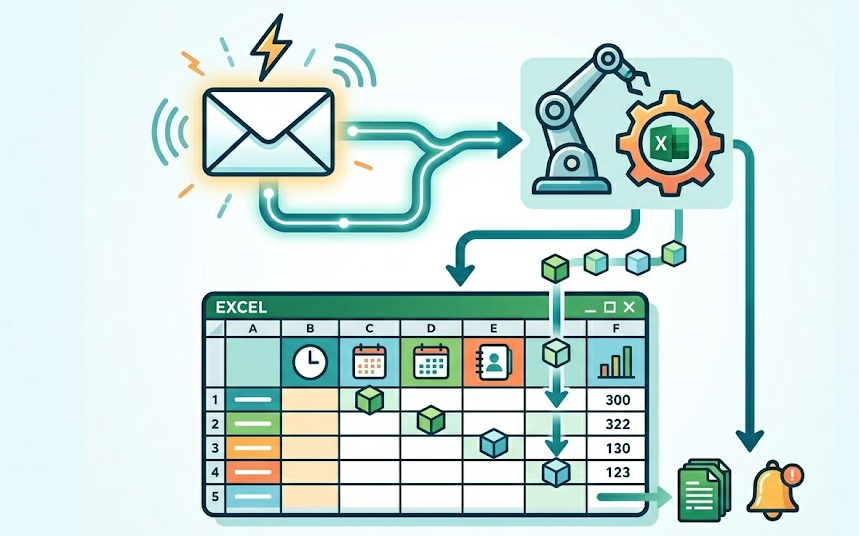
問い合わせ管理を自動化するやり方
問い合わせメールを見ながらExcelに転記していると、コピー漏れや貼り付けミスで提出直前に修正することになります。
Power Automateでは「メール受信」をトリガーにして、「Excelに行追加」を設定します。
具体的には次の流れで構築します。
- トリガー:Outlookでメール受信
- 条件:件名に「問い合わせ」を含む
- アクション:Excelのテーブルにデータ追加
ここで重要なのは、Excel側を「テーブル形式」にしておくことです。これを忘れると動きません。
フォーム回答をSlackやTeamsに即通知する仕組み
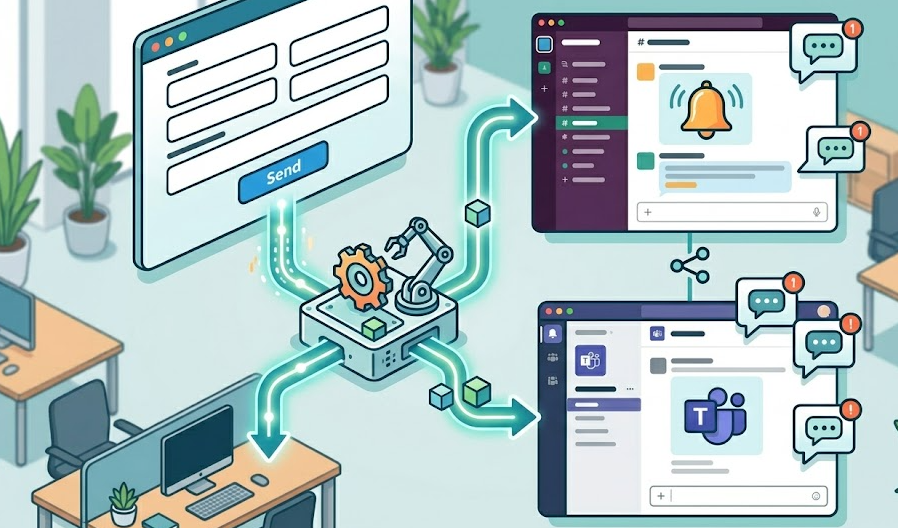
リード獲得後の初動を早める方法
フォームから問い合わせが来ているのに気づかず、数時間放置してしまうことありませんか。競合に先を越される典型パターンです。
原因は、通知がメールだけに依存していることです。
メールは埋もれます。
Power Automateで「フォーム回答→Teams通知」に変えると即解決します。
流れはシンプルです。
- トリガー:Microsoft Formsで回答発生
- アクション:Teamsに投稿
実務では、通知文をテンプレ化しておくと、誰でも同じ精度で対応できます。
ファイルアップロードを自動で整理する方法
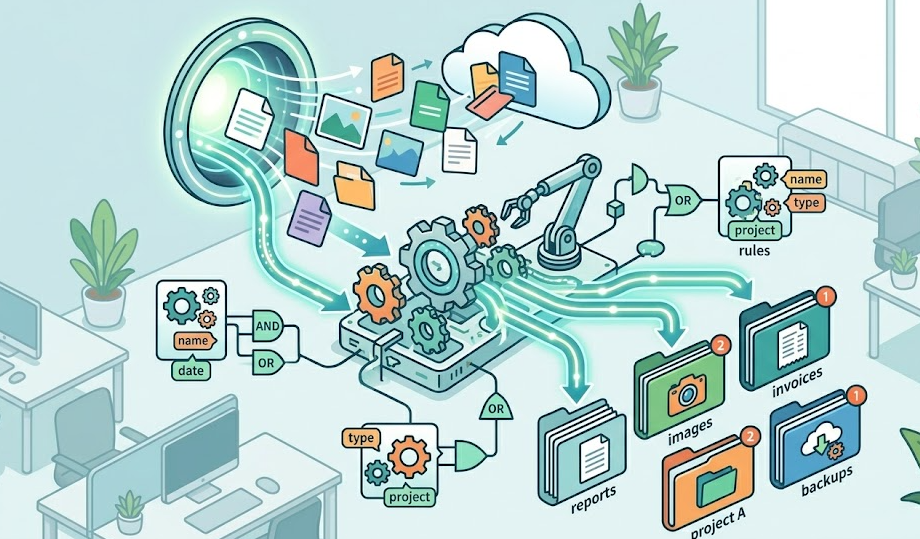
SharePointやOneDriveの整理を自動化
「どこに保存したっけ?」と探している時間、かなり無駄ですよね。締切前に見つからないと焦ります。
原因は、保存ルールが人任せになっていることです。
人が管理すると必ずブレます。
Power Automateでは、アップロード時に自動でフォルダ分けできます。
例えば以下の設定です。
- トリガー:ファイル作成
- 条件:ファイル名に日付
- アクション:フォルダへ移動
これをやるだけで、ファイル探しの時間がほぼゼロになります。
定期レポートを自動生成して送信する方法
毎週の報告作業を完全自動化
金曜日の夕方、レポート作成で時間を取られていませんか。しかも同じ内容なのに毎回手作業です。
原因は「集計→作成→送信」が分断されていることです。
Power Automateではスケジュール実行ができます。
つまり、決まった時間に勝手に処理してくれます。
設定はこうです。
- トリガー:毎週金曜日18時
- アクション:Excelからデータ取得
- アクション:メール送信
導入後は、金曜の作業が丸ごと消えます。
承認フローを自動化して確認待ちをなくす方法
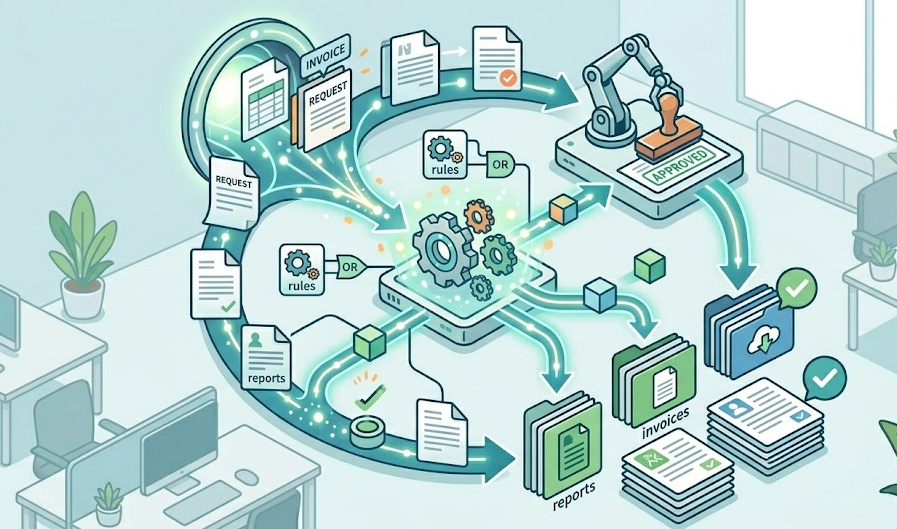
稟議・承認の停滞を防ぐ仕組み
承認依頼を送ったのに、上司が気づかず止まることありますよね。提出期限が迫って焦るケースです。
原因は、承認が「メール依存」になっていることです。
Power Automateには承認機能があります。
「承認リクエスト→ボタンで承認」が可能です。
具体的には以下です。
- トリガー:フォーム入力
- アクション:承認リクエスト送信
- 分岐:承認・却下
さらに、リマインド通知も設定できます。
承認されないまま放置されることがなくなります。
請求書処理を自動化する方法
PDF処理とデータ抽出の効率化
請求書を1件ずつ確認して入力していると、締切前に処理が終わらず焦ります。
原因は「目視確認+手入力」です。
流れは以下です。
- トリガー:請求書アップロード
- アクション:AIでデータ抽出
- アクション:Excel登録
導入後は、確認だけで済みます。入力作業は消えます。
SNS投稿を自動化する方法

投稿忘れを防ぐ仕組み
SNS投稿を忘れて、後からまとめて投稿することありませんか。タイミングを逃すと意味がありません。
原因は「手動スケジュール」です。
- トリガー:日時指定
- アクション:SNS投稿
これで毎日決まった時間に投稿されます。
バックアップを自動化してデータ消失を防ぐ方法
人為ミスを防ぐ仕組み
ファイルを上書きして消してしまい、復旧できずにやり直した経験ありませんか。かなりダメージ大きいです。
原因は「バックアップを手動でやっている」ことです。
Power Automateでは自動コピーが可能です。
- トリガー:ファイル更新
- アクション:別フォルダにコピー
これで履歴が残ります。安心感が段違いです。
カレンダーとタスクを連携する方法
タスク漏れをなくす仕組み
会議で決まったタスクをメモしたのに、後で忘れていることありませんか。期限ギリギリで思い出して焦ります。
原因は「記録と実行が分断されている」ことです。
Power Automateでカレンダー登録とタスク作成を連携できます。
- トリガー:予定登録
- アクション:ToDo作成
これでタスク管理が自動化されます。
データ更新をトリガーに通知する方法
KPI管理をリアルタイム化
売上や数値が更新されているのに気づかず、判断が遅れることありますよね。
原因は「確認が手動」だからです。
Power Automateで「数値変動→通知」を設定します。
- トリガー:Excel更新
- 条件:数値変動
- アクション:通知
これで異常値を即検知できます。
Power Automateを使いこなすための実務導入ステップ

失敗せずに導入する進め方
いきなり複雑なフローを作って、途中で動かなくなって挫折するケースはかなり多いです。
原因は「一気にやろうとすること」です。
実務では以下の順番で進めてください。
- 小さな作業を1つ自動化
- 成功体験を作る
- 徐々に拡張
まずは「メール→Excel」だけで十分です。
ここで動かせれば、他も応用できます。
まとめ
実務では、完璧を目指さなくていいです。
まず1つ動かしてください。
それだけで「これもできる」「あれも自動化できる」と視点が変わります。
結果として、作業時間ではなく「考える時間」にリソースを使えるようになります。