
配信や会議を録り終わってから聞き返したら、自分の声よりキーボード、エアコン、椅子のきしみ、PCファンの音のほうが目立っていて、最初からやり直したくなったことはありませんか。特にHyperX QuadCastは感度を上げやすく、しかもステレオ・無指向性・単一指向性・双指向性の4つを切り替えられるぶん、設定を外すと「いいマイクなのに音を拾いすぎる」状態になりやすいです。HyperXの公式情報でも、QuadCast系は4つの指向性、底面のゲイン調整、内蔵ポップフィルター、ショックマウント、ヘッドホンモニターを備えたUSBコンデンサーマイクとして案内されています。つまり、雑に置いて雑に感度を上げると、周囲の音まできれいに拾ってしまう設計なんです。
HyperX QuadCastが音を拾いすぎる原因と対応方法
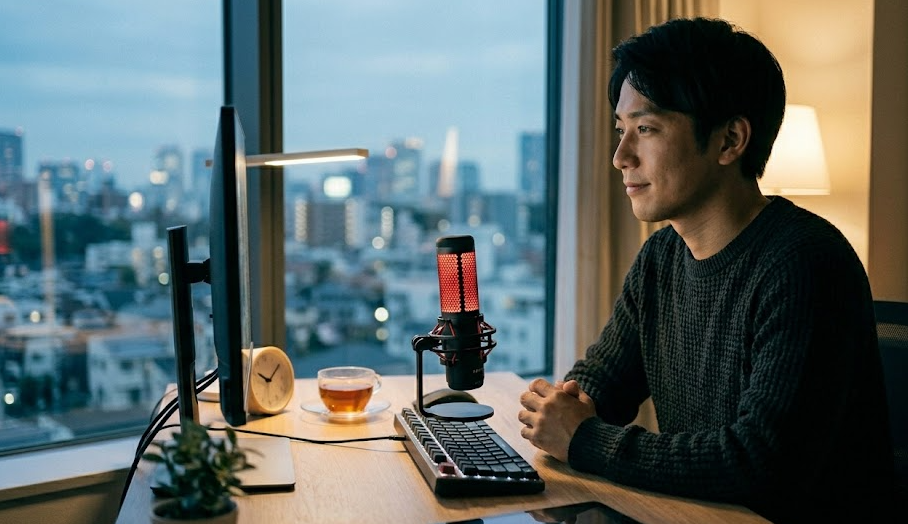
コンデンサーマイク特有の感度の高さが原因になる
「前の安いマイクより周りの音が入る」と感じたなら、それは感覚ではなく構造の話です。QuadCast系はコンデンサーマイクで、3つの14mmエレクトレットコンデンサーカプセルを使い、感度調整も底面ダイヤルで大きく変えられます。感度の高いマイクは声もきれいに拾えますが、距離が遠いままゲインを上げると、生活音まで同じように持ち上がります。
ここでつまずくのは、「小さく聞こえるから、とりあえずゲインを上げる」という流れです。実際には、マイクを遠くに置いたまま感度を上げると、声だけでなく空調音やキーボードまで一緒に増幅されます。先にやるべきなのはゲイン調整ではなく、マイクを口元へ近づけることです。マイクが近ければ、自分の声だけを大きく取れて、環境音は相対的に小さくできます。
指向性を間違えると部屋全体の音を集めやすい
録音ボタンを押したあとで「なんで隣の部屋の音まで入るの」と気づくと、そこで初めて背面ダイヤルを見直すことになります。QuadCast系はステレオ、無指向性、単一指向性、双指向性の4種類を切り替えられ、HyperXも用途に応じて使い分ける設計だと案内しています。1人喋りなら前面を優先して拾う単一指向性が基本で、会議室のように部屋全体を拾いたい場面以外で無指向性を使うと、音を拾いすぎる原因になります。
指向性設定の選び方と使い分けのポイント
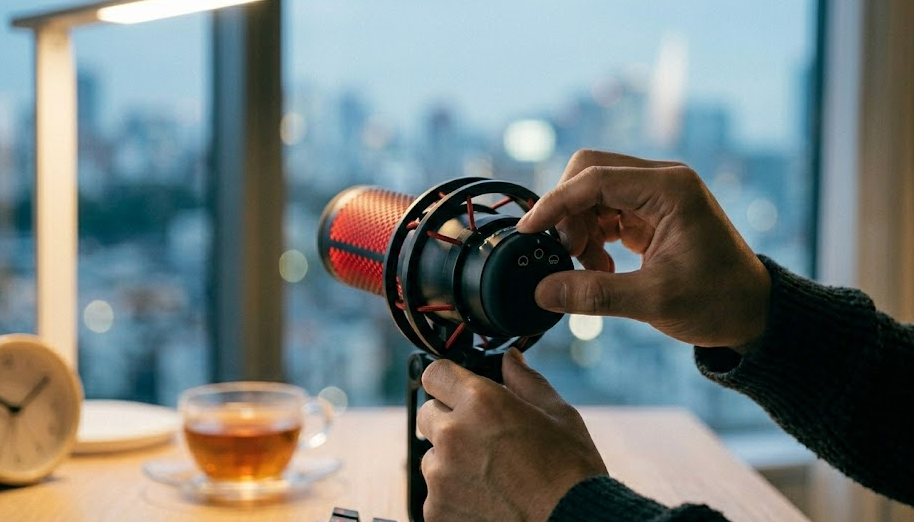
1人で話すなら単一指向性を基準にする
ここで迷いやすいのが、「結局どれにすればいいのか」という一点でしょう。結論は明確で、YouTube収録、Zoom会議、Discord通話、配信の雑談、ナレーションのように1人で正面から話すなら、まず単一指向性で始めてください。HyperXは単一指向性について、前方の音にフォーカスしやすい使い方として紹介しています。
無指向性・双指向性・ステレオが向く場面を限定する
設定を触っていて「せっかく4種類あるなら使い分けたほうがいい」と思うかもしれません。ですが、普段使いでは選択肢が多いことがむしろ罠になります。HyperXは、無指向性は周囲全体、双指向性は対面収録、ステレオは広がりのある収録向けとして案内しています。
そのため、次のように割り切るのが実務的です。
・単一指向性:1人喋り、会議、配信、ナレーション
・双指向性:向かい合って対談する2人収録
・無指向性:複数人の会議や卓上収録
・ステレオ:楽器や空間の広がりを録りたいとき
マイクの向きも設定と同じくらい重要
指向性を単一指向性にしたのに改善しない場合、次に疑うべきは向きです。QuadCastは正面からの収音を前提にした運用が基本で、公式マニュアル系の説明でも背面ノブで指向性を切り替えること、底面ダイヤルで感度を変えることが示されています。設定だけ正しくても、話す方向とマイクの前面がズレていれば、必要以上にゲインを上げることになり、結果として環境音が増えます。
音を拾いすぎる問題を減らす物理セッティングのやり方
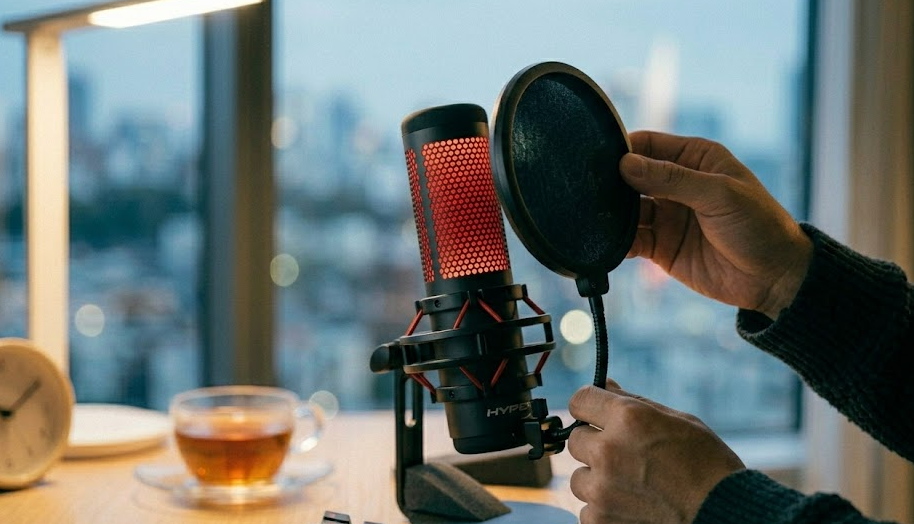
机置きのまま使うと打鍵音と振動を拾いやすい
原稿を開いて収録し始めた直後、Enterキーを押すたびに「ゴトッ」と入る。これ、かなり多い失敗です。QuadCast系はショックマウントを備えていて、HyperXも日常の振動やぶつかり音を抑える構造として案内していますが、それでも机と同じ面に置けば、打鍵やマウスの衝撃は近い位置から伝わります。
口から15〜20cm前後、真正面より少し外すと安定する
マイクが遠いと、声が小さくなるので感度を上げたくなります。そこからノイズ地獄が始まります。QuadCastには内蔵ポップフィルターがあり、破裂音を抑える設計ですが、それでも口を真正面に近づけすぎると「パ」「バ」の息が強く当たりやすいです。
ヘッドホンモニターでその場確認する
録ったあとで失敗に気づくと、本当に時間を失います。QuadCast系は本体のヘッドホン端子でモニターできるので、HyperXもリアルタイム確認を案内しています。ここを使わない手はありません。
HyperX QuadCastのおすすめ設定とゲインの詰め方
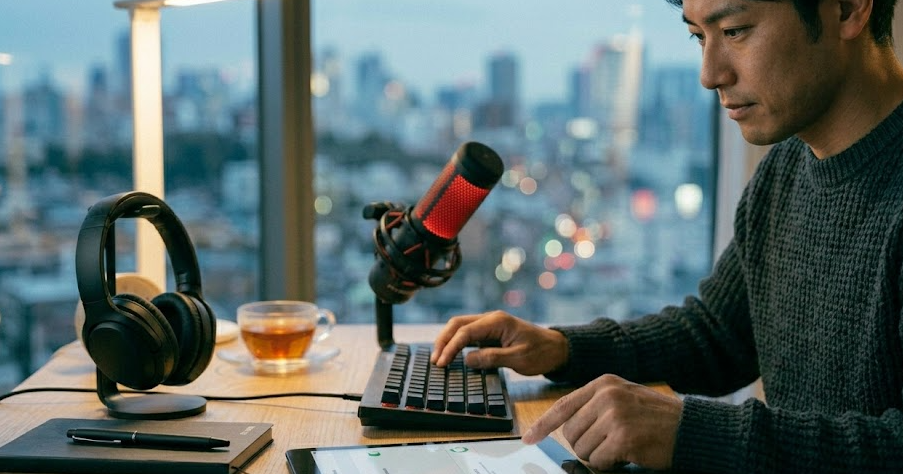
最初に試すおすすめ設定は低ゲインの単一指向性
設定を一気に触ると、何が効いたのかわからなくなります。だから出発点を固定してください。おすすめは、単一指向性、マイクは口元近く、ゲインは低めスタートです。QuadCast系は底面ダイヤルでマイク感度を変えられるので、最初から高くせず、小さめから始めて必要分だけ足すほうが安全です。
Windows側の入力レベルとBoostを見直す
OBSやDiscordだけ触っても改善しないとき、実はOS側でマイク入力が持ち上がっていることがあります。Microsoftは、マイクが大きすぎる、あるいはポッピングや音切れが出る場合に、録音デバイスのレベルやMicrophone Boostを調整し、必要ならBoostを外す手順を案内しています。
ここでつまずくのは、QuadCast本体のゲインを下げたのに、Windows側で増幅されていて意味が薄れるケースです。Windowsの入力設定は、本体ダイヤルを触る前後で一度見直したほうがいいです。Boostが有効なら切って、素の入力でどれくらい入るか確認してください。マイク設定は一か所で完結しません。
Windowsの音声強調機能が悪さをすることもある
設定を下げたのに、逆にこもる、揺れる、変に音が膨らむ。こういうときは、WindowsのAudio Enhancementsを疑います。Microsoftは、マイクテストで問題がある場合、EnhancementsまたはAdvancedタブからオーディオ拡張を無効化する手順を案内しています。
特に通話アプリとWindows側の補正が二重にかかると、ノイズ抑制が過剰になって、声の末尾が消えたり、サ行がざらついたりします。HyperX側、Windows側、アプリ側の3層で同時に盛らない。これを意識するだけで、音はかなり自然になります。
OBS・Teams・通話アプリで環境音をカットする設定方法
OBSではノイズ抑制より前に物理設定を固める
OBSを開いて最初にノイズ抑制へ飛びたくなりますが、その前に物理設定を固めないと、声まで削れます。OBSの公式ガイドでは、Noise Gateは無言時の背景音を切り、Noise Suppressionは白色雑音や背景ノイズを除去し、Expanderは静かな音をより静かにする用途として説明されています。
OBSで実際に組むならこの順で十分
収録直前にノイズが残っていて、でも全部やり直す時間がない。そんなときは、OBSで次の順に組むと安定しやすいです。OBS公式では、コンプレッサーは大きな声を抑え、Expanderは静かな背景音を減らし、Noise Gateは話していないときの背景音を切るものとして案内されています。Expanderは他の処理の後ろ寄り、Limiter前あたりが使いやすいとも説明されています。
おすすめの出発点はこの流れです。
・Noise Suppressionを弱めに入れる
・Expanderで常時ノイズを少し沈める
・必要ならNoise Gateで無言時だけ切る
・最後にCompressorで声量差を整える
Teamsではノイズ抑制とVoice isolationを使い分ける
会議中、エアコンとキーボード音で相手に指摘されると、その場で設定を変えたくなりますよね。Microsoft Teamsは、Devices設定からマイク選択、感度自動調整、テストコール、Noise suppression、Voice isolationを利用できます。Noise suppressionは周囲の音の抑制、Voice isolationは他人の声まで抑えて自分の声を優先する機能として案内されています。
1人部屋で空調音が気になる程度ならNoise suppressionで十分です。家族の声や隣席の話し声が混ざる環境なら、Voice isolationまで上げる価値があります。ただし、まずマイク位置を直してから使ってください。ソフトだけで片づけようとすると、声質まで変わりやすいです。
環境音を減らす部屋づくりと机まわりの実務対策
ノイズ対策はマイク設定より音源を遠ざけるほうが効く
設定ばかり触っていても、PCファンが真横にあるなら限界があります。ノイズ対策は「マイクを賢くする」より「余計な音源を離す」ほうが効きます。QuadCastのショックマウントやポップフィルターは有効ですが、ファンの風切り音やキーボードの衝撃そのものを消す機能ではありません。
キーボード音は打ち方より配置で減らす
原稿を書きながら喋る人ほど、キーボード音に悩みます。ここで「静音キーボードを買うべきか」と考えがちですが、その前に配置です。マイクとキーボードが同じ正面ラインにあると、単一指向性でも打鍵音が乗りやすいです。
やり方は単純で、マイクを口の近くまで持ってきて、キーボードからは少し離す。さらに、口の正面より少し横へオフセットする。これだけで、話し声との距離差が広がります。ノイズ対策は機材課金より、距離の設計で勝てる部分が大きいです。
反響が強い部屋では吸音より先に硬い面を減らす
環境音がないのに声が広がって聞こえる場合、それはノイズではなく反響です。ステレオや無指向性を選ぶと特に出やすいですが、単一指向性でも部屋が硬いと響きます。HyperXもステレオは広がりのある録音向けとして案内しており、普段使いでは広がりが逆効果になる場面があります。
HyperX QuadCastでやりがちなNG設定と失敗パターン
離して置いてゲインで稼ぐ
これは一番多いです。見た目をすっきりさせるためにマイクをモニターの奥へ置き、聞こえないからゲインを上げる。この組み合わせが、環境音を最大化します。HyperX公式でも、QuadCast系はゲイン調整で感度を上げられると案内していますが、感度が上がれば拾う範囲の印象も当然広がります。
対策は、ゲインで解決しないことです。先に距離を詰める。これだけでだいぶ変わります。
単一指向性なのに側面や背面へ向かって話す
設定画面だけ見て安心し、実際の向きがズレているパターンも多いです。前面に向かって話していないと、声が痩せて、結果的に入力レベルを上げることになります。その時点でノイズが増えます。設定と物理向きはセットで見てください。
ソフト側の抑制を盛りすぎる
ノイズが気になるからといって、OBSのNoise Suppression、Noise Gate、通話アプリの抑制、Windowsの拡張を全部強くすると、今度は声が不自然になります。OBSは各フィルターの役割を分けていて、Noise Gateは無音時カット、Expanderはより自然な背景音低減、Compressorは大声抑制という使い分けです。全部を強くするものではありません。
ロロメディア編集部でも、ノイズを嫌って処理を盛りすぎた結果、子音が潰れて「電話みたいな音」になったことがありました。軽く使う。足りないなら少し足す。この順です。
用途別のおすすめ設定と実際の組み方
配信・Zoom・ゲームVCで設定を変えると失敗しにくい
同じQuadCastでも、用途が違えば正解は少し変わります。1人で話す収録と、ゲームしながら笑う配信では、必要な余裕が違うからです。HyperXの4指向性とTeamsのノイズ抑制、OBSのフィルター機能を前提にすると、まずは次の表から始めると迷いません。
| 用途 | 指向性 | ゲイン | 位置 | ソフト処理 |
|---|---|---|---|---|
| Zoom・Teams会議 | 単一指向性 | 低め | 口から15〜20cm | TeamsのNoise suppressionをON、必要ならVoice isolation |
| YouTube収録・ナレーション | 単一指向性 | 低め〜中低 | 口元近め、少しオフ軸 | OBSで軽いNoise Suppression+Expander |
| ゲーム配信 | 単一指向性 | 中低 | 口元近め、アーム推奨 | OBSでExpander+Compressor、必要ならGate少し |
| 対談収録 | 双指向性 | 中低 | 2人が正面に座る | OBS処理は最小限 |
| 複数人会議 | 無指向性 | 中低 | 卓上中央 | Teamsまたは会議アプリ側の抑制を併用 |
この表の見方は簡単です。1人用途ならまず単一指向性から動かさない。そのうえで、会議ならTeams側、収録ならOBS側で仕上げる。物理設定が同じでも、最後の微調整だけを用途に合わせると運用が安定します。
迷ったらこの順番で1つずつ直す
収録直前は、全部一気に変えたくなります。ですが、それだと原因が見えなくなります。迷ったら次の順番で直してください。
・指向性を単一指向性にする
・口元へ寄せる
・ゲインを下げる
・机置きならアームへ逃がす
・WindowsのBoostや拡張を確認する
・最後にOBSかTeamsで軽く処理する
この順にやると、ほとんどの「拾いすぎる」は解消に向かいます。逆に、最初からOBSフィルターを何枚も重ねると、声の自然さを失いやすいです。音作りは後ろからではなく、マイクの前から直す。ここを外さないでください。
まとめ
HyperX QuadCastが音を拾いすぎるのは、マイクが悪いからではありません。4つの指向性と高めの感度を持つコンデンサーマイクなので、設定と置き方が合っていないと、部屋の音まできれいに拾ってしまうだけです。HyperX公式でも、QuadCast系は単一指向性を含む4種類の指向性、ゲイン調整、ショックマウント、内蔵ポップフィルター、ヘッドホンモニターを備えています。つまり、きちんと詰めれば改善しやすい機種です。
最短の正解は、1人で使うなら単一指向性、口元15〜20cm前後、ゲイン低め、机置きを避ける、Windows側のBoostや拡張を見直す、それでも残る環境音だけをOBSやTeamsで軽く処理することです。OBSはNoise Suppression、Expander、Noise Gate、Compressorを役割ごとに使い分けられ、TeamsもNoise suppressionやVoice isolationを備えています。ですが、ソフト処理は最後の仕上げです。主役は、指向性、距離、ゲイン、この3つですよ。
今日すぐ直すなら、まず背面の指向性を確認し、単一指向性に変えてください。次に、マイクを口元へ寄せて、底面ゲインを下げる。それだけでも録り直しの回数はかなり減るはずです。























