
締切直前にExcelを開いたら、なぜか「読み取り専用」になっていて編集できない。数値だけ直せば提出できるのに、保存も上書きもできず、いったん止まる。こういう場面、かなり焦りますよね。
しかも厄介なのは、Excelの読み取り専用には原因が一つではないことです。ファイルのプロパティが読み取り専用になっている場合もあれば、保護ビュー、ほかの人による編集中、パスワード設定、Mark as Final、アクセス権の問題など、見た目は似ていても解除方法がまったく違います。Microsoftも、Excelファイルが読み取り専用で開く理由として、ファイル属性、保護ビュー、編集ロック、最終版指定など複数の原因を案内しています。
エクセルが読み取り専用になる原因を見分けるポイント
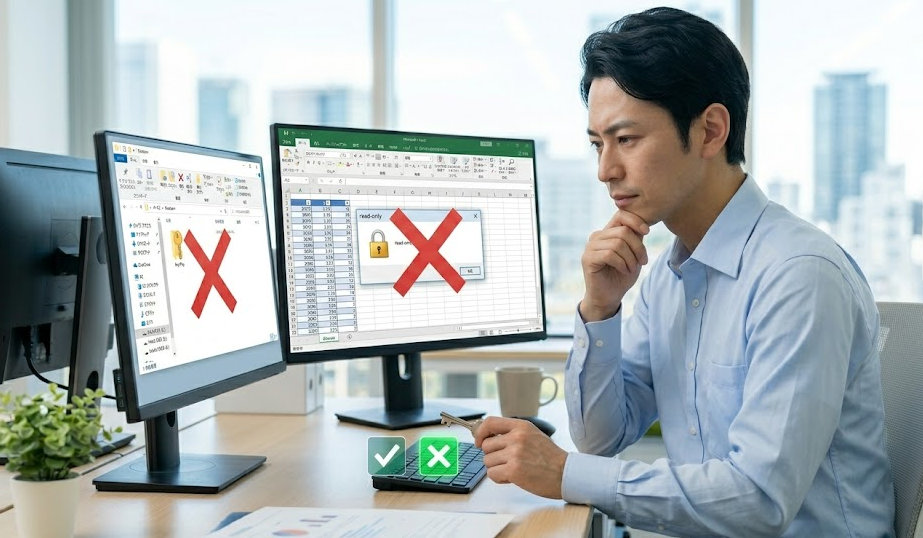
最初に確認すべきは「どの読み取り専用か」という切り分けです
ここで一番つまずくのは、表示が全部同じに見えることです。
「読み取り専用」と出ているから全部同じ解除方法でいけるだろう、と考えてしまう。でも実務では、これが遠回りの始まりになります。
急いでいるときほど、「どこに読み取り専用の原因があるか」を見たほうが早いです。
Excelの画面内なのか、Windowsのファイル属性なのか、共有環境なのか。この見分けができるだけで、無駄な再起動や再保存をかなり減らせます。
まず見るべき症状はこの5つです
原因を切り分けるときは、症状で判断するのがいちばん速いです。
・黄色い警告バーが出ている
・「編集のためロックされています」と出る
・ファイル名の近くに読み取り専用表示がある
・別名保存はできるが上書きできない
・ファイルのプロパティで読み取り専用にチェックが入っている
ファイル属性が原因の読み取り専用を解除する方法

Windowsのプロパティで読み取り専用を外す
朝一で共有フォルダからダウンロードしたExcelを開いたら、なぜか編集できない。しかもExcel内には特に警告がない。こういうとき、犯人はExcelではなくファイル属性のことがあります。
Microsoftは、ファイルが読み取り専用で開く場合、エクスプローラーでファイルを右クリックし、プロパティを開いて、Read-only属性のチェックを外せると案内しています。
手順はシンプルです。
ファイルを閉じた状態で、対象ファイルを右クリックし、「プロパティ」を開く。そこで「読み取り専用」にチェックが入っていたら外して「OK」を押します。これだけで直るケースはかなりあります。
ここで注意したいのは、フォルダごとコピーしてきたファイルや、メール添付から保存したファイルで起きやすいことです。
Excelをいくら触っても直らないのに、Windows側で一発で解決する。実務ではこのパターン、意外と多いです。まずここを見てください。
属性を外しても直らないときの見方
ただ、チェックを外したのに再度開くとまた読み取り専用になることがあります。
この場合、原因は属性そのものではなく、保存先の権限や共有先ルール、別の保護設定です。つまり、ファイル単体の問題ではない可能性が高い。
保護ビューが原因の読み取り専用を解除する方法

黄色い警告バーが出るなら保護ビューを疑う
メール添付のExcelやネットから取得したファイルを開いたとき、上部に黄色いバーが出て「編集を有効にする」が表示される。ここで止まった経験、ありませんか。
これはExcelが壊れているのではなく、保護ビューです。Microsoftは、保護ビューを、ほとんどの編集機能が無効になる読み取り専用モードとして案内しています。インターネットから取得したファイルや安全性が確認されていないファイルで開きやすいです。
解除したいなら、まずファイルの出所を確認してください。
社内の正規ファイルや自分で受け取った正当な資料なら、「編集を有効にする」で解除できます。反対に、出所不明の添付ファイルなら、そのまま編集を有効にするのは危険です。
毎回保護ビューになるときの実務対応
毎回同じ取引先から届くExcelが保護ビューになると、地味にストレスです。
ただ、この場合も、まずは送付元と保存場所を確認するのが先です。毎回解除を繰り返すより、正規ルートで受け取っているか、ローカル保存後に開いているかを見直したほうが早いことがあります。
Excel側の「常に読み取り専用」設定を解除する方法
ファイル情報の保護設定を確認する
Excelファイル自体に「常に読み取り専用」が設定されていると、Windows属性を触っても直りません。
Microsoftは、Workbookを読み取り専用にする設定として、FileからInfoへ進み、Protect Workbookの中にあるAlways Open Read-Onlyをオン・オフできると案内しています。
解除したいときは、対象ファイルを開いて、ファイル、情報、ブックの保護の順に進みます。
そこで「常に読み取り専用で開く」が有効なら解除してください。これで、次回以降は通常編集で開けるようになります。
「読み取り専用を推奨」が原因のケース
「作者はこのファイルを読み取り専用で開くことを推奨しています」という表示が出ることがあります。
これは強制ロックではなく、推奨設定です。Microsoftは、保存時のGeneral OptionsでRead-only recommendedを設定できると案内しています。
この場合は、開くときに読み取り専用を選ばず編集で開けることがあります。
もしファイル作成側なら、名前を付けて保存のダイアログからツール、General Optionsへ進み、「読み取り専用を推奨」のチェックを外して保存し直せば解除できます。
「最終版にする」が原因の読み取り専用を解除する方法
Mark as Finalは解除できるが保護機能ではない
提出用のExcelを誰かが「最終版」にしていて、開いたら編集できない。これ、社内資料でかなり起きます。
Microsoftは、Mark as Finalを使うとExcelファイルが読み取り専用になり、入力や編集コマンドが無効になると案内しています。ただし、これは強固なセキュリティ機能ではなく、受け取った側が解除できる前提です。
解除したい場合は、ファイルを開いて、画面上部の通知やファイル情報の保護設定から最終版指定を外します。
要するに、「最終版」は編集を本気で止めるためではなく、うっかり変更を防ぐためのサインです。
他の人が編集中でロックされているときの対処法
「ロックされています」は強制解除より確認が先です
共有フォルダの台帳を開いたら、「別のユーザーによって編集のためロックされています」と出る。ここで一番やってはいけないのは、ファイルを複製して自分版を作ることです。
Microsoftは、Excelファイルが編集用にロックされるケースを案内しており、他ユーザーが開いている、またはロック情報が残っている可能性を示しています。
まずやるべきは、そのファイルを今誰かが使っているか確認することです。
本当に同僚が開いているなら待つしかありません。勝手に別名保存で編集を始めると、あとで数字がズレます。月次レポートや在庫表なら、それだけでやり直しになります。
ロックが残っているときの現実的な対応
誰も開いていないのにロックが残ることもあります。
この場合は、ExcelやPCが異常終了して一時ロックが残っている可能性があります。Microsoftは、ロック問題の対処として、保護設定の確認や接続更新設定の見直しなども案内しています。
パスワードや保護設定が原因で解除できないときの考え方

パスワード付きの保護は正攻法以外で外さない
検索すると「強制解除」「裏技」「マクロで解除」といった情報が大量に出てきます。
ですが、Microsoftは、ブックやシートの保護、ファイルを開く・変更するためのパスワード設定と解除を正規手順で案内しており、解除には設定時のパスワードが必要です。
ここははっきり言ったほうがいいです。
自分に権限のないファイルの保護を回避する方向へ進むのはやめたほうがいいですし、実務でも事故になります。必要なのは「どう破るか」ではなく、「誰が管理者か」を確認して正規に解除依頼することです。
シート保護とファイル自体の読み取り専用は別物です
ここも混同しやすいです。セルが編集できないから読み取り専用だと思っていたら、実際はシート保護だった、というケースです。
Microsoftは、シート保護、ブック保護、ファイルのパスワード保護は別の機能だと案内しています。
つまり、ファイルは開けるし保存もできるのにセルだけ触れないなら、読み取り専用ではなく保護シートの可能性があります。
この場合は、レビュータブの保護解除を見るべきで、ファイル属性や保護ビューをいくら触っても直りません。
アクセス権や保存場所が原因で上書きできないときの対処
共有フォルダやクラウド保存先では権限が原因になる
ファイルは開ける、編集も一部できる、でも上書き保存だけできない。ここで「読み取り専用だ」と感じることがあります。
実際には、保存先フォルダに書き込み権限がないケースがあります。Microsoftも、編集できない原因や読み取り専用の原因として、権限や保存先の制約を確認する流れを示しています。
たとえば、社内サーバーの閲覧専用フォルダ、他部署の共有領域、クラウド同期中の制限などです。
この場合、ファイル自体を解除しようとしても意味がありません。必要なのは、保存先を変えるか、編集権限をもらうことです。
どうしても解除できないときに使える実務上の回避策
まずは別名保存で作業を止めない
提出前、会議前、締切30分前。こういうときは、完璧な解除より仕事を止めないことが先です。
もし原本の読み取り専用解除がすぐできないなら、Microsoftも案内しているように別の場所や別名で保存して作業継続を試すのは現実的です。
ただし、この回避策は応急処置です。
あとで必ず、原本に戻すのか、差し替えるのか、誰が最新版とするのかを整理してください。そうしないと、解除できたあとに二重修正地獄になります。
修復や再起動が効くケースもある
Excel側の一時不具合や接続状態によって、読み取り専用っぽい挙動になることもあります。
Microsoftは、ロックや編集不能の問題で、設定見直しやアプリ側の対処を案内しています。
読み取り専用トラブルを繰り返さないための実務ルール
原本ファイルと作業用ファイルを分ける
同じファイルを何人も触る環境では、そもそも原本を直接編集する運用が詰まりやすいです。
Mark as Finalや読み取り専用推奨が使われる背景にも、原本を壊したくないという事情があります。Microsoftも、最終版指定や読み取り専用設定は変更防止の用途として案内しています。
だから実務では、原本は閲覧用、更新はコピーした作業版、反映は管理者、という分担にしたほうが事故が減ります。
全部を強制解除で乗り切ろうとすると、結局また同じトラブルが起きます。
共有ファイルは「誰が今開いているか」を先に共有する
読み取り専用トラブルのかなりの部分は、人の問題です。
誰かが開いていることを知らずに別の人が編集しようとする。これで毎回止まります。
台帳系ファイルなら、朝会で「今から編集します」と共有するだけでもロック問題はかなり減ります。
技術的な解除方法を覚えるのも大事ですが、実務では運用ルールのほうが効く場面が多いですよ。
まとめ
エクセルの読み取り専用を強制解除したいとき、最初にやるべきなのは裏技探しではありません。
ファイル属性、保護ビュー、Excelの保護設定、最終版指定、他ユーザーのロック、保存先の権限。このどれが原因かを切り分けることです。Microsoftも、読み取り専用で開く理由としてこれらを案内しており、解除方法は原因ごとに異なります。
急いでいるときの優先順位は明確です。
まずWindowsのプロパティで読み取り専用属性を確認する。次にExcelの「常に読み取り専用」「読み取り専用推奨」「最終版」を見る。黄色い警告バーなら保護ビューを確認する。共有ファイルなら他ユーザーの利用状況と保存先権限を見る。この順番なら、かなりの確率で詰まりません。
どうしても今すぐ作業を進めたいなら、別名保存で止まらないことも大切です。
ただし、それは応急処置です。後で原本管理を崩さないように戻し方まで決めてください。読み取り専用は「解除テクニック」だけでなく、「原因の見分け方」と「運用の整え方」まで理解すると、次からかなり楽になります。























