
Windows11にアップデートした直後、「あれ、スタートメニューが使いにくい」と感じた経験はありませんか。
業務PCでファイルを急いで開こうとして、アプリが見つからずに手が止まる。会議直前にソフトを起動できず、焦って検索バーを打ち直す。こういう場面、実務ではかなりストレスになります。
この記事では、実務で使えるレベルまで具体的に手順を落とし込みます。業務PCで使う場合の注意点まで含めて、迷わず設定できる状態にします。
Windows11でクラシック表示にする基本の考え方とできる範囲
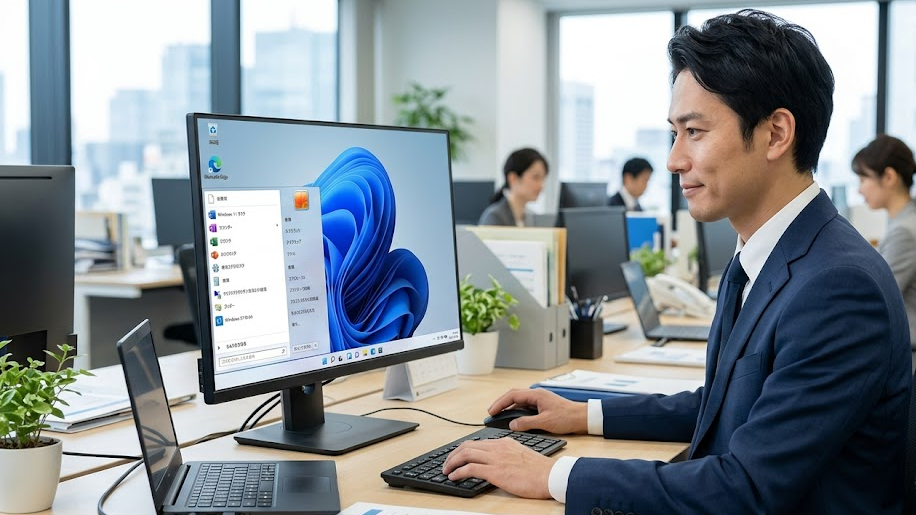
まずここを誤解すると遠回りします。Windows11のスタートメニューは設計自体が変わっているため、設定だけで完全に戻すことはできません。
標準機能でできるのは「見た目と動線の最適化」
実務で重要なのは「元に戻す」ではなく「迷わない動線を作る」ことです。
この前提で設定すると、無駄なカスタマイズに時間を使わずに済みます。
外部ツールを使えばWindows10風に近づけられる
完全再現をしたい場合は、以下のようなツールを使う選択になります。
- StartAllBack
- Open-Shell(旧Classic Shell)
ただし、業務PCではここにリスクが発生します。
社内セキュリティや管理ポリシーに引っかかる可能性があるため、後半で詳しく解説します。
Windows11標準機能でスタートメニューを使いやすくする手順
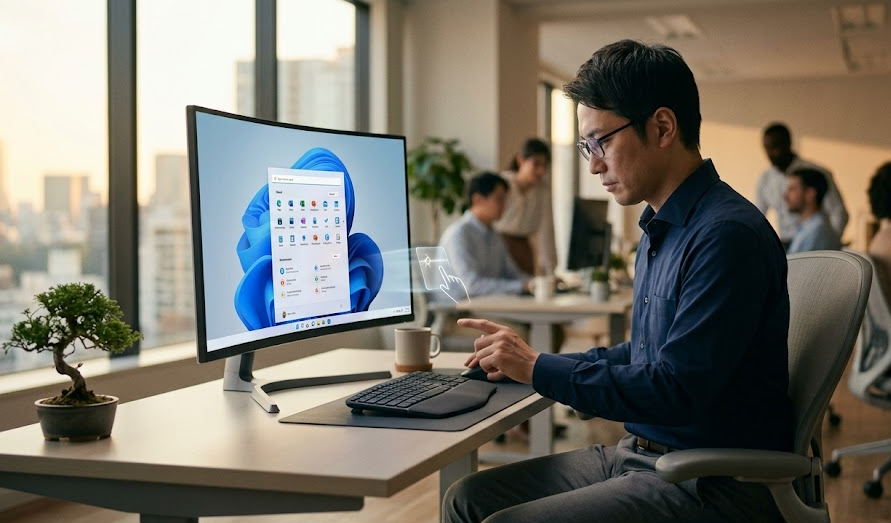
「とにかく今すぐ使いやすくしたい」なら、この設定だけで十分です。
実際、ロロメディア編集部でもこの方法で対応しているケースが多いです。
スタートメニューを左寄せに変更する方法
操作手順
- タスクバーを右クリック
- 「タスクバーの設定」をクリック
- 「タスクバーの動作」を開く
- 「タスクバーの配置」を「左揃え」に変更
ここでつまずくのが、「設定がどこにあるかわからない」という点です。
特に急いでいるときに設定画面を探すと、逆に時間をロスします。
左寄せにするだけで、Windows10と同じ感覚で操作できるようになります。
実務ではこれだけでもストレスが半減します。
「おすすめ」表示を消してシンプルにする方法
操作手順
- 「設定」を開く
- 「個人用設定」→「スタート」
- 以下をすべてオフにする
・最近追加されたアプリ
・よく使うアプリ
・最近開いた項目
この設定をしておかないと、画面の半分が不要情報で埋まります。
実際に編集作業中に「あれ、どこに行った?」と探す時間が発生する原因になります。
ピン留めを業務用に最適化するコツ
実務での配置例
- 上段:毎日使うツール(ブラウザ・Excel・Slackなど)
- 中段:週1回使うツール
- 下段:補助アプリ
ここで重要なのは「並び順」です。
例えば、Excelとブラウザが離れていると、毎回視線移動が発生します。
ピン留めはドラッグで移動できるので、実際に使いながら調整してください。
3日使って違和感があれば並び替える、それくらいの感覚がベストです。
Windows10風に戻す外部ツールの導入手順と実務での使い方
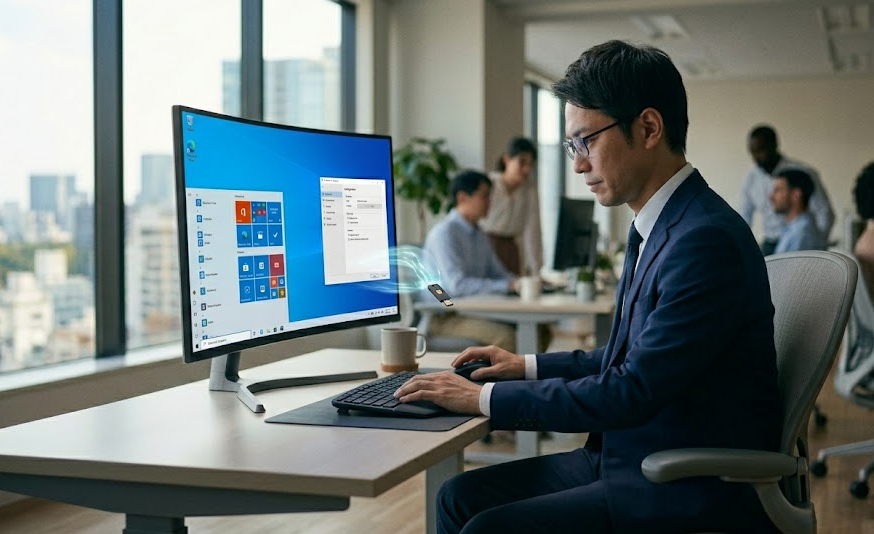
ここからは「完全に戻したい人向け」です。
特に長年Windows10を使っていた人は、この方法のほうが作業効率が上がります。
StartAllBackを使ったクラシック表示の手順
最も実務向きなのはStartAllBackです。
UIがシンプルで、設定に迷いません。
導入の流れ
- 公式サイトからダウンロード
- インストールを実行
- スタートメニューのスタイルを「Windows10風」に選択
ここでよくある失敗が「設定を触りすぎること」です。
最初はデフォルトのままで問題ありません。
実際、細かくカスタマイズすると逆に操作がブレます。
まずは基本形で使い、必要に応じて調整してください。
Open-Shellを使う場合の特徴と注意点
無料で使いたい場合はOpen-Shellが選択肢になります。
ただし設定項目が多く、初心者は迷いやすいです。
実務で使うなら、以下だけ設定すれば十分です。
- スタートメニューのスタイルをClassicに変更
- スキンはシンプルなものを選択
細かいカスタマイズは後回しでOKです。
まず「迷わず起動できる状態」を作ることが優先です。
23H2・24H2で仕様が変わるポイントと設定時の注意点
ここを知らずに設定すると「昨日まで動いていたのに崩れた」という状態になります。
スタートメニューの仕様変更で起きるトラブル
例えば、アップデート後に以下が起きます。
- スタートメニューが表示されない
- 設定が初期化される
- 動作が遅くなる
これ、実務中に起きるとかなり困ります。
朝PCを開いて作業に入ろうとした瞬間、操作が変わっていると完全に止まります。
アップデート前にやるべき対策
アップデート時のトラブルは事前準備で防げます。
- 外部ツールを最新版に更新
- 設定のスクリーンショットを保存
- 不具合時は一度アンインストールして再インストール
業務PCでクラシック表示を使うときのリスクと判断基準

ここはかなり重要です。
便利だからといって無条件で導入すると、後から問題になります。
セキュリティと管理ポリシーの問題
企業PCでは、外部ツールのインストールが制限されている場合があります。
特に情報システム部が管理している環境では、勝手に入れると規約違反になる可能性があります。
実際に起きるケースとしては、
- IT部門から削除指示が来る
- アップデート時に強制削除される
- セキュリティソフトでブロックされる
こうなると、作業環境が突然変わります。
提出前の資料を仕上げている最中にUIが変わると、かなり影響が出ます。
業務PCでのおすすめ判断基準
結論としては、以下で判断してください。
- 個人PC → 外部ツールOK
- 社用PC → 基本は標準設定のみ
もし業務PCでどうしても必要なら、IT担当に確認を取るべきです。
ここを無視すると、後で面倒な対応になります。
Windows11スタートメニューを最短で使いやすくする実務設定まとめ
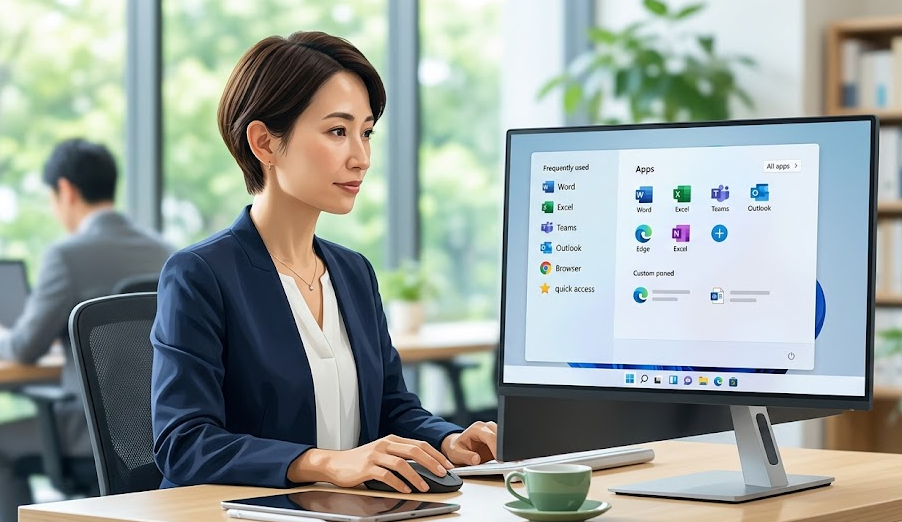
ここまで読んだら、やるべきことはシンプルです。
迷う必要はありません。
最短で整える手順
- タスクバーを左寄せ
- 「おすすめ」をすべてオフ
- ピン留めを業務用に整理
これだけで、作業効率は確実に上がります。
実際、編集部でもこの3ステップだけで運用している人が多いです。
まとめ
Windows11のスタートメニューは「元に戻す」より「最適化する」ほうが現実的です。
標準設定でも十分に改善できるので、まずはそこから着手してください。
「どこを触ればいいかわからない」状態を抜けるだけで、日々の作業スピードは変わります。
まずは左寄せとおすすめオフ、この2つから実行してみてください。























