
Googleドキュメントで原稿を仕上げて、提出直前にWordへ変換したら、見出しの位置がずれる、表がはみ出す、画像の回り込みが崩れる。そんな場面で手が止まったことはありませんか。しかも相手先から「Wordで提出してください」と言われていると、見た目が崩れたまま出すわけにもいかず、締切前に慌てて修正することになります。
ただ、変換できることと、きれいに渡せることは別です。Google側とWord側では、使える機能や互換性の扱いが一致しない部分があります。Microsoftも、古い形式や互換モードでは一部機能の動作が変わると案内していますし、Google側もOfficeファイルはそのまま編集できる一方で、Googleドキュメント固有機能を使いたいときは変換が必要だと説明しています。つまり、レイアウト崩れは「変換ミス」というより、編集環境の差で起きることが多いです。
GoogleドキュメントをWordに変換する基本手順と最短で終わらせる方法
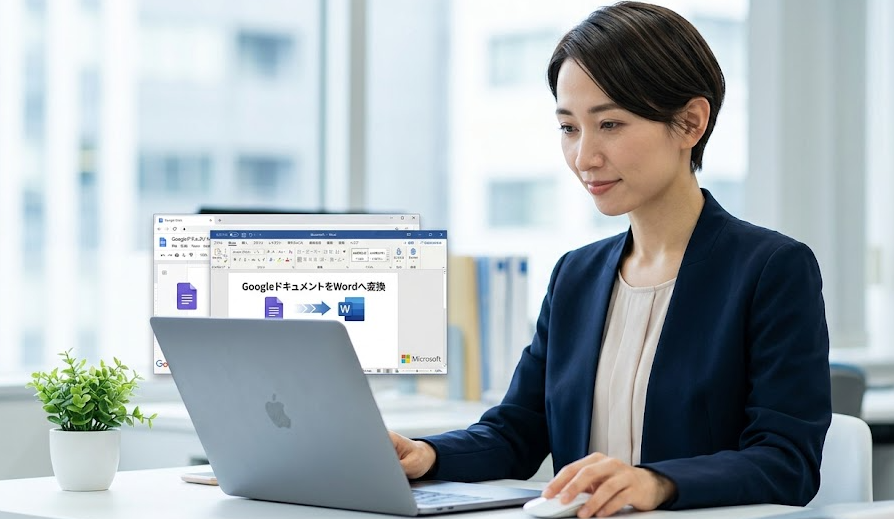
GoogleドキュメントをWordに変換する最短ルートは、Googleドキュメント上でそのままダウンロードする方法です。複雑な操作は要りません。いちばん手間が少なく、急ぎの提出にも向いています。Googleの案内でも、ファイルのダウンロード機能が用意されており、Google Docs Editorsのヘルプコミュニティでも「ファイル」から「ダウンロード」、「Microsoft Word(.docx)」を選ぶ手順が案内されています。
パソコンでGoogleドキュメントからWordに保存する方法
操作の前に、どの形式で今開いているかを一度確認しておくと迷いません。Googleドキュメント形式で作っているなら、上部メニューの「ファイル」から「ダウンロード」を開き、「Microsoft Word(.docx)」を選びます。すると、Word形式のファイルがローカルへ保存されます。これは最も標準的なやり方です。
この方法が向いているのは、完成原稿を相手に渡したいときです。編集途中の共同作業には便利でも、提出物としては最終的にWordの見た目を確認しないと危険です。Googleのコミュニティでも、書き出した.docxの見え方は実際のWordソフトで確認したほうがよいという案内が見られます。Googleドキュメント上の見た目だけで安心しないほうがいいです。
Google Drive上の.docxをそのまま編集する方法
変換回数を減らしたいなら、最初からWordファイルをGoogle Driveに置き、そのまま編集する方法もあります。Googleは、DriveにアップロードしたOfficeファイルをGoogle Docs、Sheets、Slidesで直接編集・コメント・共同作業でき、変更は元のOffice形式のまま自動保存されると案内しています。
GoogleドキュメントからWord変換でレイアウトが崩れる原因
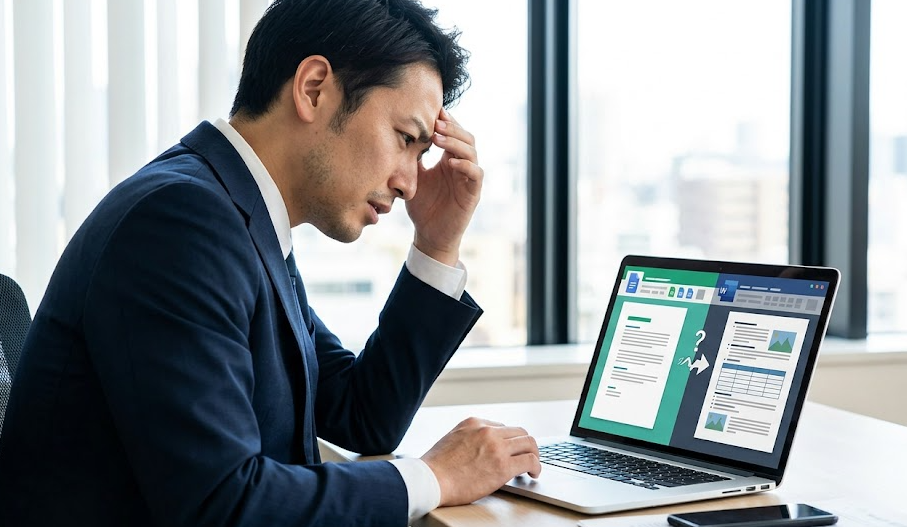
レイアウト崩れは、変換操作のせいというより、GoogleドキュメントとWordの機能差が表面化した結果です。Microsoftは互換モードで新しい機能の一部が制限されると説明しており、互換性チェックでは、古いWordでサポートされない要素や動作が変わる要素が一覧表示されると案内しています。つまり、見た目が同じに見えても、中身の構造が違うことは珍しくありません。
フォントと段落設定の差で崩れるケース
GoogleドキュメントとWordで完全に同じフォント環境が揃っていないと、文字幅が変わります。すると、同じ文字数でも改行位置がずれます。これが見出しや箇条書きで起きると、文書全体の高さが変わり、次ページ以降まで連鎖的に崩れます。これは実務上かなり多い原因です。Google側のヘルプでも、Word変換自体は可能ですが、出力後の見え方確認が必要になる背景はここにあります。
表・画像・回り込み設定で崩れるケース
表や画像は、文章より崩れやすいです。特にGoogleドキュメント側で「見た目優先」で細かく配置していると、Word側で回り込みや位置が再計算されてズレます。画像を文章の途中に置いているのに、Wordで開くと次段落へ押し出される。これ、提出前だとかなり焦りますよね。
GoogleドキュメントをWordに変換する前にやるべき設定
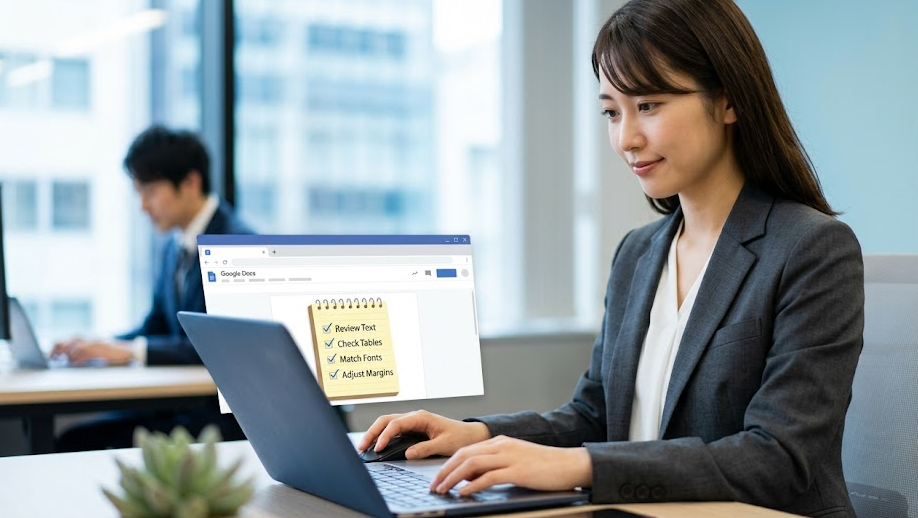
変換後の修正を減らしたいなら、Googleドキュメント側で整えるのが先です。Wordにしてから直すこともできますが、提出前にそこから崩れを追いかけるのは効率が悪いです。ロロメディア編集部では、社外提出前の原稿は「変換前に整える項目」を固定しています。この手順にしてから、書き出し後の修正がかなり減りました。
見出しスタイルを手動装飾ではなく統一する
操作の前に、見出しを太字と文字サイズだけで作っていると、変換後に章立ての整合性が崩れやすいです。GoogleドキュメントでもWordでも、見出しはスタイルで揃えておいたほうが安全です。手動で1つずつ大きさを変える運用は、変換時も修正時も弱いです。
空行で余白を作らず、段落設定で整える
ここでやりがちなミスが、見た目を合わせるために空行を何行も入れることです。Googleドキュメント上では整って見えても、Wordにすると空行の解釈でページ送りが変わることがあります。これが「なぜか1ページ増えた」の原因になります。
表と画像はページ幅ギリギリにしない
表や画像をページ幅いっぱいまで広げると、変換後に少しの差で折り返しやはみ出しが起きます。これもかなり多い失敗です。特に社外向け資料や提案書では、表の列幅が1列だけ落ちると一気に見栄えが悪くなります。
変換後にWordで必ず確認すべきポイント
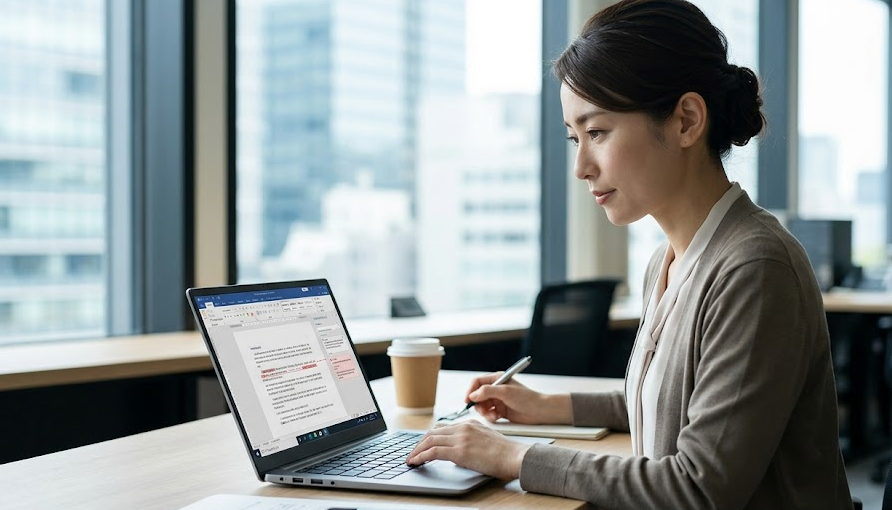
GoogleドキュメントからWordへ変換したら、保存して終わりではありません。提出前には必ずWordで開いて確認してください。Googleのコミュニティでも、変換後の.docxは実際のWordソフトで見たほうがよいと案内されています。Googleドキュメント上で再度開いても、相手のWord環境でどう見えるかまでは分かりません。
ここで見落としやすいのが、本文ではなく周辺の崩れです。見出し番号、箇条書きのインデント、表内改行、コメントや提案の扱いなど、提出先がWord運用だと目立つポイントがいくつかあります。
まず見るべき確認項目
提出前に最低限見るべきなのは、次の項目です。
・見出しの位置と改ページ
・本文の改行位置
・箇条書きのインデント
・表の列幅と改行
・画像位置とキャプション
・ヘッダー、フッター、ページ番号
この確認は、ただ眺めるだけでは足りません。ページ送りで1枚ずつ見る、印刷レイアウトで見る、必要ならPDF化して比較する。この3段階で見ると、崩れはかなり見つけやすいです。特にヘッダーとフッターは本文編集中に見落としやすいので、最後に必ず見たほうが安全です。
Wordで書式記号を表示してズレの原因を探す
操作の前に、どこが崩れているか分からず目視だけで直そうとすると、余計に時間がかかります。Wordでは段落記号やタブ、スペースなどの書式記号を表示できます。Microsoftは「Show/Hide」や表示設定で書式記号の表示を切り替えられると案内しています。
これを表示すると、空行で調整していた箇所や、意図しない改行がすぐ見えます。実務ではこれだけで直る崩れが多いです。急いでいるときほど、見た目だけで直すのではなく、記号を見て原因を特定したほうが早いですよ。
Word側でレイアウト崩れを直す編集のコツ

変換後に崩れが出ても、全部作り直す必要はありません。Word側の基本操作だけで戻せるケースが多いです。焦るのは、原因が分からないまま触り始めるときです。ここは順番を決めて直したほうが早いです。
互換モードになっていないか確認する
Wordで開いたファイル名に「互換モード」が出ているなら、その状態では新しいWord機能の一部が制限されます。Microsoftは、.doc形式や古い形式で保存された文書では互換モードが表示され、必要に応じて新しい形式へ変換できると説明しています。さらに、互換モードは古いWordでも編集できるようレイアウト保持を優先する仕組みです。
コピペ修正は「貼り付け形式」を意識する
Googleドキュメントから一部をコピーしてWordへ貼り直すとき、普通に貼ると余計な書式まで持ち込みやすいです。Microsoftは、貼り付け時に「Keep Source Formatting(元の書式を保持)」や「Keep Text Only(テキストのみ保持)」などを選べると案内しています。元の書式を残したいのか、Word側の書式へ合わせたいのかで使い分けるのが基本です。
表と画像は最後に調整する
文章の改行や見出し位置を先に整えず、表や画像だけ動かすとまたズレます。表と画像は全体の流れが確定してから触るべきです。これは地味ですが、かなり効きます。
GoogleドキュメントとWordを行き来するときの実務的な使い分け
ここまで読むと、「そもそも毎回変換しないほうがいいのでは」と感じるかもしれません。その感覚は正しいです。GoogleはOfficeファイルを元のOffice形式のまま編集できると案内しています。つまり、最終納品がWordなら、案件によっては最初から.docx運用のほうが合理的です。
Googleドキュメント向きの作業
社内レビュー、複数人の同時編集、コメントベースの確認、企画段階のたたき台作成。このあたりはGoogleドキュメントのほうが強いです。文章の中身を詰める段階では、見た目を完全固定する必要がないからです。
特にSEO記事や原稿制作では、内容修正の回数が多いです。ロロメディア編集部でも、執筆中はGoogleドキュメントのほうが圧倒的に回しやすいです。コメントと提案で修正履歴が見やすく、複数人の確認も速いからです。
Word向きの作業
一方、社外提出、契約文書、指定テンプレートへの流し込み、印刷前提の整形はWord向きです。提出先がWord基準で見ているなら、最終的にはWordで整えたほうが安全です。互換モードや貼り付け形式、書式記号など、最終調整に必要な道具はWordのほうが揃っています。
つまり、執筆とレビューはGoogleドキュメント、納品前の最終整形はWord。この流れが最も事故が少ないです。変換自体をゼロにするより、どの段階で変換するかを決めたほうが運用は安定します。
GoogleドキュメントからWord変換でよくある疑問
最後に、実務でよく止まりやすい疑問を整理します。ここが曖昧だと、検索し直して時間を使いがちです。
.docと.docxのどちらで保存すべきか
基本は.docxです。Microsoftは、.doc形式や古い形式だと互換モードになり、新しい機能の一部が制限されると案内しています。提出先から古い形式を指定されていないなら、.docxで問題ありません。
GoogleドキュメントでWordファイルをそのまま共同編集しても大丈夫か
Googleの案内では可能です。Drive上でOfficeファイルを直接編集でき、変更は元のOffice形式に自動保存されます。最終納品がWordなら、むしろこの運用のほうが変換回数を減らせます。
コメントや修正履歴はどう扱うべきか
Googleドキュメントでは提案やコメント機能が使えますが、提出先がWordレビュー前提なら、最終版はWord上で確認したほうが安全です。レビュー工程はGoogle、最終共有はWordという切り分けが実務では扱いやすいです。Googleも提案・コメント機能を案内していますが、納品形式とレビュー形式は分けて考えたほうが混乱しません。
まとめ
GoogleドキュメントからWordへ変換する方法そのものは簡単です。パソコンなら「ファイル」から「ダウンロード」、「Microsoft Word(.docx)」を選べば保存できます。さらに、最初から.docxをGoogle Driveで編集する運用も可能です。
ただし、提出前に大事なのは変換操作ではなく、崩れにくい作り方です。見出しスタイルを統一する、空行で余白を作らない、表や画像を詰め込みすぎない。この3つを守るだけで、Wordでの再調整はかなり減ります。互換モードや貼り付け形式、書式記号の表示を使えば、変換後の修正も効率化できます。
結局どうすればいいか。答えははっきりしています。
社内レビューはGoogleドキュメントで進める。
社外提出前はWordで開いて最終確認する。
崩れやすい要素は、変換前に減らしておく。
この流れに変えるだけで、締切前のやり直しはかなり防げます。今まさに提出前で焦っているなら、まず.docxで書き出してWordで一度開き、書式記号を表示しながら見出し、表、画像の3点を確認してください。そこから直せば、無駄な修正を増やさずに済みます。























