
レジ前や改札前でiPhoneをかざしたのに反応せず、後ろに人が並んで焦って何度も当て直したことはありませんか。NFCは便利ですが、「どこを当てればいいのか」が分かっていないと、機能自体は正常でも読めないまま止まります。Appleの案内では、Apple Pay、AirTag情報表示、社員証やホテルキーなど、NFCを使う場面では一貫して「iPhoneの上部をリーダーやタグに近づける」と案内されています。つまり、探すべき場所は本体の中央でも下部でもなく、まず上側です。
結論を先にいうと、iPhoneのNFCを読む位置は、機種をまたいでも基本は「本体上部」です。違いが出るのは位置そのものより、「その機種が背景で自動読み取りしやすい世代か」「どの機能でNFCを使っているか」のほうです。ここからは、機種別の考え方、読み取り位置の実務的なコツ、エラー時の直し方まで、現場でそのまま使える形で整理していきます。
iPhoneのNFCはどこにあるのかを最短で理解する答え

iPhoneのNFCは、ユーザーが部品として見分けられるように外へ表示されているわけではありません。ただ、使うときの当て方はAppleの案内がかなり明確で、Apple Payでは「iPhoneの上部をリーダーに近づける」、AirTagやセキュリティキーでも「iPhoneの上部に近づける」とされています。実務では、ここを「画面上の上端付近」と覚えておけばまず迷いません。
この「上部」というのが大事です。背面の真ん中、Appleロゴ付近、下のスピーカー側に当て続けても反応が鈍いことがあります。NFCタグやカードに触れさせる位置は、iPhoneの上端が相手にかかるように合わせるのが基本です。交通系カードをWalletへ移す手順でも、Appleは「カードを平らに置き、iPhoneの上部をカードに載せて、そのまま動かさない」と案内しています。
上部とはどこを指すのかを実務目線で言い換える
「上部」と言われても、実際の手元では曖昧ですよね。実務での感覚に直すと、Face ID搭載機ならDynamic Islandやノッチがある側、Touch ID搭載機なら受話口がある側です。要するに、Lightning端子やUSB-C端子の反対側を使うと覚えるとズレにくいです。Apple公式の案内も、AirTag読み取り、セキュリティキー、社員証、ホテルキー、Apple Payで一貫して「top of your iPhone」と表現しています。
iPhoneのNFC位置を機種別に整理するとどう違うのか
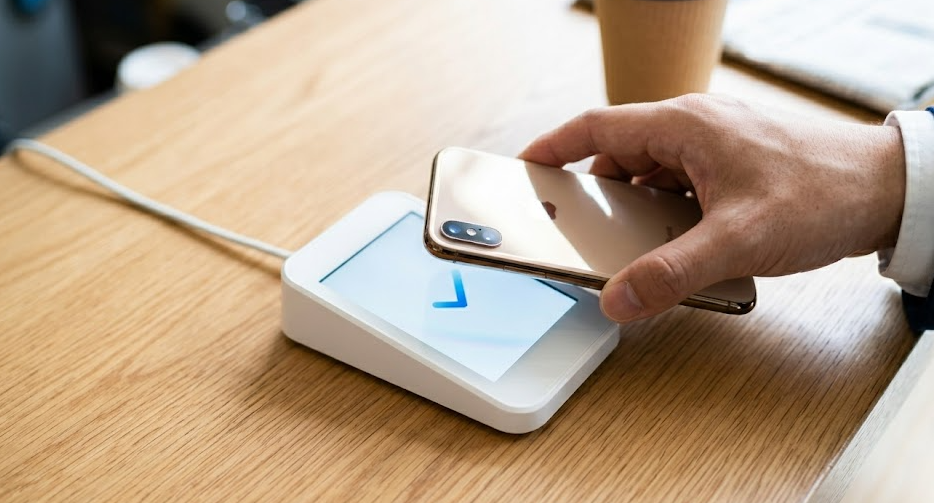
ここで一度整理しておきたいのは、機種別の違いは「NFCがどこにあるか」より「どう反応するか」に出やすいという点です。Appleの技術仕様では、iPhone 7、8、X、XR、13、15、16など幅広いモデルに「NFC with reader mode」と記載があります。一方で、Appleの開発者向け説明では、背景での自動読み取り、いわゆるbackground tag readingの対応はiPhone XS、iPhone XS Max、iPhone XRからと説明されています。
iPhone 7・8・X系で見るべきポイント
iPhone 7はAppleがCore NFCをiOS 11で導入した最初の世代として案内しており、技術仕様にもNFC reader modeが記載されています。iPhone 8とiPhone Xにも同様にNFC reader modeの記載があります。ですので、「古いiPhoneだからNFCがない」という理解は誤りです。まず対応機種かどうかを疑う前に、上部を使って正しく当てているかを確認した方が早いです。
iPhone XS・XR以降で見るべきポイント
iPhone XS、XS Max、XRでは、Appleがbackground tag readingをサポートすると案内しています。ここから先の世代は、タグ側が対応していれば、わざわざ複雑な手順を踏まなくても上部を近づけるだけで反応するケースが増えます。iPhone 13、15、16などの技術仕様にもNFC with reader modeが継続して記載されています。
実務上は、この世代で読めないときは「NFCの位置が分からない」より、「ケースや金属が邪魔している」「上部を止めていない」「再起動直後で未解除」「OS側の不具合」の順で疑う方が当たりやすいです。特にAppleは背景読み取りについて、起動後に一度はロック解除されている必要があると説明しています。再起動直後にタグが反応しないときは、まずFace IDやパスコードで一度開いてから再試行してください。
iPhone SE 第2世代・第3世代で迷いやすい点
SE系は見た目が小さいので、「Face ID機と位置が違うのでは」と迷いやすいです。ただ、SE 第3世代の技術仕様にもNFC with reader modeが記載されており、読み取り時の基本はやはり本体上部です。ホームボタン付近ではなく、受話口がある上側を使うのが正解です。
小さい端末は、むしろ位置合わせが雑になりやすいです。タグの真上に本体中央をベタッと置くより、SEの上端だけをカードやタグに乗せるようにした方が反応しやすいことがあります。ここで中央を押し当て続けると読めず、端末のせいにしてしまいがちです。実際は当て方の差です。
iPhoneのNFCを正しく当てるコツと読み取りやすい動かし方
読み取り位置が分かっても、動かし方が雑だと失敗します。特にイベント受付、社員証、交通系カード移行、NFCタグ起動のように急いでいる場面では、ついiPhoneを振るようにかざしてしまいます。これだと反応の瞬間が安定しません。
Appleが交通系カードの取り込みで案内しているように、上部をカードに当てて、動かさず待つのが基本です。NFCは「近づければ即読む」ではなく、安定して近い位置にあることが重要です。改札や決済端末でも、上端をリーダー面に合わせて少し止める方が成功率は高いです。
まず試すべき当て方
つまずきやすいのは、タグの真上にiPhone全体を寝かせるやり方です。これだと「どの部分で読んでいるのか」が分からず、再現しにくいです。最初は次の順番で試すと迷いません。
・iPhoneの上端をタグやリーダーの中心へ合わせる
・1秒前後は止める
・反応しなければ上端を1〜2センチずつずらす
・ケースや金属があるなら外して再試行する
この順番が効くのは、原因の切り分けになるからです。最初から何度も振るようにかざすと、位置の問題なのか、ケース干渉なのか、端末不具合なのかが分からなくなります。上端固定で試してから少しずつずらすと、読み取りポイントを特定しやすいです。
iPhoneのNFCが反応しないときの原因と直し方

ここからが本題です。NFCが読めないとき、原因を一つに決め打ちすると遠回りします。実務で多いのは、位置のズレ、ケースや金属の干渉、端末状態、OS側の不具合の4つです。Appleも交通系カードの追加エラー時に「ケースを外すか金属を取り除く」「iPhoneの上部をカードに載せて動かさない」と案内しています。
ケースや金属アクセサリが邪魔している場合
カード収納ケース、金属プレート、マグネット付きアクセサリを使っていると、NFCの読み取りが不安定になることがあります。Appleは交通系カード追加エラー時に、ケースを外すか、iPhoneと物理カードの間に入る金属を取り除くよう案内しています。これは支払い端末やNFCタグでも同じ発想で見てよいポイントです。
再起動直後やロック状態が原因のこともある
iPhone XS、XS Max、XRの背景タグ読み取りについて、Appleは「起動後に一度アンロックしておく必要がある」と説明しています。再起動直後や電源を入れたばかりの状態では、タグに反応しないことがあります。
なので、読めないときはまず画面ロックを解除し、そのままもう一度上部をタグへ近づけてください。現場だとここを飛ばしがちです。朝いちばんに再起動した端末で受付タグを読もうとして止まり、端末交換かと思ったら、一度ロック解除しただけで読めたという流れは十分ありえます。
iOSアップデートで直る不具合もある
NFCが急に不安定になったとき、見落としやすいのがOSです。AppleはiOS 17.1.1で、特定の車でワイヤレス充電したあと、iPhone 15モデルでApple Payその他のNFC機能が使えなくなるケースの修正を案内しました。つまり、環境依存のNFC不具合は現実に発生しています。
もし、以前は読めていたのに最近だけおかしい、しかもケースを外しても位置を変えてもダメという場合は、iOSの更新有無を確認してください。特に車載ワイヤレス充電器を使っている人は、この切り分けを早めにやった方がいいです。原因がOSなのに当て方ばかり直しても解決しません。
用途別に見るiPhoneのNFC読み取り位置の使い分け

NFCと一口に言っても、Apple Pay、AirTag、交通系カード移行、ShortcutsのNFCオートメーションでは使い方が少し違います。ここを分けて考えると、「この前は読めたのに今日は読めない」が整理しやすくなります。
Apple Payや社員証は上部をリーダー面へ近づける
Apple Pay、社員証、ホテルキー、住民キーなど、リーダーにかざして使う系は、Appleが一貫して「iPhoneの上部をリーダーやロックに近づける」と案内しています。ここでは、端末の上側を相手に向ける意識で十分です。
AirTagやNFCタグは上部をタグに重ねる感覚で使う
AirTag情報表示やNFCタグ読み取りは、リーダー面ではなくタグそのものへiPhoneを近づけます。AppleはAirTagの白い面に対して、iPhoneの上部を当てるよう案内しています。タグが小さい場合は、上部の一点を狙うようにした方が反応が早いです。
物理カードの読み込みは上部をカードに置いて動かさない
交通系カードの取り込みは、もっとも当て方が重要なケースです。Appleは、カードを平らな場所に置き、iPhoneの上部をカードへ載せ、Card Addedが表示されるまで動かさないよう案内しています。エラーが出たらケースを外し、金属を除去し、上部がしっかりカードへ乗っているかを見直します。
この操作で失敗しやすいのは、読み取り中に手がずれることです。机の上で行い、手持ちで宙に浮かせたままやらない方が安定します。外出先で急いでいると雑になりやすいですが、カード移行は「近づける」より「置いて待つ」が正解です。
iPhoneのNFC位置が分からないときにまずやる確認手順
NFCが読めないとき、設定画面を片っ端から開き始める人がいます。ですが、iPhoneはAndroidのように分かりやすいNFCオンオフを探すより、使い方の確認を先にした方が速いです。Appleの案内でも、NFCはWallet、Shortcuts、App Clip、各種キーの機能として使われています。
最短での確認手順は次の流れです。
・自分のiPhoneモデルを確認する
・上部を使っているか見直す
・ケースや金属を外す
・一度ロック解除してから再試行する
・iOS更新が来ていないか確認する
この順番がいいのは、原因の確率が高いものから潰せるからです。機種確認はAppleの「iPhoneモデルを識別する」ページで行えますし、モデルが分かればNFC対応の有無や世代感も整理しやすいです。
まとめ
iPhoneのNFCがある場所をひと言でいうなら、本体上部です。Apple Pay、AirTag、社員証、ホテルキー、交通系カード移行など、Appleの案内は一貫して「iPhoneの上部を近づける」「上部をカードに載せる」と説明しています。まずはここを覚えてください。
機種別に見ると、位置そのものより使い勝手の差が重要です。iPhone 7以降はNFC reader modeを備えていますが、背景タグ読み取りをAppleが明示しているのはiPhone XS、XS Max、XRからです。古い機種でもNFCがないわけではありませんが、現行世代のほうが自動で反応しやすいと考えると整理しやすいです。























