
急にネットが切れて、TP-Linkルーターを見るとオレンジ点灯や赤点滅になっていて、仕事も動画も止まる。しかも再起動しても戻らないと、「結局どこから触ればいいの?」で手が止まりますよね。
ロロメディア編集部でも、原稿入稿前やオンライン会議の直前にWi-Fiが落ち、ルーターのランプだけ見て焦ったことが何度もあります。そんなときに役立つのは、難しいネットワーク知識ではありません。今のランプの意味を見て、原因を絞り、順番通りに潰すことです。
TP-LinkはArcherシリーズとDecoシリーズでLED表示の意味が異なります。たとえばArcher C20系の公式ガイドでは、Internet LEDが青ならインターネット利用可、オレンジ点灯ならWANポートはつながっているがインターネットは使えない、消灯ならWANポート自体が未接続とされています。さらにDecoの公式FAQでは、機種によって赤点灯や赤点滅の意味が分かれており、Deco M4/E4/W2400では赤点滅はメインDecoとの接続切れ、赤点灯は本体側の問題です。
TP-Linkルーターが繋がらないときに最初に確認する順番

まず見るべきなのはWi-Fiではなく「ルーターが外の回線を掴めているか」です
スマホでWi-Fiマークが出ているのにネットだけ見られない。
この状態、かなり焦りますよね。特に提出前にクラウドへアップできないと、作業自体が止まります。
このとき最初に切り分けるべきなのは、「Wi-Fiが飛んでいるか」ではなく「TP-Linkがインターネット回線を取れているか」です。
Archer系の公式ガイドでは、Internet LEDがオレンジ点灯ならWANポート接続はあるがインターネット利用不可、消灯ならWANポート未接続と案内されています。つまり、Wi-Fiの問題ではなく、ルーターの手前に原因があるケースが多いわけです。
先にやることは三つだけです。
- ルーターのInternetランプの色を確認する
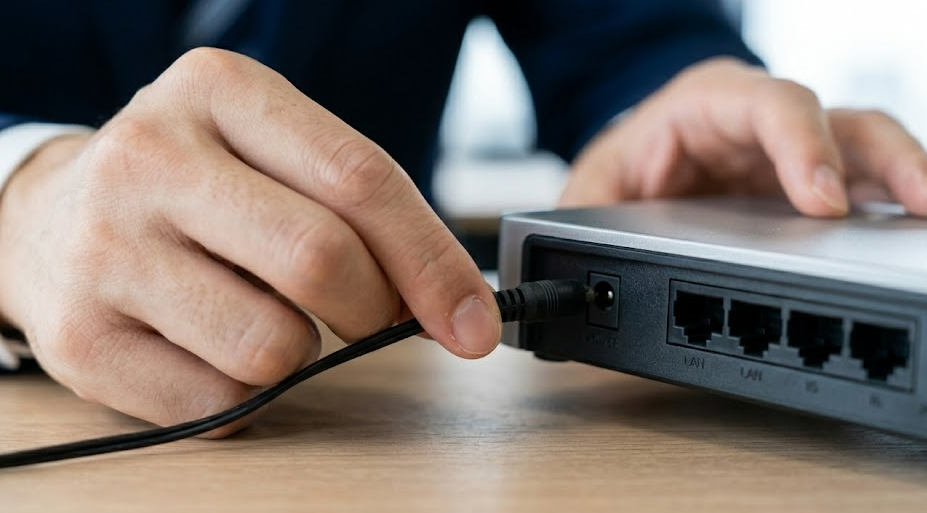
- ONU・モデムとルーターのLANケーブルが抜けていないか確認する
- スマホではなく、できればPCを有線か別端末で試す
先に再起動するなら「ONU・モデム→ルーター→端末」の順にしてください
ありがちなのが、ルーターだけ何度も電源を抜き差しするやり方です。
でも、回線終端装置であるONUやモデムが古い状態のままだと、ルーターだけ再起動しても改善しません。
TP-Linkのユーザーガイドでも、接続手順は「モデムをオフ→ルーターと接続→モデムを起動して約2分待つ→ルーターを起動」とされています。ここを逆にすると、ルーターが正しく外線を取りにいけないことがあります。
実際の手順はこうです。
まずONUまたはモデムの電源を切り、1分ほど待ちます。次にTP-Linkルーターの電源を切ります。そのあとONU・モデムを先に立ち上げ、ランプが安定したのを見てからルーターを起動します。最後にスマホやPC側のWi-Fiを一度切って再接続します。
この順番を飛ばすと、「再起動したのに直らない」という誤判断になりやすいです。
ロロメディア編集部でも、ルーターだけ再起動して直らず、ONUからやり直したら戻ったことがありました。焦る場面ほど、順番は雑にしない方がいいですよ。
オレンジ点灯の意味と最も多い原因

Archer系のオレンジ点灯は「ルーターまでは線が来ているが、ネットには出られていない」状態です
TP-LinkのArcher系でオレンジ点灯が出ると、「壊れたのでは」と思いがちです。
でも、公式ガイドの意味はもっと具体的です。WANポートにはケーブルがつながっているが、インターネットは利用できない。この状態です。
とくに引っ越し直後やルーター買い替え直後は、以前の接続方式のままになっているケースがあります。
前の機器ではつながっていたのにTP-Linkだけダメ、というときは、ルーターが悪いというより、回線種別に対して設定が合っていないことが多いです。
オレンジ点灯で最初に疑うべきは「接続方式の不一致」です
ここでつまずく人が多いのですが、回線にはDynamic IP、自動取得、PPPoE、静的IPなど接続方式があります。
PPPoEはプロバイダから発行された接続IDとパスワードで認証する方式のことです。これが必要な回線で自動取得にしていると、Wi-Fiにはつながってもネットには出られません。
逆に、壁からのLANをそのまま受ける回線や、ホームゲートウェイ配下で使う環境では、PPPoEを設定すると二重ルーターになったり、認証が噛み合わず不安定になったりします。
ここを感覚で触ると余計に迷います。契約書類、プロバイダの案内、または今まで使えていた機器のWAN設定を見て、同じ方式に揃えるのが近道です。
オレンジ点灯なのにWi-Fiだけ見えるときの対処法
Wi-Fi一覧にSSIDが出ていると、「無線は生きているから大丈夫」と思ってしまいます。
でも実際は、Wi-Fi電波とインターネット接続は別です。TP-Linkから電波は出ていても、外の回線に出られていなければ、YouTubeもLINEもブラウザも動きません。
この場合は、まずTP-Linkに接続した端末で管理画面に入り、WAN側の状態を見ます。
その前に、ONU・モデムのランプが正常かも確認してください。もしONU側ですでに異常ランプが出ているなら、TP-Linkより手前の問題です。
赤点滅・赤点灯の意味はDeco系とArcher系で違います
Decoの赤点滅は「子機Decoが親機Decoから外れている」サインです
TP-Linkで赤点滅を見たときに注意したいのは、全機種で同じ意味ではないことです。
Deco M4、E4、W2400の公式FAQでは、赤点滅はメインDecoとの接続断、赤点灯は一般的な不具合とされています。つまり、赤点滅を見たら「回線障害」と即断するのではなく、「親機とのメッシュ接続が切れていないか」を見るべきです。
このとき多いのは、子機Decoの設置位置が遠すぎる、途中の壁や収納棚で電波が減衰している、または親機側がすでに落ちているケースです。
リビングではつながるのに書斎だけ切れるなら、回線というよりメッシュ構成の問題を疑うべきでしょう。
Decoの赤点灯は「そのDeco自体に問題がある」可能性が高いです
Deco公式FAQでは、M5、P7、M9 Plusの赤点灯は問題発生、M4、E4、W2400でも赤点灯は一般的な異常と案内されています。まず再起動し、インターネット接続を確認するよう案内されています。
ここでやるべきことは、いきなり初期化ではありません。
まず親機か子機かを切り分けます。親機が赤点灯なら回線か設定の問題、子機が赤点灯なら配置・同期・電源不安定の可能性が上がります。
Archer AX系で中央だけオレンジ単灯なら通常の通信異常ではなく復旧モードの可能性があります
ここはかなり重要です。
TP-Link公式の復旧FAQでは、Archer AXシリーズで中央のLEDだけがオレンジ点灯する状態は、ルーターが救済モードに入っている、つまり通常運転ではなく復旧対象である可能性があるとされています。
この状態を普通の「ネット不通」だと思って再起動だけ繰り返しても直らないことがあります。
もし中央の単独LEDだけで、管理画面にも普段通り入れないなら、通常の回線確認ではなく、ファームウェア復旧の検討が必要です。
TP-Linkルーターが繋がらないときの原因を症状別に切り分ける方法

Wi-Fiにはつながるのにネットだけ使えないときはWAN側を疑います
この症状はかなり多いです。
スマホはWi-Fi接続済み、でもSafariもChromeも開かない。仕事用PCもクラウドに接続できない。こういうとき、無線設定ではなくWAN側を見るのが正解です。
理由は単純で、Wi-Fiはルーターと端末の間の話、ネット接続はルーターと回線会社の間の話だからです。
Archer系のInternet LEDがオレンジ点灯ならまさにこの状態です。線は来ているが、外へ出られていません。
ルーターのSSIDすら出ないときは電源かWi-Fi機能停止を疑います
TP-Linkのガイドでは、2.4GHzや5GHzのLEDが消えている場合、Wi-Fi/WPSボタンでWi-Fi機能をオンにできる機種があります。
つまり、ネット不通ではなく、無線機能がオフになっているだけのことがあります。
たとえば掃除中に本体を動かしてボタンに触れた、配線を整理していて子どもが押した、模様替えで電源タップごと切れていた。こういう現場っぽい原因は意外と多いです。
SSIDが見えないなら、まず電源ランプ、2.4GHz/5GHzランプ、本体のWi-Fiボタンを確認します。
有線も無線も全部ダメならONU・ケーブル・回線障害の優先度が上がります
PCをLANケーブルでつないでもダメ、スマホのWi-Fiでもダメ。
この状態なら、ルーター単体より、さらに手前の問題を強く疑うべきです。
特にオレンジ点灯や消灯とセットなら、WANポートまでのケーブル、ONU・モデムの再起動、回線側障害確認を先に進めてください。
Archer系の公式ガイドでも、Internet LED消灯はWANポート未接続、オレンジ点灯はWAN接続ありだがネット不可とされています。ここで差が出ます。
設定ミスで繋がらないときに見直すべきポイント
PPPoEのID・パスワード違いは引っ越し後と買い替え後にかなり起きます
前のルーターでは動いていたのに、新しいTP-Linkにしたらダメ。
このケースでは、設定値の引き継ぎ漏れが非常に多いです。
PPPoEはプロバイダ認証に使うID・パスワード方式です。
これを間違えると、ルーターは起動しても回線にログインできません。オレンジ点灯のまま変わらないときは、まずここを疑う価値があります。
動的IP回線でPPPoEを入れていると逆に繋がらないことがあります
最近は、ホームゲートウェイや回線終端装置側でインターネット接続を持っている環境もあります。
この場合、TP-Link側でさらにPPPoEを張ると、正しく出られなかったり、二重ルーターで不安定になったりします。
ここで迷ったら、今まで使っていた機器のWAN設定を確認するのが最短です。
「自動取得」で動いていたなら、TP-Linkも同じに揃えます。感覚で選ぶより確実です。
管理画面に入れないなら初期化前に接続方法を変えて試します
ネットが使えないと、すぐ初期化したくなります。
でも管理画面に入れない原因が、端末がゲストWi-Fiに入っている、IP取得が崩れている、有線未接続というだけなら、初期化は遠回りです。
先に、PCをLANポートへ直結してみてください。
それでも入れないなら、ブラウザで管理アドレスを開く、別端末で試す、VPNを切る、モバイルデータ通信をオフにする、といった基本を潰します。
初期化するべきケースと安全なリセット手順
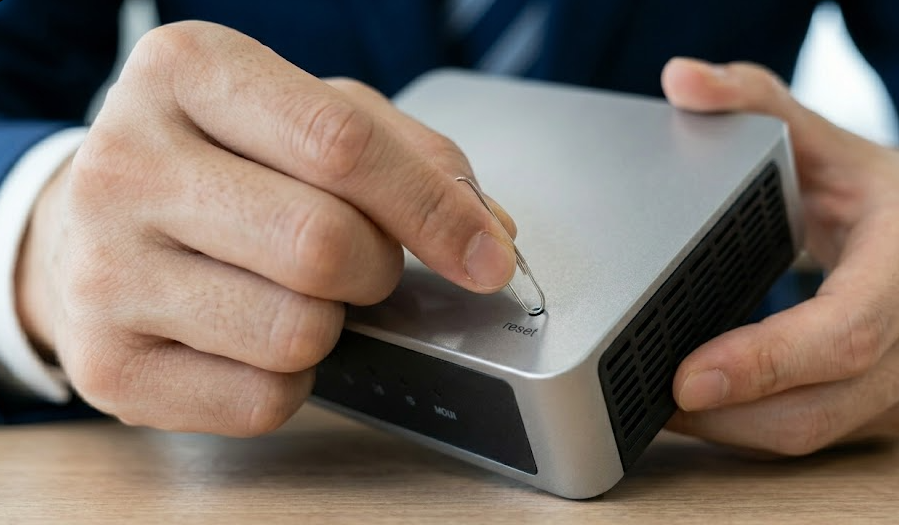
何度も設定を触って状況が分からなくなったら、初期化した方が早いことがあります
ここまで触って、PPPoEもDynamic IPもいじった、SSIDも変えた、管理画面にも入りづらい。
この状態になると、原因を一つずつ戻すより、工場出荷状態に戻して最初から組み直した方が早いです。
だから、初期化前には最低でも今の契約回線方式と必要なID・パスワードを手元に置いてください。
これを準備せずにリセットすると、「まっさらにはなったけど繋がらない」の二段階目に入ります。
リセット後に最初にやるべきことは「回線方式の選択」です
初期化すると、ルーター自体はきれいになります。
でも、ネットが使えるわけではありません。そこから正しい回線方式で再設定する必要があります。
ロロメディア編集部でも、リセット後にWi-Fiだけ戻して「つながった」と思ったら、実はインターネットに出られていなかったことがありました。
初期化後は、スマホのWi-Fi接続完了ではなく、ブラウザで実際に外部サイトが開けるかまで確認してください。
ファームウェア異常や復旧モードが疑われるときの対応
普通の不通ではなく復旧対象かどうかをLED状態で見ます
TP-Link公式には、ブリック状態、つまりファームウェア破損などで通常起動できないルーター向けの復旧手順があります。
Archer AX系では中央のオレンジ単灯がその目安の一つです。通常のオレンジ点灯とは意味が違うので、ここを混同すると対処を誤ります。
もし普段と違うLEDだけが単独で点いていて、再起動や配線見直しでも変わらず、管理画面にも入れないなら、通信設定の問題ではなくファームウェア側を疑う段階です。
このケースは、ONUやプロバイダに連絡しても解決しません。
復旧作業は「最後の手段」として実施してください
ここは強く言っておきたいです。
ネットが遅い、たまに切れる、オレンジ点灯になる程度なら、いきなり復旧モードへ進む必要はありません。
復旧が必要なのは、通常設定に入れない、明らかに異常なLED状態、再起動や初期化でも変化なし、というときです。
その前段で直るケースの方がずっと多いです。
どうしても直らないときにサポートへ伝えるべき情報

「繋がりません」だけでは解決が遅くなります
サポートへ連絡するとき、焦っていると「ネットが使えません」だけ送りがちです。
でも、それだけでは切り分けに時間がかかります。
TP-Link公式の問い合わせ案内でも、問題の内容、エラー、すでに試した手順、写真や動画があると解決が早くなるとされています。
つまり、サポートに渡す情報を揃えるだけで、やり取りの往復が減ります。
送るべき情報は次の通りです。
| 項目 | 伝える内容 |
|---|---|
| 製品情報 | 型番、ハードウェアバージョン |
| LED状態 | オレンジ点灯、赤点滅、消灯など |
| 回線環境 | ONU直下か、ホームゲートウェイ配下か |
| 試したこと | 再起動、ケーブル交換、初期化の有無 |
| 症状 | Wi-Fiは見えるがネット不可、有線も不可など |
この表を埋めるだけで、サポート側がかなり判断しやすくなります。
逆にここが曖昧だと、「再起動してください」「型番を教えてください」からやり取りが始まり、時間を失います。
まとめ
TP-Linkルーターがネットに繋がらないとき、最初に見るべきは「Wi-Fiが出ているか」ではなく、「ルーターが外の回線につながっているか」です。
Archer系ではオレンジ点灯が「WAN接続あり・ネット不可」、消灯が「WAN未接続」の目安になります。Deco系では赤点滅や赤点灯の意味が機種ごとに違うため、同じTP-Linkでも一括りにしない方が正確です。
復旧の順番は明確です。
配線確認、ONU・モデムからの再起動、回線方式の見直し、必要なら初期化。この流れを崩さないだけで、無駄に遠回りしにくくなります。
特に急いでいるときほど、ランプの意味を誤読して設定を触りすぎると復旧が遅れます。
今オレンジ点灯ならWAN側、赤点滅ならDecoの親子接続、中央単独オレンジならAX系の復旧モードまで視野に入れる。ここまで整理できれば、かなり実務的に動けます。























