
Amazonで商品を買ったあとに、数日後に値下がりしていて悔しくなったことはありませんか。セール中と書かれていたから急いで買ったのに、実は普段とあまり変わらない価格だった。せどりや物販で仕入れようと思った商品が、本当に売れているのか判断できず、カートに入れたまま迷ってしまう。こういう場面で役立つのがKeepaです。
Keepaは、Amazon商品の価格推移をグラフで確認できる価格追跡ツールです。Amazonの商品ページに過去の価格履歴を表示したり、希望価格になったときに通知を受け取ったりできます。公式サイトでも、Keepaは50億以上の商品を追跡し、Amazonの価格履歴グラフと値下げアラートを提供していると説明されています。
PCではChromeやFirefoxなどのブラウザ拡張機能を使うと、Amazonの商品ページ内にKeepaのグラフが表示されます。Chromeウェブストアでも、KeepaはAmazon商品ページに価格履歴チャートと値下げアラート機能を追加する拡張機能として案内されています。 スマホではKeepaアプリを使えば、価格履歴や値下げ通知、バーコードスキャンなどを確認できます。App Storeの説明でも、60億を超えるAmazon商品の価格履歴グラフをスマートフォンから確認できるとされています。
KeepaとはAmazon商品の価格推移を確認できるツール

Keepaは、Amazon商品の過去価格、値下がり、在庫復活、ランキング推移などを確認できるツールです。一般の買い物では「今買っていい価格か」を見るために使います。物販やせどりでは「仕入れて売れる商品か」を判断する材料になります。
Amazonの商品価格は、日によって変わります。セール表示が出ていても、過去の価格と比べるとそれほど安くない場合もあります。Keepaを使うと、今の価格だけでなく、過去3カ月、1年、全期間の価格推移を見られるため、判断しやすくなります。
Keepaで分かること
Keepaで分かるのは、単純な価格だけではありません。新品価格、中古価格、Amazon本体の販売価格、タイムセール、ランキング、出品者数など、商品によって複数のデータを確認できます。
たとえば、Amazon本体が販売しているときだけ価格が大きく下がる商品があります。逆に、Amazon本体が在庫切れになるとマーケットプレイス出品者の価格が上がる商品もあります。Keepaのグラフを見ると、その変動が分かります。
Keepaで主に確認する項目は次の通りです。
・Amazon本体の価格
・新品マーケットプレイス価格
・中古価格
・タイムセール価格
・ランキング推移
・出品者数
・在庫復活
・価格下落アラート
この中で、買い物目的なら価格履歴とアラートを見れば十分です。物販目的なら、ランキング推移と出品者数まで見る必要があります。
Keepaが向いている人
Keepaは、Amazonでよく買い物する人、セールの本当のお得度を知りたい人、せどりや物販で仕入れ判断をしたい人に向いています。
たとえば、年に数回しかAmazonを使わない人なら、毎回細かく見る必要はないかもしれません。ただ、家電やガジェットのように価格が数千円単位で変わる商品を買うなら、Keepaを確認する価値があります。
Keepaの無料版でできること

Keepaには無料で使える機能があります。一般的な買い物で価格推移を確認したいだけなら、無料版でもかなり役立ちます。
ただし、物販やせどりで本格的に使うなら、有料版で見られるデータも重要です。無料版だけで仕入れ判断をすると、ランキングや出品者数の見落としが起きる場合があります。
無料版で価格履歴グラフを確認できる
Keepaの無料版では、Amazonの商品ページに価格履歴グラフを表示できます。PCのブラウザ拡張機能を入れると、商品ページ内にグラフが出るため、別サイトへ移動しなくても確認できます。
Chromeウェブストアの説明でも、KeepaはAmazon商品ページに直接価格履歴チャートを追加し、値下げや在庫復活の通知を設定できる拡張機能として紹介されています。
無料版でも値下げアラートを使える
Keepaでは、希望価格を設定しておくと、その価格まで下がったときに通知を受け取れます。Firefox向け拡張機能の説明でも、商品ページから価格監視を設定し、希望価格を下回ったときに通知を受け取れると案内されています。
たとえば、今は8,980円のマウスを7,500円以下になったら買いたい場合、Keepaで目標価格を設定しておきます。すると、価格が下がったタイミングで通知が来ます。
この使い方は、急ぎではない買い物に向いています。買うタイミングを待てる商品ほど、Keepaのアラートは便利です。
Keepaの有料版でできること
Keepaの有料版は、主に物販・せどり・Amazon販売者向けです。無料版よりもランキング、出品者数、Buy Boxなどの販売判断に必要なデータを深く見られます。
Buy Boxとは、Amazonの商品ページで「カートに入れる」ボタンの販売者として表示される枠のことです。Amazon販売では、このBuy Boxを取れるかどうかで売上が大きく変わります。
物販ではランキング推移が重要になる
物販でKeepaを見る場合、価格だけでは判断できません。大事なのは、商品が実際に売れているかどうかです。
Keepaでは、売れ筋ランキングの推移を確認できます。スマホアプリの説明でも、売れ筋ランキング履歴により、時間の経過による商品の人気度を把握できると紹介されています。
ランキングがギザギザと頻繁に動いている商品は、売れている可能性があります。一方、価格差があってもランキングがほとんど動いていない商品は、仕入れても売れ残るリスクがあります。
出品者数と価格競争を見る
物販では、出品者数も重要です。出品者が急に増えている商品は、価格競争が起きやすくなります。
たとえば、仕入れ時点では利益が出るように見えても、同じ商品を出す人が増えると価格が下がります。結果として、手数料や送料を引いたら赤字になることもあります。
PCでKeepaを使う方法
PCでKeepaを使うなら、ブラウザ拡張機能を入れるのが一番分かりやすいです。Amazonの商品ページを開くだけでグラフが表示されるため、初心者でも使いやすくなります。
拡張機能とは、ChromeやFirefoxなどのブラウザに機能を追加する小さなソフトのことです。Keepaの拡張機能を入れると、Amazonページ内で価格履歴を確認できます。
ChromeでKeepaを導入する手順
ChromeでKeepaを使う場合は、ChromeウェブストアからKeepaの拡張機能を追加します。検索してKeepaを開き、「Chromeに追加」を押します。
追加後、Amazonの商品ページを開くと、商品説明や価格表示の近くにKeepaのグラフが表示されます。表示されない場合は、ページを再読み込みするか、拡張機能が有効になっているか確認してください。
最初に見るべきポイントは、現在価格が過去のどの位置にあるかです。グラフの下限付近なら安い可能性があり、上限付近なら急いで買わないほうがよいかもしれません。
FirefoxやEdgeでも使える
KeepaはChromeだけでなく、Firefoxなどのブラウザ拡張機能にも対応しています。Firefoxアドオンページでも、Amazon価格履歴グラフ、価格監視、値下げ通知に対応する拡張機能として紹介されています。
Microsoft Edgeでも、Chromeウェブストアの拡張機能を使える場合があります。ただし、会社PCでは拡張機能の追加が制限されていることがあります。
業務用PCで使う場合は、会社のセキュリティルールを確認してください。価格調査目的でも、勝手に拡張機能を入れると社内規定に触れる場合があります。
スマホでKeepaを使う方法
スマホでKeepaを使うなら、Keepaアプリが便利です。出先で価格を確認したいとき、店舗でバーコードを読み取ってAmazon価格を見たいとき、値下げ通知を受け取りたいときに使えます。
App StoreやGoogle Playでは、KeepaアプリがAmazon価格履歴、値下げアラート、バーコードスキャナーなどに対応していると説明されています。
スマホアプリで商品を検索する
スマホアプリを開いたら、商品名やASINで検索します。ASINとは、Amazonの商品ごとに割り振られている管理番号のことです。商品ページのURLや商品情報欄に表示されることがあります。
検索結果から商品を選ぶと、価格履歴グラフを確認できます。スマホ画面ではグラフが小さく見えるため、期間を切り替えながら確認してください。
買い物目的なら、現在価格、過去最安値、平均価格を見るだけでも十分です。物販目的なら、ランキングや出品者数も確認します。
バーコードスキャンで店舗リサーチに使う
Keepaアプリには、バーコードスキャン機能があります。App Storeの説明でも、内蔵バーコードスキャナーで店舗内からオンライン価格を確認できると紹介されています。
店舗せどりでは、商品バーコードを読み取り、Amazon価格や価格履歴を確認します。ただし、価格差だけで仕入れるのは危険です。Amazonで売れているか、出品者が多すぎないか、手数料を引いて利益が残るかまで見ましょう。
店舗で焦って判断すると、利益が出るように見えて実は売れない商品を仕入れてしまうことがあります。バーコードスキャンは入口であり、最終判断にはグラフ確認が必要です。
Keepaグラフの基本的な見方
Keepaで一番重要なのはグラフの見方です。グラフを正しく読めないと、安いと思って買った商品が実は通常価格だったり、利益が出ると思って仕入れた商品が売れなかったりします。
最初は線が多くて難しく見えるかもしれません。ですが、初心者はまず価格推移、ランキング推移、出品者数の3つだけ見れば大丈夫です。
価格推移で今が安いか判断する
価格推移を見るときは、現在価格と過去価格を比べます。過去90日、1年、全期間を切り替えて見てください。
たとえば、過去1年でずっと12,000円前後だった商品が、今だけ9,800円なら買い時の可能性があります。一方、セール表示で9,800円でも、過去にも頻繁に9,800円になっているなら、急いで買う必要はないかもしれません。
Amazonのセールでは、表示上の割引率だけを見ると判断を誤ります。Keepaで過去価格を確認し、実際に安くなっているかを見ましょう。
ランキング推移で売れ行きを見る
物販では、ランキング推移が非常に重要です。ランキングが頻繁に上下している商品は、売れている可能性があります。
ただし、ランキングはカテゴリによって意味が変わります。家電、食品、本、ホビーでは、同じ順位でも売れ行きが違います。単純に数字だけで判断しないでください。
初心者は、ランキングが長期間ほとんど動いていない商品を避けるだけでも失敗を減らせます。価格差があっても、売れない商品を仕入れると資金が寝てしまいます。
Keepaで価格アラートを設定する方法

Keepaの便利な機能の一つが価格アラートです。欲しい商品が希望価格になったときに通知を受け取れるため、Amazonを何度も確認する手間が減ります。
買い物目的なら、この機能だけでも十分に使う価値があります。特に家電、日用品まとめ買い、ガジェット、ゲーム、書籍などで役立ちます。
目標価格を決めて通知を設定する
価格アラートを使う前に、目標価格を決めます。過去の最安値を見て、現実的に届きそうな価格を設定してください。
たとえば、過去1年の最安値が6,980円の商品に対して、5,000円を設定しても通知が来ない可能性が高いです。過去に何度か下がっている価格帯を狙うと現実的です。
Keepaでは、商品ページやアプリから価格監視を設定できます。通知方法はアカウント設定によって変わるため、メールやアプリ通知が届く状態になっているかも確認しましょう。
在庫復活アラートにも使える
Keepaは、値下げだけでなく在庫復活の確認にも使えます。人気商品や限定品では、価格よりも在庫復活を逃さないことが重要です。
たとえば、Amazon本体が在庫切れでマーケットプレイス価格が高騰している商品があります。この場合、Amazon本体の在庫が復活すると価格が戻ることがあります。
在庫復活を狙うなら、KeepaでAmazon本体価格の動きを見てください。高値で焦って買う前に、過去の在庫復活パターンを確認すると判断しやすくなります。
Keepaを買い物で使うコツ
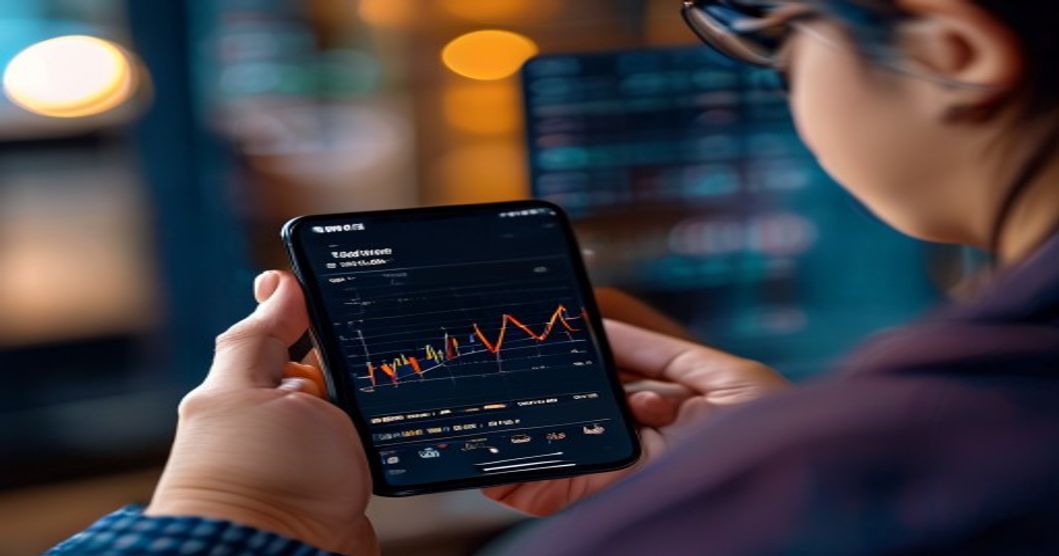
一般の買い物でKeepaを使うなら、見るべきポイントはシンプルです。今の価格が過去と比べて安いか、もっと下がる可能性があるか、急いで買う必要があるかを判断します。
Amazonはセールが多いので、表示価格だけでは判断しづらいです。Keepaを見れば、セールが本当にセールなのか分かります。
セール前に価格が上がっていないか見る
セール商品を見るときは、過去数カ月の価格を確認してください。セール直前に価格が上がり、その後に下げられているように見えるケースもあります。
もちろん、すべての商品がそうではありません。ただ、過去価格を見れば、割引表示に惑わされにくくなります。Amazon自身も一部地域で価格履歴機能を拡充していると報じられており、価格推移を見るニーズは高まっています。
Keepaでは、過去1年や全期間の価格が見られます。高額商品ほど、買う前に必ず確認しましょう。
最安値だけにこだわりすぎない
Keepaを見ると、過去最安値を狙いたくなります。ただ、最安値が一度しか出ていない場合、その価格を待ち続けても買えないことがあります。
実務的には、過去平均より十分安ければ買い時です。特にすぐ必要な商品なら、最安値更新を待ちすぎるより、納得できる価格で買うほうがよい場合もあります。
たとえば、仕事で必要なモニターを1カ月待って3,000円安く買うより、今買って業務効率を上げたほうが得なこともあります。Keepaは判断材料であり、絶対に最安値で買うためのものではありません。
Keepaをせどり・物販で使うコツ
せどりや物販でKeepaを使う場合、買い物目的よりも見る項目が増えます。価格差だけでなく、売れ行き、出品者数、ランキング、Amazon本体の有無、価格下落リスクを見ます。
仕入れ前にKeepaを見るかどうかで、失敗率はかなり変わります。利益が出そうに見える商品ほど、グラフを冷静に確認してください。
仕入れ前に売れ行きを確認する
物販で最初に見るべきは、売れているかどうかです。ランキングが動いていない商品は、いくら利益率が高く見えても危険です。
売れない商品を仕入れると、資金が在庫に変わります。価格を下げて売ろうとしても、ライバルが多ければ赤字になります。
Keepaでは、ランキング推移を見て、一定期間でどれくらい動いているかを確認します。初心者は、過去3カ月で明確に売れている形跡がある商品から扱うほうが安全です。
Amazon本体の在庫状況を見る
Amazon本体が販売している商品は、価格競争が厳しくなることがあります。Amazon本体が安く販売している間は、他の出品者が売りにくい場合があります。
一方で、Amazon本体が在庫切れになると、マーケットプレイス出品者にチャンスが出る商品もあります。KeepaでAmazon本体の価格線や在庫状況を見ると、この流れを判断しやすくなります。
ただし、Amazon本体が頻繁に復活する商品は注意が必要です。仕入れた直後にAmazon本体が復活すると、価格が下がり、想定利益が消えることがあります。
Keepaで初心者がやりがちな失敗

Keepaは便利ですが、見方を間違えると判断を誤ります。特に初心者は、最安値、価格差、ランキングだけを見て仕入れてしまいがちです。
大事なのは、複数のデータを合わせて判断することです。1つの数字だけで決めないようにしましょう。
価格差だけで仕入れてしまう
店舗価格とAmazon価格に差があると、すぐ利益が出そうに見えます。でも、その商品が売れていなければ意味がありません。
さらに、Amazon手数料、送料、保管料、値下がり、返品リスクを考える必要があります。表示価格だけで利益計算すると、実際には赤字になることがあります。
Keepaを見るときは、価格差、ランキング、出品者数、価格推移をセットで確認してください。利益が出るように見える商品ほど、慎重に見たほうがいいです。
短期間のグラフだけで判断する
過去1週間だけを見ると、価格が安定しているように見えることがあります。でも、3カ月や1年で見ると大きく下がっている商品もあります。
短期グラフだけで判断すると、たまたま高値の時期に仕入れてしまうことがあります。特に季節商品やセール商品は、長い期間で見ることが大切です。
たとえば、暖房器具は冬に価格が上がりやすく、春には下がりやすいです。Keepaで1年表示を見れば、季節変動が分かります。
Keepaと他の価格追跡ツールの違い

Amazon価格追跡ツールには、Keepa以外にもCamelCamelCamelなどがあります。どちらも価格履歴やアラートに使えますが、Keepaは機能の細かさや物販向けデータの見やすさで選ばれることが多いです。
比較記事でも、Keepaは複数のAmazonマーケットプレイスに対応し、有料版ではより高度な機能を使えると紹介されています。
買い物目的なら無料ツールでも十分な場合がある
一般の買い物だけなら、Keepa無料版や他の価格追跡ツールでも十分です。見たいのは、今の価格が安いかどうかだからです。
ただ、Amazonページ内に直接グラフが出るKeepa拡張機能は使いやすいです。買い物中に自然に確認できるため、価格チェックが習慣化しやすくなります。
一方で、物販目的なら、より多くのデータが必要になります。その場合はKeepa有料版を検討する価値があります。
物販目的ならKeepaを中心に見る
せどりやAmazon販売では、Keepaを中心に判断する人が多いです。価格、ランキング、出品者数、Buy Boxなどをまとめて見られるためです。
ただし、Keepaだけで完結させるのは危険です。Amazon手数料計算、仕入れ価格、送料、販売規約、出品制限、真贋リスクも確認してください。
Keepaは強力な判断材料ですが、最終的な仕入れ判断は複数情報を合わせる必要があります。
Keepaを使うときの注意点
Keepaは便利ですが、データには遅れやズレがある場合があります。価格が変わった直後に反映されないこともありますし、商品ページの状態によって見え方が変わることもあります。
また、拡張機能やアプリを使う場合は、権限やプライバシーにも注意してください。公式アプリや公式拡張機能を使うことが大切です。
価格は最終的にAmazonページで確認する
Keepaで安いと判断しても、購入前には必ずAmazonの商品ページで最終確認してください。価格、送料、販売者、配送予定日、ポイント、クーポンの有無で実質価格が変わります。
特にマーケットプレイス商品では、送料込みで見ると割高になることがあります。Keepaの価格だけ見て判断しないようにしましょう。
物販では、販売者やコンディションも重要です。新品と中古、Amazon本体とマーケットプレイスでは意味が違います。
公式以外の怪しいツールに注意する
Keepaに似た名前のツールや非公式情報もあります。拡張機能を入れるときは、公式のChromeウェブストアやApp Store、Google Playから入手してください。
App StoreのKeepa拡張機能説明では、Amazonの商品ページに価格履歴チャートを埋め込むためにAmazon関連ドメインへのアクセス権限が必要と説明されています。 権限が必要なツールだからこそ、出所が分からないものは避けるべきです。
会社PCで使う場合も、社内ルールに従いましょう。業務でAmazon価格を調査する場合でも、勝手に拡張機能を入れないほうが安全です。
Keepaのおすすめ設定
Keepaは、最初から細かく設定しすぎる必要はありません。まずは見やすい期間に切り替え、必要な線だけ表示することから始めましょう。
線が多すぎると、初心者は混乱します。買い物目的ならAmazon価格と新品価格、物販目的ならランキングと出品者数も表示します。
買い物目的のおすすめ設定
買い物目的なら、過去3カ月と1年をよく見ます。短期の値動きと長期の最安値を確認するためです。
表示項目は、Amazon価格、新品価格、タイムセール、必要に応じて中古価格程度で十分です。あまり多く表示すると、どれを見ればよいか分からなくなります。
価格アラートでは、過去最安値より少し高い現実的な価格を設定しましょう。通知が来ない目標価格を入れても使いにくいです。
物販目的のおすすめ設定
物販目的なら、価格、ランキング、出品者数、Buy Box関連を見ます。特にランキングと出品者数は、仕入れ判断に欠かせません。
期間は、最低でも3カ月、できれば1年も見てください。季節商品やセール品は、短期だけでは判断できません。
また、グラフを見る前に利益計算も必要です。Amazon手数料、送料、仕入れ価格、消費税、値下がりリスクまで考えてください。
Keepaの使い方は価格履歴とアラートから始めれば十分
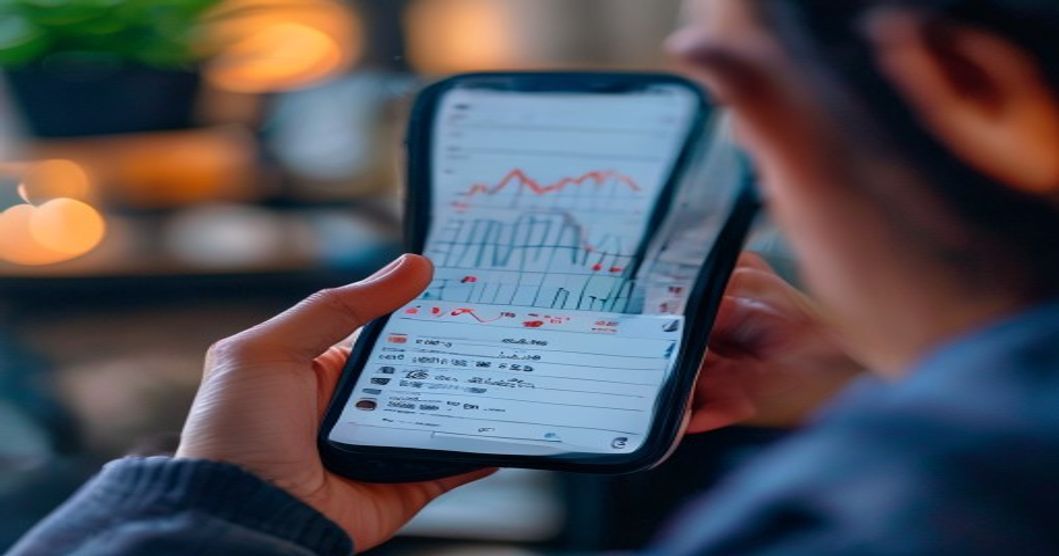
Keepaは、Amazon商品の価格履歴を確認し、値下げや在庫復活を通知してくれる便利なツールです。PCではブラウザ拡張機能を使うとAmazonの商品ページに価格履歴グラフが表示され、スマホではKeepaアプリで価格推移やバーコードスキャンを使えます。公式サイトでも、KeepaはAmazon価格履歴グラフと価格下落アラートを提供するツールとして説明されています。
無料版でも、一般的な買い物であれば十分に役立ちます。家電やガジェットを買う前に過去価格を確認し、希望価格になったら通知を受け取るだけでも、買い物の失敗は減らせます。物販やせどりで使うなら、ランキング推移、出品者数、Buy Boxなども確認し、必要に応じて有料版を検討しましょう。
最後に、実務で押さえるポイントを整理します。
・KeepaはAmazon商品の価格履歴を確認できるツール
・PCではブラウザ拡張機能が使いやすい
・スマホではKeepaアプリで検索やバーコードスキャンができる
・無料版でも価格履歴と値下げアラートは買い物に役立つ
・物販ではランキング推移と出品者数まで見る
・セール表示だけで安いと判断しない
・最安値だけでなく平均価格も見る
・価格差だけで仕入れない
・最終価格はAmazonの商品ページで確認する
・公式の拡張機能やアプリを使う
Keepaは、難しいツールに見えますが、最初は「今の価格が過去と比べて安いか」を見るだけで十分です。慣れてきたら、アラート、ランキング、出品者数まで広げていけば問題ありません。
Amazonで失敗せずに買いたい人にも、仕入れ判断を丁寧にしたい人にも、Keepaはかなり使えるツールです。まずは無料版で価格履歴を見るところから始めてみてください。