

パワーポイントで「課題と対策」をまとめる時、いちばん困るのはデザインではありません。
上司や顧客に見せる直前になって、「結局、何が問題で、何をする資料なの?」と言われることです。文字は入っている。表もある。グラフも貼った。それなのに、伝わらない。こういう場面、資料作成をしているとかなり焦りますよね。
ロロメディア編集部でも、提案資料を作っている時に「課題はわかるけど、対策が弱く見える」と差し戻されたことがあります。実際には対策も書いていたのですが、課題と対策のつながりが見えにくく、読む側に考えさせる資料になっていました。
課題と対策のスライドは、きれいに飾るより「原因と打ち手の対応関係」を一瞬で見せることが大事です。PowerPointにはSmartArtやテンプレート、配置機能など便利な機能がありますが、機能を使えば伝わるわけではありません。先に構造を決めて、そのあとに見た目を整える。この順番を間違えないことです。
課題と対策スライドは「課題」「原因」「対策」「効果」を1本でつなぐ

課題と対策のスライドで最初に決めるべきなのは、レイアウトではなく流れです。
よくある失敗は、「課題」と「対策」を左右に並べただけで終わる資料です。一見わかりやすそうですが、読む側からすると「なぜその対策なのか」が見えません。課題と対策の間に原因がないと、対策が思いつきに見えてしまいます。
実務では、次の4点を1本でつなぐと強くなります。
| 要素 | 書く内容 | 読み手が知りたいこと |
|---|---|---|
| 課題 | 現在起きている問題 | 何が困っているのか |
| 原因 | 問題が起きている理由 | なぜ起きているのか |
| 対策 | 実行する打ち手 | 何をするのか |
| 効果 | 改善後の見込み | やる意味はあるのか |
この4つがそろうと、スライドは急に仕事の資料になります。
課題だけを大きく書くと不安を煽る資料になる
課題を大きく見せること自体は悪くありません。
ただ、課題だけを強調しすぎると、資料全体が「大変です」で止まります。会議で見せる資料なら、読み手は不安になりたいのではなく、判断したいのです。
たとえば、1枚目に「売上が前年比70%に低下」と大きく書いたとします。数字のインパクトはあります。でも、その横に「原因」「対策」「いつまでに何をするか」がなければ、読み手は次に何を言えばいいかわかりません。
課題スライドは危機感を作るためだけのものではありません。行動を決めるための資料です。だから、課題の大きさと同じくらい、対策の具体性を見せる必要があります。
対策は「やること」ではなく「課題に効く理由」まで書く
対策欄に「SNS運用を強化」「営業活動を改善」「資料を見直す」と書いてあるスライドを見たことがあるかもしれません。
これだと弱いです。なぜなら、何をするのかが曖昧で、課題に効く理由が見えないからです。
たとえば「営業資料を改善する」ではなく、「初回商談で価格説明に時間がかかっているため、料金比較表と導入事例を1枚に統合する」と書く。ここまで書くと、対策が実務に落ちます。
読み手は、努力目標ではなく実行内容を見ています。「誰が、何を、いつまでに、どの状態にするのか」まで入れると、課題と対策のスライドはかなり強くなりますよ。
課題と対策を1枚で見せるテンプレートは左右比較型が使いやすい

急いで資料を作るなら、まず左右比較型を使ってください。
左に課題、右に対策を置く形です。もっともシンプルで、会議でも提案書でも使えます。ただし、ただ左右に分けるだけでは足りません。中央に「原因」または「対策方針」を置くと、納得感が出ます。
左右比較型テンプレートの作り方
締切前に資料を作っている時、白紙スライドを開いた瞬間に手が止まることがあります。
そんな時は、最初から3分割で考えると早いです。左に課題、中央に原因、右に対策を置きます。PowerPointでは、四角形を3つ並べて、それぞれに見出しを入れるだけで十分です。
構成例は次の通りです。
| 課題 | 原因 | 対策 |
|---|---|---|
| 問い合わせ数が減少 | 検索順位低下と導線不足 | 既存記事リライトとCTA改善 |
| 商談化率が低い | 初回説明で価値が伝わらない | 提案資料に導入事例を追加 |
| 作業ミスが多い | 手順が属人化している | チェックリストと承認フローを整備 |
このテンプレートでは、1行に1テーマだけ入れます。
1つのセルに長文を詰めると、資料ではなくメモになります。スライド上では短く書き、口頭説明や補足資料で詳細を伝えるほうが読みやすいです。
左右比較型で失敗しやすいのは対策が多すぎること
課題が1つなのに対策を5つ並べると、読み手は迷います。
「結局、どれからやるの?」となるからです。会議で承認を取りたい資料なら、対策は優先順位をつけてください。
おすすめは、「まず実行」「次に検証」「必要に応じて追加」の3段階に分けることです。
この順番があるだけで、対策が実行計画に見えます。対策一覧ではなく、動ける資料になるんです。
複数の課題を整理する時はマトリクス型テンプレートが向いている
課題が多い時は、左右比較型だけでは整理しきれません。
たとえば、営業課題、採用課題、業務改善課題、マーケティング課題が同時に出ている場合です。この時にすべてを横並びにすると、スライドが文字だらけになります。
そんな時は、マトリクス型を使います。
マトリクスとは、縦軸と横軸で情報を整理する表のことです。難しく聞こえるかもしれませんが、実務では「重要度」と「緊急度」で分けるだけでも使えます。
重要度と緊急度で課題を並べる
資料提出前に、上司から「課題が多すぎて優先順位がわからない」と言われることがあります。
この時は、課題を一覧で見せるより、重要度と緊急度で分けてください。
| 緊急度が高い | 緊急度が低い | |
|---|---|---|
| 重要度が高い | 最優先で対応 | 計画的に対応 |
| 重要度が低い | 短期で処理 | 対応保留または削減 |
この形にすると、何から着手すべきかが見えます。
たとえば「顧客クレーム増加」は重要度も緊急度も高いかもしれません。一方で「社内資料のデザイン統一」は重要ではあっても、緊急度は低い場合があります。並べ方を変えるだけで、会議の議論が整理されます。
マトリクス型は対策の順番を決める資料に向いている
マトリクス型の強みは、議論を前に進められることです。
課題をただ列挙すると、声の大きい人の意見で優先順位が決まりやすくなります。でも、重要度と緊急度で整理すると、判断基準が見えます。
PowerPointで作る時は、表をそのまま使っても構いません。ただし、セルの中に文章を詰め込みすぎないでください。課題名は短くし、詳細は次ページに分けると見やすくなります。
マトリクスの1枚目で全体像を見せ、次のスライドで最優先課題の対策を説明する。この流れが、実務ではかなり使いやすいです。
課題から対策までの流れを見せるならフロー型テンプレートが強い
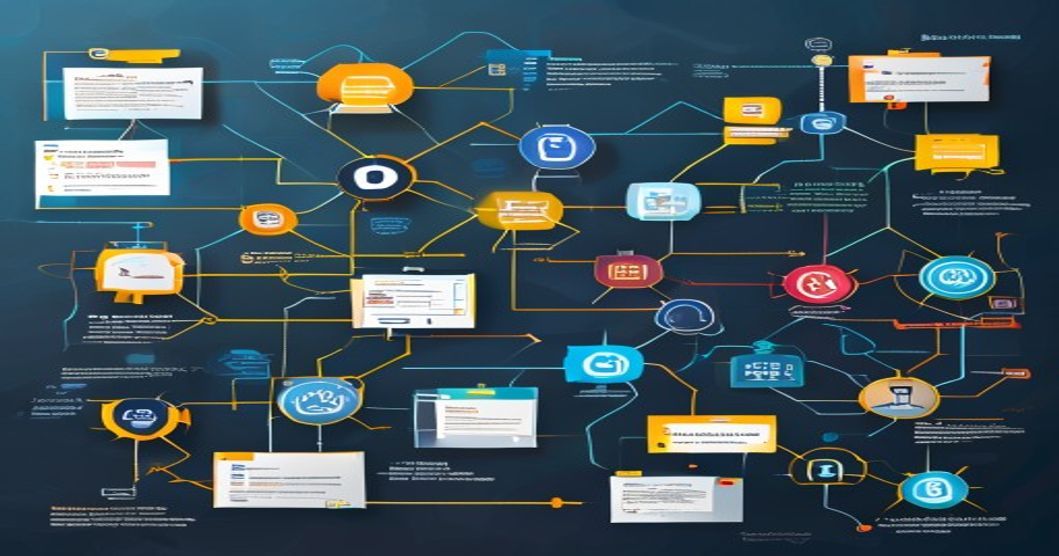
課題と対策の関係が複雑な時は、フロー型が向いています。
フローとは、情報を順番に流して見せる図のことです。原因分析から対策実行までの流れを見せたい時に使えます。
たとえば、業務改善やプロジェクト改善の資料では、「現状」「問題」「原因」「対策」「期待効果」の順に並べると伝わりやすいです。
フロー型テンプレートの基本構成
フロー型は、左から右へ読む形にします。
PowerPointでは、横長の矢印や四角形を使えば作れます。SmartArtを使うと、手早く流れの図を作ることもできます。Microsoftのサポートでも、SmartArtは情報やアイデアを視覚的に表現する機能として紹介されています。
実務で使いやすい流れは、次の5ステップです。
| ステップ | 入れる内容 |
|---|---|
| 現状 | 今どうなっているか |
| 課題 | 何が問題か |
| 原因 | なぜ起きているか |
| 対策 | 何をするか |
| 効果 | どう改善するか |
このテンプレートは、説明型の資料に向いています。
営業提案、改善報告、上司への相談資料など、「なぜこの対策が必要なのか」を順番に納得してもらう場面で使いやすいでしょう。
フロー型で注意するのは矢印を増やしすぎないこと
フロー型でありがちな失敗は、矢印だらけになることです。
原因が複数あり、対策も複数あり、効果も複数ある。全部を矢印でつなぐと、読み手はどこから見ればいいかわからなくなります。
1枚のスライドで見せるなら、主線を1本に絞ってください。
たとえば、「離脱率が高い」という課題なら、主な原因を「情報量が多く、申し込み導線が弱い」に絞ります。そこから「ファーストビュー改善」「CTA固定表示」「フォーム項目削減」へつなげる。枝分かれが必要なら、次のスライドで詳細化します。
スライドは全部を説明する場所ではありません。相手が判断できるところまで情報を整える場所です。
提案資料で課題と対策を見せるならBefore After型が刺さる

顧客向けの提案資料では、Before After型がかなり強いです。
なぜなら、相手は「この対策を実行したら何が変わるのか」を知りたいからです。課題の説明だけではなく、改善後の姿まで見せることで、提案が前向きに見えます。
Before After型テンプレートの使い方
Before After型では、左に現状、右に改善後を置きます。
中央に対策を置くと、変化の理由が伝わります。
| Before | 対策 | After |
|---|---|---|
| 問い合わせ導線が分散 | CTAを記事下と追従ボタンに統一 | 問い合わせ導線が明確になる |
| 商談資料が説明中心 | 課題別の導入事例を追加 | 顧客が自分ごと化しやすい |
| 作業手順が人によって違う | 標準手順書とチェック表を作成 | ミスと確認工数が減る |
この型は、営業資料や改善提案に向いています。
相手は現状の課題をすでに感じていることが多いので、「困っていますよね」と長く説明するより、「こう変わります」と見せたほうが早いです。
Afterを抽象的に書くと説得力が落ちる
Before After型で一番大事なのは、Afterを具体的にすることです。
「改善される」「効率化できる」「成果が出る」では弱いです。どう改善されるのかが見えません。
たとえば、「問い合わせが増える」よりも、「記事から問い合わせページへの移動率を改善する」と書くほうが実務的です。可能なら、目標値も入れます。
「月10件の問い合わせを月15件に増やす」
「資料作成時間を1件あたり30分削減する」
「確認漏れを月5件から月1件以下にする」
数字があると、対策の評価がしやすくなります。もちろん、根拠のない数字は危険です。過去実績や検証可能な範囲で設定してください。
パワーポイントで課題と対策を見やすくするデザインのコツ

デザインで大事なのは、かっこよさではありません。
読み手の視線を迷わせないことです。課題と対策のスライドでは、色、余白、文字量、配置の4つだけ整えれば、かなり見やすくなります。
PowerPointにはテンプレートやSmartArtなど、資料作成を助ける機能があります。MicrosoftもOfficeテンプレートを公開しており、用途に合わせた資料の土台を使うことができます。ただし、テンプレートをそのまま使うだけでは、課題と対策の対応関係までは作れません。中身の設計が先です。
色は課題と対策で役割を固定する
課題と対策のスライドでは、色に意味を持たせます。
たとえば、課題はグレーや薄い赤、対策は青や緑のように分けます。重要なのは、1枚の中でルールを変えないことです。
1つ目の課題は赤、2つ目の課題は青、3つ目の課題は黄色、という使い方をすると、読み手は色の意味を理解できません。色は装飾ではなく、情報整理の道具です。
実務では、次のように使うと安定します。
・課題:薄い赤またはグレー
・原因:黄色または薄いオレンジ
・対策:青または緑
・効果:濃い色で強調
色数は3色程度に抑えてください。
色が多い資料は、作っている側は楽しいのですが、読む側は疲れます。特に経営層向けの資料では、派手さよりも読みやすさが優先されます。
文字量は1ボックス40文字以内を目安にする
課題と対策を1枚にまとめようとして、文字が詰まりすぎることがあります。
作っている本人は内容を理解しているので読めます。でも、初見の相手は追いつきません。スライドは文章を読むものではなく、要点をつかむものです。
1つのボックスには、目安として40文字以内に収めます。
「営業担当ごとに提案資料の構成が異なり、顧客への説明品質にばらつきが出ている」
これは長いです。
スライド上では、
「提案資料が属人化し、説明品質に差がある」
くらいにします。
詳細は口頭か補足資料で伝えれば大丈夫です。スライドに全部書くほど、プレゼンの価値は下がります。
課題と対策スライドで使えるテンプレート例

ここでは、実務でそのまま使えるテンプレートを紹介します。
PowerPointに貼る時は、表として作るか、四角形を並べて作ってください。見た目よりも、項目の並びを崩さないことが大事です。
1枚完結型テンプレート
会議で短く説明するなら、この形が一番使いやすいです。
| 課題 | 原因 | 対策 | 期待効果 |
|---|---|---|---|
| 〇〇が低下している | 〇〇が不足している | 〇〇を実施する | 〇〇を改善する |
| 〇〇に時間がかかる | 〇〇が属人化している | 〇〇を標準化する | 作業時間を短縮する |
| 〇〇のミスが多い | 確認手順が曖昧 | チェックリストを導入 | ミス件数を削減する |
このテンプレートは、報告資料に向いています。
特に、上司に「何が問題で、どうするのか」を短時間で伝える時に使えます。1行に1課題だけ入れ、複数の対策を詰め込まないのがポイントです。
提案資料向けテンプレート
顧客向け資料では、課題を相手の言葉に寄せると刺さります。
自社目線で「改善が必要」と書くより、顧客が日々感じている困りごとに近づけて書いてください。
| 現状の課題 | 放置した場合の影響 | ご提案する対策 | 改善イメージ |
|---|---|---|---|
| 問い合わせ後の対応が属人化 | 返信遅れによる機会損失 | 対応フローと返信テンプレートを整備 | 一次対応の速度を安定化 |
| 記事流入はあるがCVしない | 集客が売上につながらない | CTAと導線を再設計 | 問い合わせ率を改善 |
| 提案内容が担当者依存 | 受注率にばらつきが出る | 提案資料の型を統一 | 説明品質を平準化 |
この型では、「放置した場合の影響」を入れるのがポイントです。
課題だけでは相手が動きません。放置すると何が起きるかを見せることで、対策の必要性が伝わります。
社内改善向けテンプレート
社内改善では、実行担当と期限が重要です。
対策を書くだけでは、会議後に止まります。誰がいつまでに動くのかを入れてください。
| 課題 | 対策 | 担当 | 期限 | 完了条件 |
|---|---|---|---|---|
| 確認漏れが発生 | チェックリスト作成 | 田中 | 〇月〇日 | 運用開始済み |
| 作業時間が長い | 手順を3工程に整理 | 佐藤 | 〇月〇日 | 平均時間を測定 |
| 共有漏れが多い | 報告ルールを統一 | 鈴木 | 〇月〇日 | チャット運用開始 |
社内資料では、きれいな課題整理よりも実行管理が大事です。
「対策は決まったけど誰も動かない」を防ぐために、担当と期限を同じスライドに入れましょう。これだけで資料の実務性が上がります。
パワーポイント操作で課題と対策スライドを整える手順

構成ができたら、PowerPoint上で見た目を整えます。
ここでいきなり凝ったデザインに走ると、時間がなくなります。まずは、余白、配置、文字サイズ、色の順で整えてください。
図形を使って3列構成を作る
白紙スライドを開いた時、どこから作ればいいかわからなくなることがあります。
そんな時は、図形で箱を置くところから始めます。PowerPointの「挿入」から「図形」を選び、角丸四角形を3つ並べます。左から「課題」「原因」「対策」と入れれば、最低限の構造ができます。
次に、図形の幅をそろえます。
PowerPointでは、複数のオブジェクトを選択して配置を整えることができます。見た目が少しズレているだけで、資料は雑に見えます。手作業でなんとなく合わせるより、配置機能を使ったほうが早いです。
最後に、図形の中へ短い文章を入れます。文章が長くなったら、その時点で書き直してください。図形を大きくするのではなく、言葉を短くするのがコツです。
SmartArtは使いすぎず流れを見せる時だけ使う
SmartArtは便利です。
情報やアイデアを視覚的に表現でき、PowerPointでも使える機能としてMicrosoftが案内しています。特にフロー型やプロセス型の資料には向いています。
ただし、課題と対策スライドでSmartArtを使いすぎると、見た目に引っ張られます。
たとえば、「現状」「課題」「原因」「対策」「効果」の5ステップを横並びにする時はSmartArtが合います。一方で、複数課題を比較するなら表や図形のほうが整理しやすいでしょう。
課題と対策スライドでやってはいけない失敗例
課題と対策の資料は、少しのミスで伝わりにくくなります。
デザインが下手だからではありません。論理のつながりが切れていたり、読み手に判断材料がなかったりすることが原因です。
課題と対策が対応していない
最も多い失敗は、課題と対策がずれていることです。
たとえば、課題が「問い合わせ後の返信が遅い」なのに、対策が「広告配信を強化する」になっている。これでは、課題に効いているように見えません。
この場合の対策は、「返信テンプレートを作る」「一次対応担当を決める」「問い合わせ通知をSlackに連携する」などになります。
課題ごとに、「この対策で本当に原因が解消されるか」を確認してください。つながらないなら、対策ではなく別テーマです。
課題が抽象的すぎて対策がぼやける
「売上が伸びない」「業務効率が悪い」「集客が弱い」。
こうした課題は、入り口としては使えます。でも、そのままスライドに載せると対策がぼやけます。
課題は、現象まで具体化してください。
「売上が伸びない」なら、「新規商談数は増えているが受注率が低下している」
「業務効率が悪い」なら、「請求書作成に毎月20時間かかっている」
「集客が弱い」なら、「検索流入はあるが問い合わせ率が低い」
ここまで分解すれば、対策も自然に具体化します。
対策が精神論になっている
「意識を高める」「連携を強化する」「徹底する」。
この言葉が出てきたら注意です。悪い言葉ではありませんが、実行内容が見えません。
たとえば「確認を徹底する」ではなく、「提出前チェックリストを作り、担当者と承認者の2段階確認にする」と書きます。これなら、明日から動けます。
対策は、行動に変換できる言葉で書いてください。
読み手が「で、誰が何をするの?」と思ったら、そのスライドはまだ完成していません。
課題と対策をプレゼンで説明する時の話し方

スライドが整っていても、説明で失敗することがあります。
特に課題と対策のスライドは、作った本人ほど情報を知りすぎています。そのため、いきなり細部から話してしまい、聞き手が置いていかれることがあります。
最初に一言で結論を言う
課題と対策のスライドを出したら、最初に結論を言ってください。
「今回の課題は、集客数ではなく問い合わせ導線にあります。そのため、広告追加より先に、記事内CTAとフォーム導線を改善します。」
このように話すと、聞き手はどこを見るべきかがわかります。
スライドの左上から順番に説明する必要はありません。まず結論、そのあと根拠、最後に実行内容です。
数字がある場合は1つだけ強調する
数字をたくさん入れると、資料はそれっぽく見えます。
でも、プレゼンで全部読み上げると聞き手は疲れます。強調する数字は1つに絞ってください。
たとえば、「問い合わせ率が1.2%から0.6%に下がっています」と言うだけで、課題は伝わります。そのあとに「流入数ではなく、導線改善を優先します」と続けると、対策が納得されやすくなります。
PowerPointには発表者向けの練習機能やノート機能もありますが、最終的には「何を一言で伝えるか」が重要です。スライドを読むのではなく、判断ポイントを伝えるつもりで話してください。
課題と対策スライドはテンプレートより先に構造を決める
課題と対策を効果的に見せるには、テンプレート選びよりも先に、課題、原因、対策、効果のつながりを作ることが大切です。
左右比較型は、短時間で説明したい会議資料に向いています。マトリクス型は、課題が多くて優先順位を決めたい時に使えます。フロー型は、原因から対策までの流れを説明したい時に便利です。顧客向け提案なら、Before After型で改善後の姿を見せると伝わりやすくなります。
PowerPointの機能は、あくまで補助です。SmartArt、テンプレート、配置機能を使えば見た目は整います。でも、課題と対策がずれていれば、どれだけきれいでも伝わりません。
まず、1行で課題を書く。次に、その原因を書く。原因に効く対策を書く。最後に、実行後にどう変わるかを書く。この順番で作れば、スライドはかなり強くなります。
資料作成は、デザインセンスの勝負に見えます。けれど実際は、相手が迷わず判断できるように情報を並べる仕事です。だからこそ、型を持っている人が強いんですよ。
まずは次の1枚から始めてください。
課題、原因、対策、期待効果。この4列だけのスライドです。派手さはなくても、会議で一番使えるのは、こういう地味で強い資料です。























