「LANケーブルを挿してください」「WAN側に接続してください」「社内LANにつながりません」
こう言われた瞬間、手が止まることがあります。インターネットは毎日使っているのに、LANやWANという言葉になると急に難しく感じるんですよね。しかも、ルーターの裏を見ると「LAN」「WAN」と書かれた差し込み口が並んでいて、どっちに挿せばいいのか迷う。仕事中にこれが起きると、地味に焦ります。
LANとは、家や会社など限られた場所の中で、パソコンやスマホ、プリンターなどをつなぐ小さなネットワークのことです。WANとは、離れた場所にあるネットワーク同士をつなぐ広いネットワークのこと。ざっくり言えば、LANは「部屋や会社の中」、WANは「外の世界へ出る道」です。
ロロメディア編集部でも、Wi-Fi不調の相談を受けた時に「インターネットが壊れた」と言われ、実際に見てみるとLAN内のプリンターだけがつながらないケースがありました。原因の場所を間違えると、対処もズレます。だからこそ、LANとWANの違いを知っておくと、ネットワークのトラブル対応がかなりラクになります。
LANとは家や会社の中で機器同士をつなぐ小さなネットワーク
LANは「Local Area Network」の略です。
Localは「限られた場所」、Areaは「範囲」、Networkは「つながり」という意味です。つまりLANとは、自宅、オフィス、学校、店舗など、限られた範囲の中で機器同士をつなぐネットワークのことです。CiscoもLANについて、建物、オフィス、家など1つの物理的な場所で接続された機器の集まりと説明しています。
LANはインターネットそのものではない
ここが初心者にとって一番混乱しやすいところです。
LANにつながっていることと、インターネットにつながっていることは同じではありません。LANは家や会社の中のネットワークです。一方、インターネットは外の世界にある巨大なネットワークになります。
たとえば、会社のプリンターに印刷できるけれどWebサイトは開けない。これは、LANにはつながっているけれど、外のインターネットへ出られていない可能性があります。逆に、スマホのモバイル通信ではWebサイトが見られるのに、社内プリンターには印刷できない場合、社内LANに入っていない状態です。
この違いを知っているだけで、トラブル対応が早くなります。「ネットが全部ダメ」なのか、「社内の機器だけダメ」なのかを分けて考えられるからです。
LANでできることは機器同士の共有
LANの役割は、同じ場所にある機器同士をつなぐことです。
具体的には、プリンター共有、ファイル共有、社内システムへの接続、NASへの保存、監視カメラの確認、会議室機器の利用などがあります。家庭でも、スマホからテレビへ動画を飛ばしたり、パソコンからプリンターへ印刷したりする時にLANが使われています。
仕事で考えると、LANは社内の作業台のようなものです。
同じ作業台に乗っている機器同士は、互いにやり取りできます。ただし、その作業台から外の世界へ出るには、ルーターやインターネット回線が必要です。
WANとは離れたネットワーク同士をつなぐ広いネットワーク

WANは「Wide Area Network」の略です。
Wideは「広い」という意味です。WANは、地理的に離れたLAN同士をつなぐ広域ネットワークを指します。NTT東日本の解説でも、WANはLANより広い範囲で接続するネットワークとして説明されています。
わかりやすく言えば、東京本社のLANと大阪支社のLANをつなぐ仕組みがWANです。もっと身近に言えば、自宅のLANからインターネットへ出ていく道も、広い意味ではWAN側の接続として扱われます。
ルーターの裏にある「WAN」ポートは、外側の回線へつなぐ入口です。一方、「LAN」ポートは家や会社の中の機器をつなぐための差し込み口です。ここを間違えると、インターネットにつながらない原因になります。
WANは外のネットワークへつながる道
家庭用ルーターで考えると、WANは外へ出る道です。
光回線の機器やモデムからルーターのWANポートへケーブルを挿します。そして、パソコンやゲーム機、社内機器はLANポートやWi-Fiにつなぎます。
たとえば、引っ越し後に自分でルーターを設置する場面を想像してください。LANケーブルは同じ形なので、なんとなく空いている穴に挿したくなります。でも、回線側のケーブルをLANポートに挿してしまうと、外へ出る道が作れません。
この時に見るべきなのは、ケーブルの色ではなくポート名です。
「WAN」「Internet」と書かれたポートには、回線側の機器から来たケーブルを挿します。「LAN」と書かれたポートには、パソコンやハブなど内部機器を挿します。これだけ覚えれば、家庭用ルーターの接続ミスはかなり減ります。
企業ではWANが拠点間通信に使われる
会社では、WANが本社、支社、工場、店舗、データセンターをつなぐために使われます。
たとえば、東京本社にある社内システムを福岡支店から使う場合、拠点間の通信が必要です。この時、インターネットVPN、IP-VPN、専用線などの仕組みが使われることがあります。
VPNとは、外部のネットワーク上に安全な通信経路を作る仕組みです。Virtual Private Networkの略で、簡単に言えば「離れた場所から社内ネットワークへ安全に入るためのトンネル」のようなものです。
在宅勤務で会社のシステムに入る時、「VPNにつないでください」と言われたことがある人もいるでしょう。これは、自宅のLANから会社のネットワークへ安全に接続するための仕組みです。
LANとWANの違いは範囲・管理者・役割で考えるとわかりやすい
LANとWANの違いは、名前だけで覚えようとすると混乱します。
実務では、範囲、管理者、役割の3つで見るとかなり整理できます。LANは身近な範囲、WANは離れた場所や外部をつなぐ範囲です。LANは自宅や会社が管理しやすく、WANは通信会社や外部サービスが関わることが多くなります。
表にするとこうです。
| 項目 | LAN | WAN |
|---|---|---|
| 範囲 | 家、会社、学校、店舗など限られた場所 | 拠点間、地域間、国をまたぐ広い範囲 |
| 役割 | 機器同士をつなぐ | LAN同士や外部ネットワークをつなぐ |
| 管理 | 家庭や会社で管理しやすい | 通信会社やネットワーク事業者が関わる |
| 例 | Wi-Fi、社内LAN、プリンター共有 | インターネット回線、拠点間VPN、専用線 |
| トラブル例 | プリンターにつながらない | インターネットへ出られない |
この表を覚える必要はありません。
大事なのは、「家や会社の中ならLAN」「外へ出るならWAN」と切り分けることです。これだけでも、会話についていきやすくなります。
LANは内側、WANは外側と覚える
家庭用ルーターで一番わかりやすい覚え方は、内側と外側です。
LANは内側です。自宅や会社の中にあるパソコン、スマホ、プリンター、NAS、テレビなどをつなぎます。WANは外側です。通信会社の回線やインターネットへ出るために使います。
ルーターは、その内側と外側の境目に立つ機械です。
内側の機器たちをLANでまとめて、外側のWANへつなぐ。そう考えると、ルーターの役割も見えてきます。
トラブル時はLAN側かWAN側かを先に分ける
ネットが使えない時、まず切り分けるべきなのはLAN側かWAN側かです。
たとえば、Wi-FiにはつながっているのにWebサイトが開けない。この場合、LANにはつながっている可能性がありますが、WAN側やインターネット回線に問題があるかもしれません。
反対に、Webサイトは見られるのに社内プリンターに印刷できない場合、WAN側ではなくLAN側の問題かもしれません。
現場でよくある確認は次の流れです。
・Wi-Fiには接続できているか
・他のWebサイトは開けるか
・他の端末でも同じ症状か
・社内機器だけ使えないのか
・ルーターや回線機器のランプは正常か
この順番で見ると、原因の場所が見えやすくなります。
「インターネットが壊れた」とまとめて考えるより、「LAN内の問題か、WAN側の問題か」と分けるだけで、対応が早くなります。
有線LANと無線LANの違いはケーブルでつなぐか電波でつなぐか
LANには、有線LANと無線LANがあります。
有線LANは、LANケーブルを使って機器をつなぐ方法です。無線LANは、Wi-Fiのように電波でつなぐ方法です。どちらもLANですが、使い勝手と安定性が違います。
「LAN」と聞くと、ケーブルだけを想像する人がいます。でも、Wi-FiもLANの一種です。正確には、無線LANの代表的な技術がWi-Fiです。
有線LANは安定性を重視する場面に向いている
有線LANの強みは、安定しやすいことです。
ケーブルで直接つなぐため、電波干渉や壁の影響を受けにくくなります。オンライン会議、動画配信、業務用PC、大容量ファイル転送、ゲームなどでは、有線LANのほうが安定することがあります。
仕事中にオンライン会議が途切れて、画面が固まり、相手の声だけ遅れて聞こえる。あの気まずさ、かなりありますよね。Wi-Fiが不安定な環境なら、LANケーブルでつなぐだけで改善することがあります。
ただし、有線LANには配線の手間があります。
部屋をまたぐとケーブルが邪魔になりますし、ノートPCによってはLANポートがない場合もあります。その場合はUSB-LANアダプターを使う選択肢があります。
無線LANは移動しながら使える便利さが強い
無線LANの強みは、ケーブルなしで使えることです。
スマホ、タブレット、ノートPC、スマート家電などはWi-Fiでつなぐのが一般的です。会議室やリビング、寝室など、場所を移動しながら使えるのは大きなメリットです。
ただし、Wi-Fiは環境の影響を受けます。
壁、電子レンジ、隣家のWi-Fi、Bluetooth機器、ルーターからの距離などで速度や安定性が変わります。ルーターから遠い部屋で動画が止まる、会議中だけ音声が途切れる、夜になると遅くなる。こうした症状は無線LAN側の問題かもしれません。
対策としては、ルーターの置き場所を変える、中継機を使う、5GHzと2.4GHzを使い分ける、有線LANに切り替えるなどがあります。
LANケーブルとは機器を有線でつなぐためのケーブル
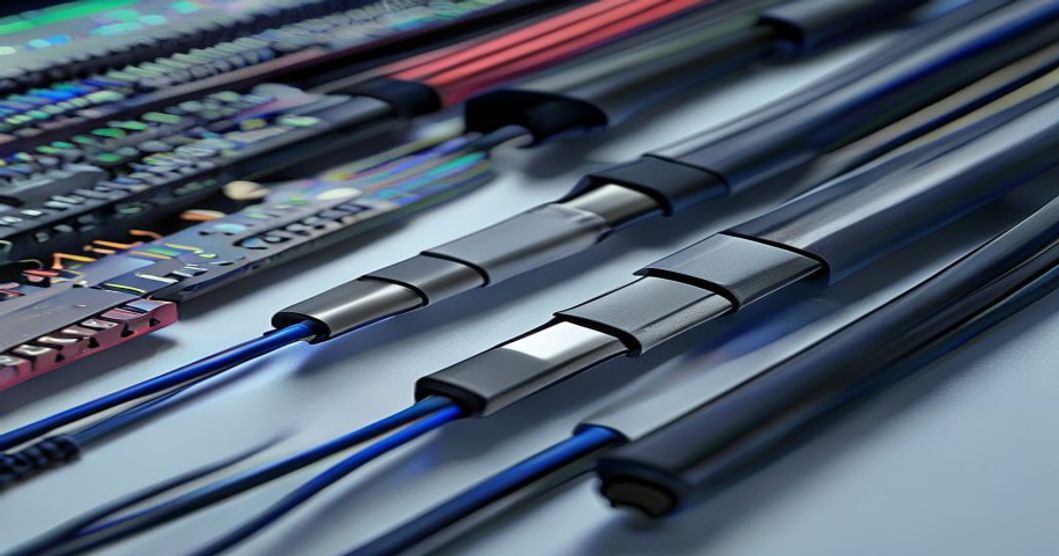
LANケーブルは、パソコンやルーター、ハブ、プリンターなどを有線でつなぐためのケーブルです。
見た目は電話線に似ていますが、コネクタの大きさが違います。家庭用ルーターのLANポートに挿して使うことが多く、安定した通信をしたい時に役立ちます。
ここでつまずきやすいのが、LANケーブルなら何でも同じだと思ってしまうことです。
実際には、ケーブルにはカテゴリがあります。カテゴリとは、ケーブルの性能区分のことです。Cat5e、Cat6、Cat6Aなどがあり、対応できる通信速度や性能が変わります。
家庭や一般オフィスならCat6以上を選ぶと安心
新しくLANケーブルを買うなら、一般的にはCat6以上を選ぶと安心です。
古いケーブルでも使える場合はありますが、通信速度を活かせないことがあります。せっかく高速な光回線やルーターを使っていても、ケーブルが古いとボトルネックになる可能性があります。
ボトルネックとは、全体の性能を下げる一番細い部分のことです。
水道管で考えるとわかりやすいです。太い管が続いていても、途中に細い管があれば水の流れはそこで制限されます。ネットワークでも同じで、回線、ルーター、ケーブル、PCのどこかが弱いと全体の速度が落ちます。
LANケーブルを挿す場所を間違えるとネットにつながらない
ルーターの裏には、LANポートとWANポートがあります。
形が似ているので、初心者はかなり迷います。引っ越し直後やルーター交換時に、ケーブルを挿したのにネットにつながらない場合、ポートの挿し間違いはよくある原因です。
基本はこうです。
回線終端装置やモデムから来るケーブルは、ルーターのWANポートへ挿します。パソコンやハブへつなぐケーブルは、LANポートへ挿します。
色分けされているルーターもありますが、機種によって違います。色ではなく、ポートの文字を確認してください。
ルーター・ハブ・モデムの違いを初心者向けに整理
LANを理解する時、機器の名前でも混乱します。
ルーター、ハブ、モデム、ONU、アクセスポイント。似たような箱が並んでいて、どれが何をしているのかわからなくなりますよね。仕事中にネットがつながらない時、「どの機械を再起動すればいいのか」で止まる人も多いです。
まずは、最低限の役割だけ押さえましょう。
ルーターはLANとWANをつなぐ交通整理役
ルーターは、LANとWANの間で通信を整理する機器です。
家庭でいえば、家の中のスマホやパソコンをまとめて、インターネットへ接続させる役割を持ちます。複数の端末が同時にネットを使えるのは、ルーターが通信を振り分けているからです。
ルーターが不調になると、家中の端末がネットにつながらなくなることがあります。
スマホもPCもテレビも全部ダメなら、ルーターや回線側を疑います。PCだけダメなら、そのPCのWi-Fi設定やLANケーブルを疑います。こうやって影響範囲を見ると、原因に近づきやすいです。
ハブはLANポートを増やす分配器のようなもの
ハブは、LANケーブルの接続先を増やす機器です。
ルーターのLANポートが足りない時、ハブを使うと複数の機器を有線でつなげます。会社では、デスク周りやサーバーラックでよく使われます。
ただし、ハブはインターネット契約を増やす機械ではありません。
あくまでLAN内の接続口を増やすためのものです。ルーターや回線が不調なら、ハブを増やしても解決しません。
モデムやONUは回線を家庭や会社で使える形にする機器
モデムやONUは、通信会社の回線を家庭や会社で使える形に変換する機器です。
光回線ではONUという機器が使われることが多いです。ONUは光回線の信号を変換する装置です。そこからルーターにつなぎ、家や会社のLANへ広げます。
初心者向けに言えば、回線側の入口がONUやモデム、内側と外側を整理するのがルーター、接続口を増やすのがハブです。
この3つの役割が見えると、機器のランプ確認もしやすくなります。
LANにつながらない時の原因と確認方法

LANにつながらない時は、慌てて設定を全部いじらないでください。
原因を順番に切り分けるほうが早いです。急いでいる時ほど、Wi-Fiをオンオフし、ルーターを再起動し、ケーブルを抜き差しし、結局どれが原因かわからなくなります。
まず確認するのは、接続方法です。有線LANなのか、無線LANなのか。次に、影響範囲です。自分の端末だけなのか、全員なのか。最後に、LAN内だけの問題か、WAN側まで影響しているかを見ます。
有線LANがつながらない時はケーブルとポートを見る
有線LANでつながらない場合、まずケーブルを確認します。
しっかり奥まで挿さっているか、爪が折れて抜けやすくなっていないか、別のLANポートに挿しても同じかを見ます。ケーブルそのものが劣化していることもあります。
社内で「急にネットが使えません」と言われて見に行くと、足元のLANケーブルが少し抜けていただけということもあります。本人は設定の問題だと思って焦っていますが、原因は物理的な抜けです。
有線LANでは、物理確認が先です。
ケーブル、ポート、ルーターやハブのランプ。この3つを見るだけで、かなり原因を絞れます。
無線LANがつながらない時は距離と電波を確認する
Wi-Fiがつながらない場合は、ルーターとの距離や電波状況を見ます。
同じ部屋ではつながるのに、別の部屋では遅い。会議室だけ弱い。昼休みや夕方だけ不安定になる。こうした場合、電波環境の問題かもしれません。
まずはルーターの近くで試します。
近くなら安定するなら、ルーターの置き場所や中継機の検討が必要です。近くでも不安定なら、ルーター本体、回線、端末側の設定を見ます。
Wi-Fiの問題は見えないので厄介です。だからこそ、場所を変えて試すことが大事になります。
LANとIPアドレスの関係を初心者向けに理解する
LANを理解するなら、IPアドレスも少しだけ知っておくと便利です。
IPアドレスとは、ネットワーク上の住所のようなものです。家や会社のLAN内では、スマホやPCにそれぞれIPアドレスが割り当てられます。この住所があるから、ルーターや機器同士が通信できます。
専門的に深掘りしなくても大丈夫です。
まずは、「LANの中にも住所がある」と考えてください。
プライベートIPアドレスはLAN内で使われる住所
家庭や会社のLAN内では、プライベートIPアドレスが使われることが多いです。
たとえば、192.168.1.10のような数字を見たことがあるかもしれません。これはLAN内で使われる住所です。インターネット全体でそのまま使う住所ではありません。
ルーターは、LAN内の端末に住所を配り、外のインターネットへ出る通信を整理します。
この仕組みがあるので、家のスマホ、PC、ゲーム機が同じインターネット回線を共有できます。
IPアドレスが重複すると通信トラブルが起きる
LAN内で同じIPアドレスが重複すると、通信が不安定になることがあります。
同じ住所に2台の機器がいるような状態です。ルーターや他の機器が、どちらに通信を送ればいいかわからなくなります。
通常は、DHCPという仕組みが自動でIPアドレスを配ります。DHCPとは、ネットワークに接続した端末へ自動的にIPアドレスを割り当てる仕組みです。
初心者は、基本的に自動取得のままで問題ありません。
業務用機器やプリンターで固定IPを使う場合は、社内のネットワーク管理者に確認してください。自分で適当に設定すると、他の機器とぶつかる可能性があります。
家庭でLANを整えるとネット環境が安定しやすくなる
LANを理解すると、家庭のネット環境も改善しやすくなります。
「回線が遅い」と思っていた原因が、実はWi-Fiの位置だったり、古いLANケーブルだったり、ルーターの性能だったりすることがあります。インターネット回線を乗り換える前に、LAN側を見直す価値はあります。
ルーターの置き場所でWi-Fiの安定性は変わる
Wi-Fiルーターは、できるだけ家の中心に近い場所へ置くのが基本です。
床に直置きしたり、棚の奥に隠したり、電子レンジの近くに置いたりすると、電波が弱くなることがあります。見た目を優先して収納したくなる気持ちはわかります。でも、ネットが不安定になるなら置き場所を変えたほうがいいです。
仕事で在宅勤務をしているなら、作業場所に電波が届くかが重要です。
オンライン会議をする部屋だけWi-Fiが弱いなら、ルーターの移動、中継機、メッシュWi-Fi、有線LANの利用を検討しましょう。
大事な作業は有線LANに切り替えると安定しやすい
オンライン会議、動画配信、大容量アップロードなどは、有線LANにすると安定しやすくなります。
Wi-Fiが悪いわけではありません。ただ、重要な作業ほど安定性を優先したほうがいい場面があります。
たとえば、クライアントとの提案会議で画面共有が止まると、説明の流れが崩れます。資料提出直前に大容量ファイルのアップロードが失敗すると、締切前にかなり焦ります。
そういう作業だけでも、有線LANを使える環境にしておくと安心です。
会社のLANではセキュリティ意識が重要になる
会社のLANは、家庭のLANより慎重に扱う必要があります。
社内LANには、業務データ、顧客情報、社内システム、プリンター、ファイルサーバーなどがつながっていることがあります。便利な反面、接続する機器や使い方を間違えるとリスクになります。
勝手に機器を社内LANへつながない
会社のLANに、個人の機器を勝手につなぐのは避けてください。
私物PC、私物ルーター、無断のWi-Fi機器、よくわからないハブなどをつなぐと、セキュリティや管理上の問題が起きる可能性があります。会社によっては、明確に禁止されています。
「LANケーブルが空いていたから挿した」だけでも、会社のルール上は問題になる場合があります。
社内LANは、会社の資産です。接続したい機器がある場合は、情報システム担当や管理者に確認しましょう。
来客用Wi-Fiと社内LANは分けるのが安全
会社で来客用Wi-Fiを用意する場合、社内LANとは分けるのが基本です。
来客がインターネットを使うだけなら、社内ファイルサーバーや業務システムにアクセスできる必要はありません。同じネットワークに入れてしまうと、情報漏えいリスクが高まります。
小規模オフィスでも、ゲストWi-Fi機能を使えば来客用と社内用を分けられる場合があります。
社内LANは、便利さだけでなく守る設計が必要です。特に個人情報や顧客情報を扱う会社では、LANの分離はかなり大事になります。
LANとWANを理解するとネットワークトラブルに強くなる
LANとWANは、最初は難しく見えます。
でも、実務で必要な理解はそこまで複雑ではありません。LANは内側のネットワーク。WANは外側へつながるネットワーク。この2つだけでも、トラブル時の見え方が変わります。
家の中でプリンターにつながらないならLAN側を疑う。Webサイトが全部開けないならWAN側や回線を疑う。Wi-Fiはつながっているのにインターネットが使えないなら、LAN接続はできているが外へ出られていない可能性を見る。
こうやって原因の場所を分けられると、無駄な作業が減ります。
初心者がまず覚えるべき言葉
ネットワーク用語は多いので、最初から全部覚える必要はありません。
まずは次の言葉だけで十分です。
・LAN:家や会社の中のネットワーク
・WAN:外のネットワークへつながる広いネットワーク
・ルーター:LANとWANをつなぐ機器
・Wi-Fi:無線LANの代表的な仕組み
・LANケーブル:有線で機器をつなぐケーブル
・IPアドレス:ネットワーク上の住所
この6つがわかれば、家庭や小規模オフィスのネットワーク会話にはかなりついていけます。
専門家になる必要はありません。自分で最低限の切り分けができれば、それだけで仕事のストレスは減ります。
困った時は接続の流れをたどる
ネットがつながらない時は、接続の流れをたどります。
パソコンからWi-FiまたはLANケーブルへ。そこからルーターへ。ルーターからWAN側へ。さらに通信会社の回線を通ってインターネットへ。この順番です。
どこまでつながっているかを確認すれば、原因の場所が見えてきます。
「全部わからない」と思う時ほど、1つずつ見ることです。PCだけなのか、家中なのか。Wi-Fiだけなのか、有線もダメなのか。社内システムだけなのか、Web全体がダメなのか。
この切り分け力が、LANとWANを理解する一番の実用価値です。
LANとは何かのまとめ
LANとは、自宅や会社など限られた範囲で、パソコン、スマホ、プリンター、サーバーなどをつなぐネットワークのことです。Wi-Fiも無線LANの一種であり、LANはケーブルだけを指す言葉ではありません。
WANとは、離れたネットワーク同士や外部のインターネットへつながる広いネットワークです。家庭用ルーターで考えるなら、LANは内側、WANは外側。LANポートにはパソコンやハブをつなぎ、WANポートには回線側の機器をつなぎます。
ネットワークのトラブルは、LAN側かWAN側かを分けて考えると解決しやすくなります。プリンターや社内機器だけ使えないならLAN側、Webサイト全体が開けないならWAN側や回線側を疑う。これだけでも、問い合わせや確認の質がかなり変わります。
それでも、いや、だからこそ、LANやWANは難しい専門用語として終わらせないほうがいいです。毎日使っているWi-Fiも、会社のプリンターも、在宅勤務のVPNも、全部この考え方の上にあります。
まずは、ルーターの裏を見てください。LANとWANの文字があります。そこから「内側」と「外側」をイメージできれば、ネットワークは一気に身近になりますよ。