
モニターアームを買ったあとに、机へ当ててみたら「これ、挟めないかも」と手が止まることがあります。天板の奥行きが足りない、裏側にフレームがある、クランプを締めると机がミシッと鳴る。設置前の数分で一気に不安になりますよね。
特に在宅ワーク用のデスクやL字デスク、昇降デスク、ガラス天板、薄い合板の机は注意が必要です。モニターアームは便利ですが、取り付け方を間違えると、天板の割れ、たわみ、ぐらつき、モニター落下につながります。
ただ、取り付けられない机でも、対処法はあります。補強プレートを使う、グロメット式に変える、壁付けやスタンド式を選ぶ、机そのものを見直す。大事なのは、無理に締めないことです。
この記事では、モニターアームが取り付けられない机の見分け方、クランプ不可の対処法、奥行き不足の解決策、割れリスクを防ぐ具体的な手順まで、実務レベルで整理します。
モニターアームが取り付けられない机の原因
モニターアームが付かない原因は、ほとんどが「机側の条件」と「アーム側の固定方式」が合っていないことです。アームが不良品というより、天板の厚み、奥行き、裏側の構造、素材が合っていないケースが多いです。
買ったあとに気づくと焦りますよね。段ボールを開けて、工具も出して、モニターまで外したのに、机の裏にクランプが入らない。ここで無理に締めると、天板を傷めます。
クランプを挟む奥行きが足りない
クランプ式は、机の天板を上と下から挟んで固定する方式です。クランプとは、金具で机を挟んで締める固定部品のことです。
この方式は便利ですが、天板の端に十分な奥行きが必要になります。机の端からすぐに幕板や金属フレームがある場合、クランプの下側金具が奥まで入りません。
確認する場所は、机の上ではなく裏側です。
- 天板の端から奥へ何cm入るか
- 裏側に金属フレームや幕板がないか
- クランプの下金具が水平に当たるか
- ケーブル受けや配線トレーに干渉しないか
ここを測らずに買うと、取り付け直前で止まります。特にゲーミングデスクや昇降デスクは裏側にフレームがあることが多いので、天板の厚みだけで判断しないほうが安全です。
天板が薄すぎるまたは弱すぎる
モニターアームは、思っている以上に机へ負荷をかけます。モニターの重さだけでなく、アームを動かしたときの力も天板に伝わるからです。
薄い合板、空洞構造の天板、安価な組み立てデスクでは、クランプを締めた部分だけがへこんだり、表面材が割れたりすることがあります。特にデュアルモニターや大型モニターは要注意です。
「軽く締めれば大丈夫」と思うかもしれませんが、軽すぎると今度はアームが倒れます。つまり、弱い天板は締めても危険、締めなくても危険という状態になりやすいです。
ガラス天板や丸みのある天板は割れやすい
ガラス天板にクランプ式モニターアームを付けるのは、かなり慎重に判断すべきです。ガラスは一点に圧力が集中すると割れるリスクがあります。
また、天板の端が丸い机も注意が必要です。クランプの金具が平らに当たらず、力が一部に偏ります。見た目はおしゃれでも、モニターアームの固定には向いていないことがあります。
机の裏側に幕板や引き出しがある
学習机やオフィスデスクに多いのが、机の裏側に幕板や引き出しがあるパターンです。幕板とは、机の奥側や手前側に付いている補強板のことです。
これがあると、クランプの下側金具が入りません。引き出し付きデスクの場合は、そもそも締めるスペースがないこともあります。
モニターアームを取り付ける前に確認する寸法
モニターアームを安全に付けるには、買う前、または取り付け前に寸法を確認する必要があります。ここを飛ばすと、ほぼ運任せになります。
机まわりの買い物で一番つらいのは、「商品は良いのに自分の環境に合わない」ことです。モニターアームはまさにその代表です。
メジャーを1本用意して、机の上、机の裏、モニター背面の3か所を確認しましょう。
天板の厚みを測る
最初に測るのは天板の厚みです。多くのクランプ式モニターアームには、対応できる天板厚みが決まっています。
たとえば「10mm〜45mm対応」のように書かれている製品なら、その範囲内の天板でないと固定できません。厚すぎるとクランプが届かず、薄すぎると締めても安定しにくくなります。
天板の厚みは、机の端で測ります。ただし、端だけ厚く見える化粧板タイプもあるので、裏側も見てください。表面だけ立派で、中が空洞に近い机もあります。
| 確認項目 | 見る場所 | 判断ポイント |
|---|---|---|
| 天板厚み | 机の端 | アームの対応範囲内か |
| 天板素材 | 断面や裏側 | 空洞・合板・ガラスは慎重に判断 |
| 裏側の障害物 | 天板下 | クランプが奥まで入るか |
| 天板のたわみ | 手で軽く押す | たわむ机は補強を検討 |
測った数字は、商品の説明欄と照らし合わせてください。ここを感覚で進めると失敗します。
クランプの奥行き分を測る
天板の厚みだけ合っていても、奥行きが足りなければ取り付けできません。クランプは机の端を少し挟むだけではなく、下側金具が奥へ入るスペースを必要とします。
机の裏側に手を入れて、端から何cmまで障害物がないか測ってください。金属フレーム、補強板、配線トレー、引き出しレールがある場合は、そこまでが実質的な取り付け可能奥行きです。
ここでありがちな失敗が、机の上だけを見て判断することです。
モニターの重量とVESA規格を確認する
机側だけでなく、モニター側も確認が必要です。モニターアームには耐荷重があり、その範囲を超えると下がってきたり、固定できなかったりします。
VESA規格も見てください。VESA規格とは、モニター背面にあるネジ穴の間隔を定めた規格のことです。一般的には75mm×75mm、100mm×100mmがよく使われます。
モニター背面にネジ穴がない場合、そのままではモニターアームに付けられません。変換プレートが使える場合もありますが、曲面モニターや一体型スタンドの製品では対応が難しいことがあります。
「机に付くか」だけでなく、「モニターがアームに付くか」も同時に確認してください。
クランプ不可の机にモニターアームを付ける対処法
クランプが使えない机でも、すぐに諦める必要はありません。ただし、対処法を間違えると危険です。
ここで大事なのは、「クランプ式を無理やり使う」のではなく、「机に合った固定方法へ変える」ことです。
机を傷つけたくない気持ちはわかります。でも、モニターが落ちたら机どころでは済みません。
グロメット式に変更する
クランプが使えない場合、まず候補になるのがグロメット式です。グロメット式とは、天板に穴を開け、ボルトで上下から固定する方式です。
クランプ式より固定力を確保しやすく、机の端に奥行きがなくても設置できる場合があります。既に配線孔がある机なら、その穴を使えることもあります。
ただし、穴の位置が重要です。天板の端すぎる場所に穴を開けると、割れやすくなります。モニターの位置、アームの可動範囲、机の強度を見て決めてください。
グロメット式に向いているのは、厚みがあり、天板内部がしっかり詰まっている机です。空洞天板やガラス天板には向きません。
補強プレートを使って圧力を分散する
天板が弱そうな場合は、補強プレートを使います。補強プレートとは、クランプの接地面を広げて、机へかかる圧力を分散する板のことです。
モニターアームのクランプは、小さな面積に強い力をかけます。そのため、天板がへこんだり割れたりします。補強プレートを挟むと、力が広い面に分かれ、傷やへこみを抑えやすくなります。
| 机の状態 | 補強プレートの効果 | 判断 |
|---|---|---|
| 厚みがあり木製 | 傷・へこみ防止に有効 | 使用推奨 |
| 薄い合板 | 圧力分散に有効だが限界あり | 慎重に使用 |
| 空洞天板 | 内部が潰れる可能性 | 非推奨 |
| ガラス天板 | 割れリスクあり | 原則避ける |
| 端が丸い天板 | 接地が不安定 | 効果が限定的 |
取り付けるときは、上側だけでなく下側にもプレートを当てると安定しやすくなります。机の表面を守りたいだけならフェルトやゴム板でも傷防止にはなりますが、荷重分散を考えるなら金属製プレートのほうが安心です。
壁付けモニターアームに切り替える
机がどうしても弱い場合は、壁付けという選択肢もあります。壁付けモニターアームは、机ではなく壁に固定するタイプです。
机に負荷がかからないので、天板割れの心配はかなり減ります。デスク上も広く使えます。
ただし、壁側の強度が必要です。石膏ボードだけに直接取り付けると危険です。壁内部の柱や下地に固定する必要があります。
スタンド式モニター台に変更する
「穴を開けたくない」「机も壁も不安」という場合は、スタンド式のモニター台に戻すのも現実的です。
モニターアームのような自由度はありませんが、机を壊すリスクは低くなります。高さ調整できるモニタースタンドを選べば、姿勢改善にもつながります。
それでも、いや、だからこそ、無理にアーム化しない判断も大事です。デスク環境は便利さより安全が先です。
奥行き不足の机でモニターアームを使う方法
奥行き不足は、モニターアーム取り付けでかなり多い悩みです。特に奥行き45cm以下のコンパクトデスクでは、アームを付けてもモニターが近すぎることがあります。
取り付けられるかどうかだけでなく、使いやすい位置にモニターを置けるかも重要です。
机の奥側ではなく横側に取り付ける
奥側にクランプできない場合、机の横側に取り付ける方法があります。横からアームを伸ばせば、裏側のフレームや壁との干渉を避けられることがあります。
ただし、横付けはアームの可動範囲をよく確認してください。製品によっては、横付けするとモニターが中心まで届かない場合があります。
スリムクランプ対応のモニターアームを選ぶ
通常のクランプが入らない机には、スリムクランプ対応のモニターアームが使える場合があります。スリムクランプとは、机の裏側に大きなネジ部分が出にくい構造のクランプです。
天板裏にフレームがあるデスクや、壁際に机を置いている場合に相性が良いことがあります。
モニターを壁から離して配置する
奥行き不足の机では、机を壁にぴったり付けるとアームの可動域が死にます。アームの関節部分が壁に当たり、モニターを思った位置へ動かせないからです。
この場合は、机を壁から5cm〜10cmほど離すだけで改善することがあります。
ただ、部屋が狭いとこれが難しいですよね。編集部でも、壁際デスクにアームを付けたとき、モニターを奥へ逃がすはずが、アームが壁にぶつかって逆に手前へ出てきたことがあります。
設置前に、アームの関節がどの方向へ動くか確認してください。机の奥行きだけでなく、壁との距離もセットで考える必要があります。
机が割れるリスクを防ぐ取り付け方
モニターアームの怖いところは、取り付け直後は問題なく見えることです。数日、数週間使っているうちに、天板がじわじわへこんだり、クランプ周辺にヒビが入ったりします。
特に重いモニターを動かすたびに、机には小さな負荷が繰り返しかかります。
割れを防ぐには、最初の取り付け方が大事です。
クランプを締めすぎない
ぐらつきが怖くて、クランプを限界まで締めたくなる気持ちはわかります。でも締めすぎは危険です。
天板に圧力が集中し、表面材が割れたり、内部が潰れたりします。特に安価なデスクは、表面だけ硬くて中が柔らかいことがあります。
締めるときは、アームが動かない程度で止めます。その後、モニターを取り付け、ゆっくり上下左右に動かしてぐらつきを確認してください。
補強プレートは位置をずらさず設置する
補強プレートを使うときは、位置がズレないように置きます。プレートが半分だけ天板に乗っている状態では、かえって圧力が偏ります。
上側プレートは机の端に沿わせ、下側プレートもクランプ金具が中央に当たるようにします。滑り止めシートがある場合は、天板に接する向きを確認してください。
デュアルモニターは机への負荷が一気に増える
デュアルモニターアームは便利ですが、机への負荷は大きくなります。モニターが2台になるだけでなく、横方向への力も増えます。
特に左右に大きく広げるタイプは、クランプ部分にねじる力がかかります。天板が弱い机だと、固定部だけが浮いたり沈んだりすることがあります。
取り付けられない机の種類別対処法
机のタイプによって、最適な対処法は変わります。ここを一括りにすると失敗します。
自分の机がどれに近いかを見ながら判断してください。
昇降デスクは裏側フレームと配線トレーを確認する
昇降デスクは、モニターアームと相性が良いように見えます。高さ調整できるので、アームも付けたくなりますよね。
ただ、昇降デスクは天板裏に脚部フレームや配線トレーがあることが多いです。ここにクランプが干渉します。
また、昇降時にアームやモニターが壁、棚、ケーブルに当たることもあります。設置後は、最上段と最下段までゆっくり動かして確認してください。
モニターケーブルが短いと、昇降時に引っ張られて端子を傷めることがあります。ケーブルには余裕を持たせてください。
L字デスクは角ではなく直線部分に取り付ける
L字デスクの角にモニターアームを付けたくなる人は多いです。見た目も使いやすそうです。
ただ、角部分は天板の継ぎ目がある場合があります。継ぎ目にクランプをかけると、力が分散せず、たわみやズレが起きやすくなります。
カラーボックス系デスクや簡易デスクは避ける
DIYデスクや簡易デスクで、カラーボックスの上に天板を置いたタイプがあります。見た目は作業机として使えますが、モニターアームには向かないことが多いです。
理由は、天板が固定されていない、または局所的な荷重に弱いからです。アームを動かすたびに天板がズレたり、片側に力がかかったりします。
このタイプでモニターを浮かせたいなら、机に付けるのではなく、独立スタンドや壁付けを検討してください。
モニターアームが取り付けできる机の選び方
今の机に無理があるなら、机を替える判断も現実的です。モニターアームのために机を買い替えるのは大げさに見えるかもしれません。
でも、毎日使う作業環境なら、机の安定性はかなり大事です。
天板は厚みと中身の強さで選ぶ
モニターアーム向きの机は、天板がしっかりしています。厚みがあり、内部が詰まっていて、クランプ圧に耐えられるものです。
見た目だけでは判断しにくいですが、商品説明で耐荷重や天板素材を確認してください。軽すぎる机や、極端に安いデスクは慎重に見たほうがいいです。
奥行きは60cm以上あると使いやすい
モニターアームを使うなら、机の奥行きは余裕があるほうが使いやすいです。奥行きが浅いと、モニターが近すぎたり、アームを後ろに逃がせなかったりします。
目安としては、奥行き60cm以上あると調整しやすくなります。大型モニターやデュアルモニターなら、さらに余裕があるほうが快適です。
天板裏がフラットな机を選ぶ
モニターアームを付けやすい机は、天板裏がフラットです。余計なフレームや幕板が少ないほど、クランプ位置を選びやすくなります。
引き出し付きデスクは便利ですが、モニターアームとは相性が悪いことがあります。特に手前や奥に引き出しレールがあると、クランプの下金具が入りません。
机を買う前に、商品写真の「裏側」を確認してください。表面写真だけで決めると、取り付け時に詰まります。
モニターアームを買う前に確認すべきチェックリスト
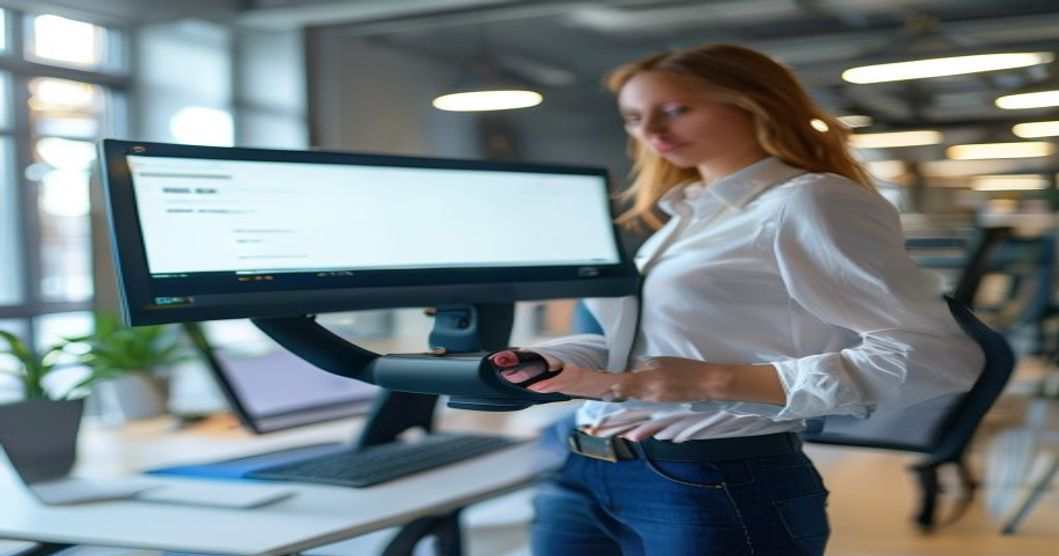
モニターアーム選びで失敗しないためには、机、モニター、設置環境をセットで確認します。商品レビューだけ見て買うと、自分の机に合わないことがあります。
特にAmazonや楽天で買うときは、スペック欄を必ず見てください。「対応モニターサイズ」だけでは足りません。
商品ページで見るべき項目
購入前に見るべき項目は決まっています。ここを確認すれば、かなり失敗を減らせます。
- 対応天板厚み
- クランプの奥行き寸法
- グロメット対応の有無
- 耐荷重
- 対応モニターサイズ
- VESA規格
- アームの可動範囲
- 補強プレートの必要性
この中で特に見落とされるのが、クランプの奥行き寸法です。天板厚みは見ても、クランプが机の裏に入るかまで見ていない人が多いです。
重いモニターほど高耐荷重モデルを選ぶ
モニターアームは、耐荷重ギリギリで使わないほうが安心です。たとえば、モニターが8kgでアームの耐荷重が8kgまでなら、余裕がありません。
実際にはモニターの重さに加えて、ケーブルやアダプター、取り付けプレートの重さも関係します。アームを動かしたときの負荷もあります。
どうしても取り付けできないときの代替案
机に穴を開けられない。クランプも無理。補強プレートでも不安。そんなときは、モニターアーム以外の方法でデスク環境を改善しましょう。
モニターアームは便利ですが、唯一の正解ではありません。
高さ調整できるモニタースタンドを使う
机に固定できないなら、高さ調整できるモニタースタンドが現実的です。置くだけなので、天板を傷めにくく、賃貸や会社の机でも使いやすいです。
高さを目線に合わせるだけでも、首や肩の負担はかなり変わります。ノートパソコンと外部モニターを併用する人にも向いています。
ただし、スタンドの脚が大きいと机上スペースを使います。キーボードを収納できるタイプを選ぶと、作業スペースを確保しやすいでしょう。
床置きモニタースタンドを使う
机に一切負荷をかけたくないなら、床置きタイプのモニタースタンドもあります。支柱が床に立つため、机の天板強度に左右されません。
ただし、足元スペースを使います。デスク下に収納やチェアの脚がある場合は、干渉しないか確認してください。
配線も長めに必要になります。見た目を整えるなら、ケーブルカバーや結束バンドを使うとすっきりします。
モニター配置そのものを見直す
モニターアームを買う理由が「机を広くしたい」なら、配置の見直しだけで解決することもあります。
たとえば、モニターを少し奥へ置く、キーボードを薄型にする、ノートPCスタンドを使う、書類トレーを減らす。これだけでも作業スペースが広がります。
それでも足りないなら、モニターアームを検討する。順番としてはそのほうが安全です。
まとめ:モニターアームが取り付けられない机は無理に締めない
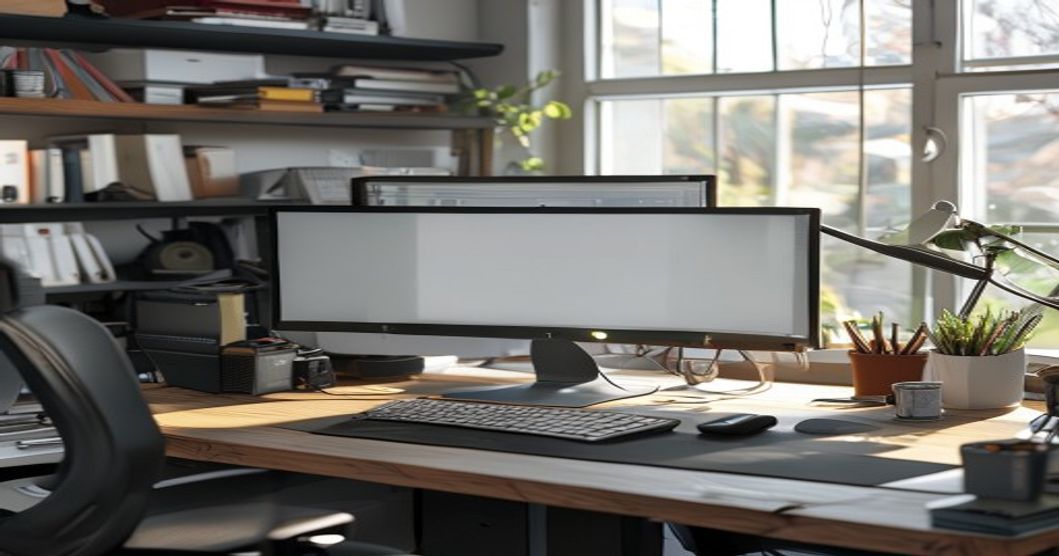
モニターアームが取り付けられない机には、必ず理由があります。天板の厚みが合わない、奥行きが足りない、裏側フレームが干渉する、素材が弱い、ガラス天板で割れやすい。どれかに当てはまるなら、無理に締めるのはやめてください。
対処法としては、まず補強プレートを検討します。クランプが物理的に入らない場合は、グロメット式、スリムクランプ、壁付け、スタンド式へ切り替えるのが現実的です。机が弱い場合は、アームではなく机を見直したほうが長く安心して使えます。
モニターアームは、正しく使えばデスク環境を大きく変えてくれます。画面を浮かせるだけで、机の上が一気に広くなり、姿勢も整いやすくなります。
それでも、いや、だからこそ、取り付け前の確認が大事です。天板を測る。裏側を見る。モニター重量を確認する。補強する。無理なら別方式を選ぶ。
この順番で進めれば、机を壊さず、安全に快適な作業環境を作れますよ。
参考記事























