
whooを入れていると、友達とつながれる安心感がある反面、「今どこにいるかをずっと見られているのは少ししんどい」と感じる瞬間がありますよね。学校帰り、バイト終わり、家で休んでいる夜、相手に悪気がなくても「なんでそこにいるの?」と聞かれると、急に窮屈になります。
特に困るのが、位置情報をオフにしたときに相手にどう見えるのかです。通知がいくのか、バレるのか、最後にいた場所が残るのか。そこが分からないまま設定を触るのは、少し怖いですよね。
ロロメディア編集部でも、位置情報共有アプリを試したときに「便利だけど、常時共有は思ったより気を使う」と感じました。友達との距離が近くなる一方で、ひとりでいたい時間まで見えるようになる。そこに少し疲れる人は、まったく珍しくありません。
whooの位置情報をオフにする方法はアプリ内設定とスマホ設定で変わる
whooの位置情報を止めたいとき、最初に考えるべきなのは「whoo内だけで止めたいのか」「スマホ側から完全に止めたいのか」です。
ここを分けないまま操作すると、「止めたつもりなのにまだ表示される」「アプリを開いたらまた更新された」という状態になりやすいです。急いで隠したいときほど、設定場所を間違えます。
基本的には、軽く止めたいならwhooアプリ内の共有設定、確実に止めたいならiPhoneやAndroidの位置情報権限を切る、という考え方で進めると分かりやすいです。
iPhoneでwhooの位置情報をオフにする手順
iPhoneで確実にwhooの位置情報を止めたい場合は、iPhone本体の設定からwhooの位置情報権限を変更します。
アプリ内で設定を探していると、どこを触ればいいか分からず焦ることがあります。特に、相手に今の場所を見られたくない場面では、数秒でも長く感じますよね。そういうときは、whooアプリ内ではなくiPhoneの設定から止めるのが早いです。
手順は次の通りです。
・iPhoneの「設定」を開く
・アプリ一覧から「whoo」を探す
・「位置情報」をタップする
・「しない」を選ぶ
・必要に応じて「正確な位置情報」もオフにする
「しない」を選ぶと、whooはiPhoneの位置情報にアクセスできなくなります。つまり、アプリ側が位置情報を取得しようとしても、スマホ本体が許可しない状態になります。
一時的に弱めたいだけなら、「このAppの使用中」などに変える方法もあります。ただし、whooのような位置情報共有アプリはバックグラウンドで位置を更新する前提の機能があるため、共有を止めたいなら中途半端に残さず「しない」にするほうが分かりやすいです。
Androidでwhooの位置情報をオフにする手順
Androidの場合も、スマホ本体の設定からwhooの位置情報権限を切れます。
Androidは機種によって画面名が少し違います。Pixel、Galaxy、Xperia、AQUOSで表示が変わるため、「説明どおりの画面がない」と止まることがあります。そんなときは、「設定」内の検索窓で「位置情報」または「whoo」と検索すると早いですよ。
基本の手順は次の通りです。
・Androidの「設定」を開く
・「位置情報」を開く
・「アプリの位置情報の権限」を開く
・アプリ一覧から「whoo」を選ぶ
・「許可しない」を選ぶ
この設定にすると、whooは現在地を取得できなくなります。もし「常に許可」や「アプリの使用中のみ許可」になっている場合は、位置情報が更新される可能性があります。
Androidでは、端末全体の位置情報をオフにすることもできます。ただし、その場合はGoogleマップ、天気アプリ、配車アプリ、紛失時の端末検索などにも影響します。whooだけ止めたいなら、端末全体ではなくwhoo単体の権限を切るほうが安全です。
whooアプリ内で共有相手を調整する方法
位置情報を完全に切るほどではないけれど、特定の相手だけに見せたくない場合もありますよね。
たとえば、仲の良い友達には見せたいけれど、最近あまり話していない相手には見せたくない。あるいは、恋人と少し距離を置きたいけれど、急に全部消すと気まずい。位置情報共有アプリでは、こういう感情の揺れがかなりあります。
この場合は、アプリ内で友達ごとの共有状態や表示設定を確認します。whooの仕様はアップデートで変わる可能性があるため、アプリ内のプロフィール画面、設定画面、友達一覧、相手の詳細画面を順番に見てください。
もし相手ごとの共有停止や非表示設定が見つからない場合は、スマホ側の位置情報権限を切るほうが確実です。ただし、その場合は全員に対して位置情報が更新されなくなります。特定の相手だけ調整したいのか、全員に見せたくないのかを先に決めてから操作しましょう。
whooの位置情報をオフにすると相手にどう見えるのか
一番気になるのはここですよね。
位置情報をオフにした瞬間、相手に通知がいくのか。地図上から消えるのか。最後の場所に残るのか。ここが分からないから、設定を触る手が止まります。
結論として、whooの表示仕様はアプリのアップデートで変わる可能性があります。ただ、位置情報共有アプリの基本的な仕組みとしては、位置情報を取得できなくなると「最後に取得した位置」「更新されていない状態」「オフラインに近い状態」として見えることが多いです。
相手に通知がいくとは限らないが違和感は出る
位置情報をオフにしただけで、相手に必ず「〇〇さんが位置情報をオフにしました」と通知されるとは限りません。
ただし、通知がなくても違和感は出ます。たとえば、さっきまで移動していたのに急に同じ場所から動かなくなる。滞在時間だけが増える。オンライン状態や更新時間の表示が変わる。こうした変化から、相手が「止めたのかな」と感じることはあります。
夜に家へ帰る途中で位置情報を切り、翌朝になっても同じ駅の近くにいるように見えたら、相手は不自然に思うかもしれません。通知よりも、表示の止まり方で気づかれる可能性を考えたほうが現実的です。
不安なら、突然切るより「ちょっと位置情報オフにするね」と一言伝えるほうが楽な関係もあります。相手との関係性によって、操作より先に伝え方を選ぶのが安全です。
最後にいた場所が残る可能性がある
whooの位置情報をスマホ設定からオフにすると、アプリは新しい位置情報を取得できなくなります。
この場合、地図上では最後に更新された場所が残る可能性があります。つまり、オフにした瞬間に完全に消えるというより、「そこで止まっているように見える」ケースを想定しておいたほうがいいです。
たとえば、学校で位置情報を切った場合、その後に家へ帰っても、相手側では学校付近の表示が残るかもしれません。逆に、自宅で切った場合は、自宅付近の位置が残る可能性があります。
安全面で考えるなら、「どこでオフにするか」も大事です。自宅を知られたくないなら、自宅に着いてから切るより、自宅から少し離れたタイミングで共有状態を見直すほうが安心できる場合があります。
フリーズと位置情報オフは見え方が違うことがある
位置情報共有アプリでは、「フリーズ」と「スマホ側の位置情報オフ」が別の見え方になることがあります。
フリーズは、アプリ内で位置を固定するような機能や状態を指して使われることがあります。一方、スマホ側の位置情報オフは、アプリが現在地を取得できない状態です。見た目が似ていても、内部の意味は違います。
検索していると「バレない方法」「気づかれない方法」といった情報が出てくることがありますが、そこに頼りすぎるのはおすすめしません。アプリの仕様は変わりますし、相手が普段からwhooを見ている場合、更新時間や滞在時間の変化で違和感を持つことがあります。
大事なのは、相手をだますことではなく、自分の位置情報をどこまで共有するかを自分で決めることです。無理して常時共有を続ける必要はありません。
whooの位置情報を安全にオフにする前に確認すること
位置情報をオフにする前に、少しだけ確認してほしいことがあります。
それは、誰に見られているのか、どこまで見られているのか、どの端末で共有しているのかです。ここを確認しないまま切ると、「止めたい相手には見えていたのに、必要な家族にも見えなくなった」ということが起きます。
位置情報共有は、人間関係の設定でもあります。だから、スマホの操作だけで終わらせないほうがいいです。
友達リストを見直す
まず、whooでつながっている相手を確認してください。
アプリを入れたばかりの頃は、軽いノリで友達追加していたかもしれません。でも、今も全員に位置情報を見せたいかは別です。昔の友達、あまり話さない相手、SNSだけでつながっている相手が残っているなら、見直す価値があります。
放課後に友達と遊んだ帰り、何気なくwhooを開いたら、もう関係が薄くなった相手にも自分の移動が見えている。そう気づくと、少しぞっとしますよね。位置情報は、写真や投稿よりも生活に近い情報です。
友達リストを見て、「今も共有したい人」だけに絞る。それだけでも不安はかなり減ります。
自宅・学校・職場が見えていないか確認する
位置情報共有で一番注意したいのは、自宅や学校、職場の位置が分かることです。
1回だけの位置情報ならまだしも、毎日同じ場所に長時間いると、そこが生活拠点だと推測されます。家、学校、バイト先、よく行く駅、習い事の場所。これらが見えると、行動パターンまで読まれやすくなります。
whooを使うなら、地図上で自分の表示を一度確認してください。相手からどう見えているか完全に再現できなくても、自分の位置がどれくらい細かく出ているかは見ておくべきです。
特に、自宅付近で位置情報をオンにしっぱなしにしている人は注意してください。親しい友達だけなら安心と思っていても、関係性は変わります。位置情報は、後から回収しにくい情報です。
位置情報を切る目的を決める
whooの位置情報をオフにしたい理由は、人によって違います。
少し休みたいだけなのか、特定の相手に見られたくないのか、バッテリーを節約したいのか、安全面が不安なのか。理由によって、選ぶ設定が変わります。
目的別に見ると、次のようになります。
| 目的 | おすすめ設定 |
|---|---|
| 一時的に見せたくない | whoo内の共有設定またはスマホ側で一時的にオフ |
| 完全に止めたい | スマホ設定でwhooの位置情報を「許可しない」 |
| 特定の相手だけ避けたい | 友達設定・共有相手を見直す |
| バッテリーを節約したい | バックグラウンド位置情報を制限 |
| 自宅を知られたくない | 共有相手を絞り、正確な位置情報を見直す |
この表の通り、全部を一気に切る必要がない場合もあります。逆に、危険を感じているなら中途半端にせず、権限ごと止めたほうがいいです。
iPhoneでwhooの位置情報を安全に制限する設定
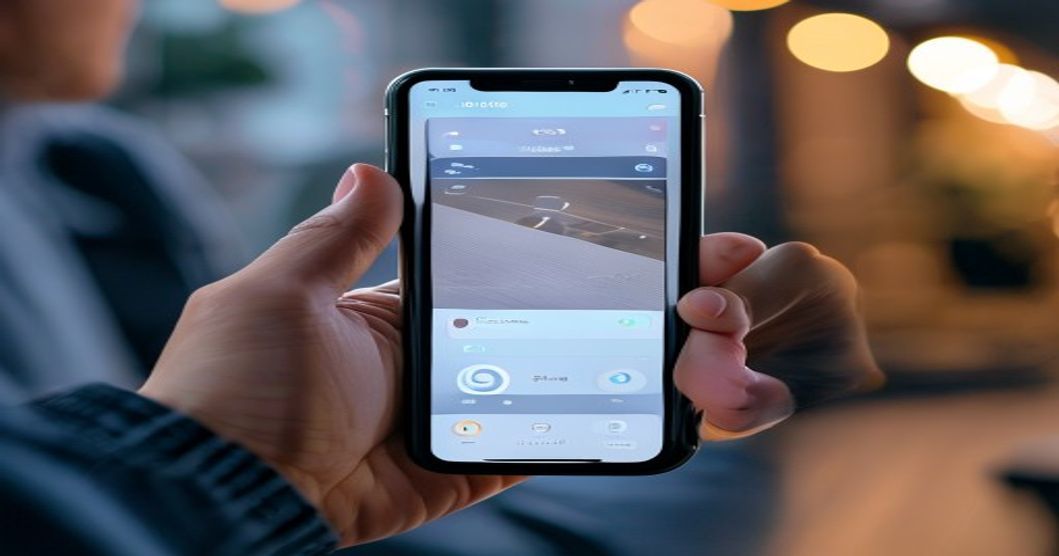
iPhoneでは、whooの位置情報を細かく制限できます。
完全に止めるなら「しない」、アプリ使用中だけ許可するなら「このAppの使用中」、細かい位置を出したくないなら「正確な位置情報」をオフにする。状況に合わせて選べます。
ただし、whooのような位置情報共有アプリでは、権限を弱めるとアプリの表示や機能に影響します。相手側に位置が更新されにくくなる可能性があるため、どう見えるかもセットで考えましょう。
「しない」にするとwhooは位置情報を取得できない
iPhoneの設定でwhooの位置情報を「しない」にすると、whooは現在地を取得できません。
これは一番分かりやすい止め方です。誰にも今の位置を更新したくないとき、アプリ側の設定に不安があるときは、この方法が向いています。
ただし、相手側では最後の位置が残ったり、更新されていないように見えたりする可能性があります。完全に「自然に見える」わけではないので、相手が頻繁に見ている場合は気づくかもしれません。
安全を優先するなら、気づかれるかどうかより、自分が安心できるかを基準にしてください。位置情報はプライバシーです。共有するかどうかは、自分で決めていいものです。
「正確な位置情報」をオフにすると細かい場所をぼかせる
iPhoneには「正確な位置情報」という設定があります。
これは、アプリに細かい現在地を渡すか、おおまかな位置だけにするかを選ぶ機能です。whooに対して正確な位置情報をオフにすると、詳細な場所が出にくくなる可能性があります。
ただし、whooの機能上、正確な位置が必要な場面では表示が不安定になるかもしれません。相手にざっくりした位置だけを見せたい人には選択肢になりますが、「完全に見せたくない」なら位置情報自体をオフにするほうが確実です。
自宅や学校の位置を細かく知られたくない人は、この設定を見直してください。ゼロか百かではなく、精度を落とすという選択肢もあります。
バックグラウンド更新も見直す
iPhoneでは、アプリのバックグラウンド更新も確認しておきましょう。
バックグラウンド更新とは、アプリを開いていないときでも情報を更新する仕組みです。whooのような位置情報共有アプリでは、バックグラウンドで動くことで位置が更新されやすくなります。
ただし、バックグラウンド更新だけを切っても、位置情報権限が残っていればアプリ使用中に位置が更新される可能性があります。確実に止めたいなら、位置情報権限もセットで確認しましょう。
Androidでwhooの位置情報を安全に制限する設定
Androidでは、whooに許可している位置情報の範囲を確認できます。
機種によって表示は違いますが、「常に許可」「アプリの使用中のみ許可」「毎回確認」「許可しない」のような選択肢が出ることがあります。Androidのバージョンによっても変わるので、自分の画面に近い項目を選んでください。
操作前に、設定アプリ内で「whoo」と検索すると早いです。アプリ情報から権限へ進めることが多いです。
「許可しない」にすると位置情報の更新を止められる
Androidでwhooの位置情報を止めるなら、「許可しない」を選びます。
これでwhooは端末の位置情報を取得できなくなります。iPhoneと同じく、アプリ側で何か設定が残っていても、スマホ本体が許可しなければ現在地は渡されません。
ただし、相手側の表示がすぐ消えるとは限りません。最後の位置や更新時間が残る可能性があります。ここはアプリの仕様に左右される部分です。
位置情報を止めた後は、一度whooを開かずに様子を見るのではなく、自分の端末で権限が本当に「許可しない」になっているか再確認してください。設定したつもりでも、別の画面で「使用中のみ許可」になっていることがあります。
「おおよその位置情報」を使える機種もある
Androidでも、機種やOSバージョンによっては正確な位置情報をオフにできる場合があります。
この設定を使うと、アプリに渡す位置が細かすぎない状態になります。ただし、whooのように地図上で友達の位置を見るアプリでは、機能がうまく動かない可能性もあります。
完全に止めるほどではないけれど、自宅の細かい場所まで出したくない。こういうときには、おおよその位置情報が役に立つ場合があります。
ただし、安全面で不安が強いなら、精度を落とすだけでは不十分です。見られたくない相手がいるなら、共有相手を外すか、whooの位置情報権限を切るほうが確実です。
バッテリー最適化で位置更新が不安定になることもある
Androidでは、バッテリー最適化によってwhooの位置更新が不安定になることがあります。
これは位置情報を意図的にオフにしていなくても起きます。省電力モードが強い機種では、バックグラウンドでアプリが動きにくくなり、相手側から見ると位置が止まっているように見える場合があります。
「位置情報を切っていないのに友達から止まってると言われた」というときは、省電力設定を確認してください。逆に、位置情報を止めたい人にとっては、省電力設定だけに頼るのは不安定です。
確実に止めるなら、バッテリー設定ではなく位置情報権限を変更してください。
whooの位置情報をオフにしたことを相手に聞かれた時の伝え方

位置情報をオフにすると、相手から「なんで消したの?」「位置止まってない?」と聞かれることがあります。
この瞬間が一番気まずいですよね。特に恋人や仲の良い友達だと、責められているわけではなくても、説明に困ることがあります。
でも、位置情報を共有しないことは悪いことではありません。ずっと見せ続けなければいけない義務はありません。
正直に「少し疲れた」と伝える
一番やわらかいのは、「位置情報をずっと共有していると少し疲れる」と伝えることです。
誰かを嫌いになったわけではなく、自分の時間を守りたいだけ。そう伝えると、相手も受け止めやすくなります。
たとえば、「最近、どこにいるか見られるのが少し気になってきたから、しばらく位置情報オフにするね」と言えば、理由が伝わります。言い訳を重ねるより、短く言ったほうが自然です。
位置情報共有は便利ですが、ずっと見られる前提になると疲れます。そこに疲れたと言っていいんです。
バッテリーや通知を理由にする
相手との関係性によっては、プライバシーの話を正面からしにくいこともあります。
その場合は、「バッテリーの減りが気になる」「通知や位置情報設定を整理している」と伝える方法もあります。実際、位置情報共有アプリはバッテリー消費に関係します。
ただし、嘘を重ねる必要はありません。もし相手が深く聞いてきたら、「常時共有は少ししんどい」と言える準備はしておいたほうがいいです。
自分の位置情報を守るために、毎回細かく説明する必要はありません。共有しない選択も普通のことです。
相手が強く責めてくるなら距離感を見直す
位置情報をオフにしただけで、相手が強く怒ったり、何度も問い詰めたりする場合は注意してください。
「なんで切ったの?」「誰といるの?」「今すぐオンにして」と迫られると、かなり苦しくなりますよね。位置情報共有が安心のためではなく、監視に近くなっている可能性があります。
この場合は、whooの設定だけで解決しようとしないほうがいいです。信頼できる友達、家族、学校の先生、相談窓口などに話しても構いません。
位置情報をオフにする自由がない関係は、健全とは言いにくいです。アプリの問題ではなく、人間関係の問題として見たほうがいい場面もあります。
whooを使い続けるなら見直したい安全設定
whooを完全にやめる必要はありません。
仲の良い友達と使う分には、待ち合わせや安否確認に役立つこともあります。大事なのは、誰に、どこまで、いつ共有するかを自分で決めることです。
使い続けるなら、安全設定を定期的に見直しましょう。
共有する相手を少人数に絞る
whooは、親しい相手だけに絞って使うほうが安全です。
位置情報は、SNSの投稿よりも生活に近い情報です。広く見せるほど、トラブルの可能性は上がります。
友達追加するときは、「この人に自宅や学校付近が見えても大丈夫か」と考えてください。ここで少しでも迷うなら、追加しないほうが安心です。
ロロメディア編集部でも、位置情報共有は「便利さ」より「共有相手の少なさ」が大事だと感じました。機能が楽しくても、見せる相手を広げすぎると負担になります。
自宅周辺では位置情報を見直す
自宅周辺では、位置情報の扱いを特に慎重にしてください。
毎晩同じ場所に長くいると、そこが自宅だと分かります。相手が悪意を持っていなくても、生活パターンが見えるのはリスクです。
自宅にいる時間帯だけ位置情報をオフにする、正確な位置情報を切る、共有相手を家族や本当に信頼できる人に絞る。こうした設定を組み合わせると安心しやすくなります。
特に、SNSで知り合った人や最近つながった相手には、自宅周辺の位置を見せないほうが安全です。
定期的に友達と権限を整理する
whooは、一度設定して終わりではありません。
人間関係は変わります。仲が良かった人と距離ができることもありますし、昔追加した相手を忘れていることもあります。
月に1回でもいいので、友達リストと位置情報権限を見直してください。スマホの設定でwhooが「常に許可」になっているか、「使用中のみ」なのか、「許可しない」なのかを確認するだけでも違います。
アプリは便利です。でも、便利なものほど、放置すると自分の情報を出し続けます。そこだけは覚えておきたいですね。
whooの位置情報オフでよくある質問
whooの位置情報をオフにするとき、多くの人が同じところで迷います。
通知されるのか、バレるのか、アプリを消せばいいのか、相手だけ消せるのか。ここを整理しておくと、設定を触るときに慌てずに済みます。
whooの位置情報をオフにしたら相手にバレますか?
確実にバレないとは言えません。
位置情報をオフにしただけで通知がいくとは限りませんが、最後の位置から動かない、更新時間が古い、滞在時間が不自然になるなど、表示の変化で気づかれる可能性があります。
相手が普段からよく見ている場合は、違和感を持つかもしれません。逆に、あまり見ていない相手なら気づかないこともあります。
ただし、バレるかどうかだけを基準にしないほうがいいです。見せたくないなら、位置情報は止めて大丈夫です。
whooを消したら位置情報も止まりますか?
アプリを削除すれば、通常はwhooが端末から位置情報を取得できなくなります。
ただし、相手側に最後の表示がしばらく残る可能性はあります。また、アカウント自体が残るかどうかはアプリの仕様や退会手続きによります。
完全にやめたい場合は、アプリ削除だけでなく、アカウント設定や退会手続きも確認してください。アプリを消す前に、友達関係や公開情報を整理しておくと安心です。
whooの位置情報だけ切ってGoogleマップは使えますか?
使えます。
iPhoneでもAndroidでも、アプリごとに位置情報の権限を設定できます。whooだけ「許可しない」にして、Googleマップや天気アプリは許可したままにできます。
端末全体の位置情報をオフにすると他のアプリにも影響します。whooだけ止めたい場合は、必ずアプリ単位の権限設定を使ってください。
whooの位置情報を一時的に止めるならどの方法がいいですか?
一時的に止めたいだけなら、スマホ側でwhooの位置情報権限を「許可しない」にして、必要になったら戻す方法が分かりやすいです。
ただし、戻し忘れると位置情報が更新されません。待ち合わせや家族との共有に使っている場合は、必要なタイミングでオンに戻すことも忘れないようにしてください。
相手に不自然に思われたくないなら、事前に「しばらく位置情報オフにする」と伝えるほうが楽です。操作でごまかすより、関係性に合った伝え方を選ぶほうが長く安心できます。
まとめ:whooの位置情報オフはスマホ設定から行うのが確実
whooの位置情報をオフにしたいなら、最も確実なのはスマホ本体の位置情報権限を変更する方法です。
iPhoneなら「設定」からwhooを開き、位置情報を「しない」にします。Androidなら「設定」から位置情報の権限を開き、whooを「許可しない」にします。これで、whooは端末の現在地を取得できなくなります。
ただし、相手側でどう見えるかは、アプリの仕様や更新状況によって変わる可能性があります。一般的には、最後に取得した場所が残ったり、更新されていない状態に見えたりすることがあります。通知がなくても、表示の止まり方で気づかれる可能性はあります。
大事なのは、バレるかどうかだけで判断しないことです。位置情報はかなりプライベートな情報です。友達でも、恋人でも、家族でも、ずっと見せ続けなければいけないものではありません。
whooを使い続けるなら、共有相手を絞り、自宅や学校、職場が見えすぎていないか確認しましょう。正確な位置情報をオフにする、バックグラウンド更新を見直す、友達リストを整理する。少し設定を変えるだけで、安心感はかなり変わります。
位置情報共有は、便利さとしんどさが隣り合わせです。楽しく使える範囲で使う。疲れたら止める。そのくらいの距離感で大丈夫ですよ。
参考記事
・whoo 公式サイト
・App Store|whoo – ふー
・Google Play|whoo – your world
・Apple サポート|位置情報サービスとプライバシー
・Android ヘルプ|アプリの位置情報の設定を管理する























