
ポケットに入れていただけなのに、勝手に電話が発信されていた。現場作業中にライトがつきっぱなしになっていて、気づいたらバッテリーが減っていた。こういうスマホの誤作動は、地味に見えてかなり困ります。
特に仕事中だと、取引先に無言電話をかけてしまったり、LINEを開いたまま変なスタンプを送ってしまったり、勤怠アプリや決済アプリが勝手に起動して焦ることもあります。本人は何もしていないのに、ポケットの中で画面が反応しているだけなので、原因がわからないまま同じ失敗を繰り返しやすいんですよね。
結論から言うと、スマホのポケット誤作動は「画面が起きる設定」「ロック画面のショートカット」「服や汗によるタッチ反応」「指紋認証や顔認証の設定」「通知画面の操作」の5つを見直すとかなり防げます。iPhoneとAndroidでは設定場所が違うので、ここでは業務中に困らないレベルまで具体的に整理します。
スマホがポケットで誤作動する主な原因は画面が勝手に起きる設定にある
ポケットからスマホを出したら、なぜか電話アプリが開いていた。しかも直前まで商談中で、相手に誤発信していないか履歴を確認して焦る。こういう場面でまず疑うべきなのは、スマホがポケット内で勝手にスリープ解除されている状態です。
まず見るべきポイントは、スマホが「ポケットの中で画面オンになっていないか」です。画面が起きなければ、誤タップの大半は起きません。
| 原因 | 起きやすいトラブル | 優先して見直す設定 |
|---|---|---|
| 持ち上げて画面オン | ロック画面が勝手に点灯 | 手前に傾けてスリープ解除 |
| タップで画面オン | 服越しに画面が反応 | タップしてスリープ解除 |
| 通知で画面点灯 | LINEや電話の通知から誤操作 | 通知プレビュー・ロック画面通知 |
| ロック画面ショートカット | ライト・カメラが勝手に起動 | ロック画面の操作項目 |
| 指紋認証の常時反応 | 持っただけで解除される | 指紋認証・サイドキー設定 |
最初から全部変える必要はありません。業務中の誤作動を止めたいなら、「画面が勝手に点灯する設定を切る」ことから始めるのが一番早いです。
iPhoneがポケットで誤作動する時に最初に見直す設定
iPhoneを作業着やスーツのポケットに入れていると、ライトが勝手についていたり、ロック画面で通知を開いていたりすることがあります。打ち合わせ前にスマホを取り出したらライトがついていて、バッテリーが減っていたら少し恥ずかしいですよね。
iPhoneの手前に傾けてスリープ解除をオフにする
移動中にスマホが太ももに当たり、歩くたびに画面が点灯する人はこの設定を疑ってください。iPhoneは本体の傾きを検知して画面を起こすため、ポケット内の動きでも反応することがあります。
設定手順は次の通りです。
| 操作 | 設定場所 |
|---|---|
| 設定アプリを開く | ホーム画面の「設定」 |
| 画面表示と明るさを開く | 「画面表示と明るさ」 |
| 手前に傾けてスリープ解除をオフ | スイッチをオフにする |
この設定を切ると、iPhoneを持ち上げただけでは画面が点灯しません。画面を見たいときはサイドボタンを押す必要がありますが、業務中の誤作動対策としてはかなり効果があります。
特に営業職、配送業、現場作業、医療・美容クリニックの受付など、仕事中にスマホをポケットへ入れる時間が長い人はオフ推奨です。通知確認の手間より、誤発信や誤送信を防ぐメリットのほうが大きくなります。
iPhoneのタップしてスリープ解除をオフにする
ポケットの中で画面が服にこすれて反応する場合は、「タップしてスリープ解除」も見直します。画面を軽く触るだけで起動する設定なので、便利ではあるのですが、ポケット誤作動とは相性が悪いです。
これを切ると、画面を触っただけでは起動しなくなります。iPhoneを机に置いたまま通知を見る人には少し不便かもしれませんが、ポケットで勝手に動くストレスはかなり減りますよ。
iPhoneのロック画面でライトやカメラが勝手に起動する時の防止策
ポケットから出したらライトがついていた。これ、地味に気まずいです。電車内やオフィスで気づくと、周囲に向けて光ってしまうこともあります。
iPhoneのロック画面には、ライトやカメラをすぐ使えるショートカットがあります。緊急時には便利ですが、ポケットの中では誤作動の入口になります。画面が点灯し、さらにロック画面の左下や右下付近が長押しされると、ライトやカメラが起動することがあるからです。
ロック画面の誤操作は画面の向きでかなり減る
設定だけで完全に消せない場合でも、ポケットへ入れる向きを変えるだけで改善します。画面を体の外側に向ける、または画面を内側に入れるなら必ず画面オフを確認してから入れる。このひと手間で誤作動の頻度は変わります。
実務上おすすめなのは、「画面を外側、背面を体側」にする入れ方です。太ももや汗で画面が反応しにくくなります。作業着の胸ポケットに入れる場合も、画面が体に密着しない向きにしてください。
コントロールセンターのロック中アクセスも確認する
iPhoneではロック中でもコントロールセンターを開ける設定になっていると、ライト、音量、機内モード、Wi-Fiなどが誤操作される可能性があります。業務端末として使うなら、ロック中の操作範囲は狭くしたほうが安全です。
特に仕事用スマホなら、コントロールセンター、通知センター、返信機能あたりは慎重に扱いたいところです。現場で急に機内モードになり、連絡が受けられない状態になると実務影響が大きいですからね。
Androidがポケットで誤作動する時に最初に見るべき設定
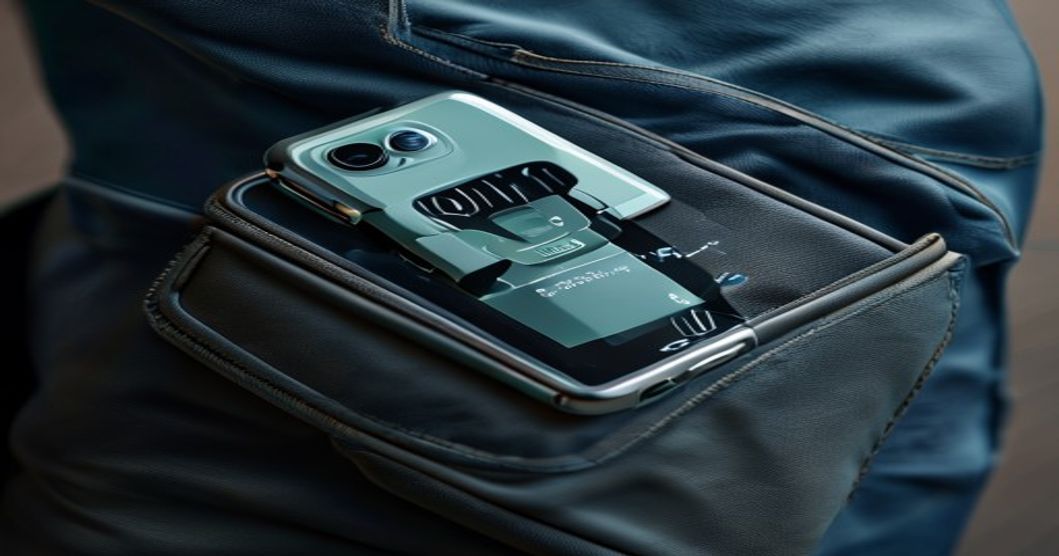
Androidはメーカーによって設定名が違います。Pixel、Galaxy、Xperia、AQUOS、OPPOなどで画面構成が変わるため、「自分のスマホにはその項目がない」と迷う人もいるでしょう。
Galaxyは誤操作を防ぐ設定をオンにする
Galaxyには「誤操作を防止」または「Accidental touch protection」に相当する設定があります。Samsung公式では、設定アプリから「ディスプレイ」を開き、誤タッチ防止機能をオンにする手順が案内されています。ポケットやバッグの中のような暗い場所での誤タッチを防ぐための機能です。
設定の流れは次の通りです。
| 機種 | 設定例 |
|---|---|
| Galaxy | 設定 → ディスプレイ → 誤操作を防止 |
| Pixel | 設定 → システム → ジェスチャー |
| Xperia | 設定 → 画面設定・ロック画面関連 |
| AQUOS | 設定 → ディスプレイ・ロック画面 |
| OPPO・Xiaomi | 設定 → ホーム画面とロック画面・便利機能 |
Galaxyユーザーでポケット誤作動が多いなら、まずこの設定をオンにしてください。これだけで、歩行中に画面が反応するトラブルが減ることがあります。
Pixelはタップや持ち上げで画面表示する設定を見直す
Pixelでは「タップしてスマートフォンを確認」「持ち上げてスマートフォンを確認」のようなジェスチャー設定があります。名前はバージョンで少し変わりますが、画面を触ったり持ち上げたりして表示する機能だと考えるとわかりやすいです。
設定は「設定」から「システム」、次に「ジェスチャー」へ進みます。そこにある画面表示系のジェスチャーをオフにすると、ポケット内で勝手に画面が起きる可能性を下げられます。
ポケットで勝手に電話をかける原因と発信を防ぐ設定
一番焦るのは誤発信です。しかも相手が上司、取引先、顧客だった場合、無言電話になってしまい、後から「すみません、ポケットで押してしまいました」と説明することになります。忙しい時間帯だと、これだけで作業が止まります。
ロック画面から通知内容を見せない設定にする
LINEや電話の通知がロック画面に出ていると、そこから折り返しや返信の操作につながることがあります。ポケット内で通知をタップし、さらに画面が反応すると、発信や返信が起きる可能性があります。
iPhoneなら「設定」から「通知」を開き、プレビュー表示を「ロックされていない時」または「しない」に変更します。Androidも「通知」や「ロック画面」から、ロック画面に表示する内容を制限できます。
仕事用スマホでは、通知内容を隠すだけでも誤操作のリスクが下がります。さらにプライバシー面でも有効です。顧客名や予約情報がロック画面に表示される状態は、ポケット誤作動以前に業務端末として少し危ないですよね。
サイドボタンや電源ボタンの長押し設定を確認する
電源ボタンやサイドボタンを何度も押すと、緊急SOSや音声アシスタントが起動する設定があります。ポケット内でボタンが押され続けると、予期しない画面が開くこともあります。
iPhoneでは「緊急SOS」の設定を確認してください。Androidでは「電源ボタン長押し」「サイドキー設定」「緊急情報と緊急通報」などの項目を見ます。
ポケットでLINEやアプリが勝手に開く時の対処法
スマホを出したらLINEのトーク画面が開いていて、未送信の文字が入力されていた。送信されていなかっただけマシですが、かなり冷やっとします。仕事中なら、顧客や社内メンバーに変な内容が送られていないか確認する時間も発生します。
この場合は、画面ロックの強度とアプリ側の通知設定を見直します。ロック解除されていなければ、アプリの中までは基本的に入りにくくなります。
顔認証や指紋認証が勝手に解除される状態を避ける
Face IDや指紋認証は便利ですが、持ち方やポケットの位置によっては解除に近い状態になることがあります。特にAndroidの側面指紋センサー搭載機種では、スマホを握った瞬間にロックが解除され、その後ポケットへ戻したときに画面が動くケースがあります。
Galaxyの一部機種では、指紋認証を常時待機させる設定がある場合があります。Samsung公式でも、Galaxy Z Flipでは「Fingerprint always on」をオフにすることで誤タッチを避ける方法が案内されています。
指紋認証を完全にやめる必要はありません。ただ、ポケット誤作動が多いなら「画面オフ中でも指紋認証する設定」は一度切ってみてください。ロック解除にワンテンポ増えますが、業務中の誤操作は減らせます。
アプリ通知から直接返信できないようにする
LINE、Slack、Chatwork、メールアプリなどは、通知から直接返信できる場合があります。便利ですが、ポケット誤作動ではリスクになります。
ロック画面からの返信をオフにする、通知内容を非表示にする、重要アプリだけ通知方法を変える。このあたりを調整してください。特に仕事用チャットは、通知内容を隠す設定にしておくと安全です。
「急ぎの返信ができなくなるのでは」と感じるかもしれませんが、業務中の誤送信リスクを考えると、ロック解除後に返信する運用のほうが堅いです。顧客対応や医療・美容系の予約対応では、誤送信そのものが信用に関わります。
作業着やズボンのポケットで誤作動しやすい人の物理対策
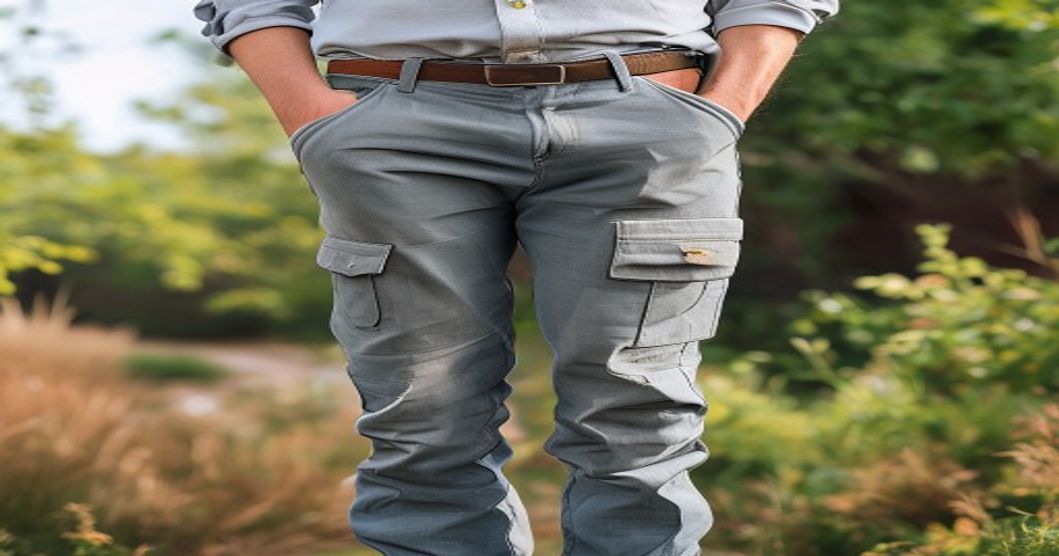
設定を変えても完全に止まらない場合、スマホの入れ方に原因があります。特に現場作業、配送、営業、飲食、クリニック勤務など、動きながらスマホを持つ仕事では、物理対策がかなり効きます。
汗、湿気、薄い生地、圧迫、画面の向き。この条件がそろうと、どんなスマホでも誤作動しやすくなります。設定だけで戦うより、ポケット内の環境を変えたほうが早いケースもあります。
画面を体に向けないだけで誤タップは減る
一番簡単なのは、画面を体側に向けないことです。太ももに画面が触れると、歩くたびにタッチ判定が起きやすくなります。
ただし、外側に画面を向けると落下時の破損リスクは上がります。作業環境によっては、腰ポーチやスマホホルダーのほうが安全です。
業務中はスマホホルダーや胸ポケット運用に変える
立ったりしゃがんだりする仕事では、ズボンの前ポケットが最も誤作動しやすいです。体に密着し、汗もこもり、圧力もかかります。
業務中に誤発信を防ぎたいなら、腰ポーチ、スマホホルダー、胸ポケット、バッグの専用ポケットへ変えるのが現実的です。特に社用スマホは、個人スマホより通知や電話が多いため、物理的に画面が触れない場所へ移す価値があります。
保護フィルムやケースが原因で誤作動するケース
スマホの誤作動というと設定ばかり見がちですが、保護フィルムやケースが原因のこともあります。フィルムが浮いていたり、端が画面に干渉していたりすると、タッチパネルが不安定になります。
特に安価なガラスフィルムを貼った直後に誤作動が増えたなら、疑うべきです。画面端の反応がおかしい、勝手にスワイプされる、ロック画面で通知が開く。こういう症状はフィルム由来でも起きます。
画面端が浮いているフィルムは交換する
フィルムの端に空気が入っている状態で使い続けると、ポケット内の圧力で画面が反応しやすくなります。見た目は少し浮いているだけでも、タッチパネルにとっては余計な接触になります。
まず画面をきれいに拭き、フィルムの浮きや割れを確認してください。端が欠けている、押すとパキパキ音がする、気泡が広がっている場合は交換したほうがいいです。
画面が濡れたままポケットへ入れない
雨の日や夏場の汗で画面が湿っていると、タッチパネルが反応しやすくなります。スマホの画面は指の静電気を検知して操作する仕組みなので、水分や湿気があると誤認識が起きることがあります。
防水スマホでも、濡れた画面の誤操作までは完全に防げません。防水と誤タッチ防止は別問題です。
業務中にスマホの誤作動を防ぐおすすめ設定まとめ
業務中のスマホ誤作動は、個人の不便だけでは済まないことがあります。顧客に電話してしまう、社内チャットに誤送信する、予約管理アプリを開いてしまう。こうなると、単なるスマホの小さな不具合ではなく、業務ミスに近くなります。
| 目的 | iPhoneでの対策 | Androidでの対策 |
|---|---|---|
| 画面の勝手な点灯を防ぐ | 手前に傾けてスリープ解除をオフ | 持ち上げて画面表示をオフ |
| 服越しのタッチを防ぐ | タップしてスリープ解除をオフ | タップで画面表示をオフ |
| ライト誤作動を防ぐ | ロック中アクセスを制限 | ロック画面ショートカットを見直す |
| 誤発信を防ぐ | 通知プレビューを制限 | ロック画面通知を制限 |
| 指紋の誤解除を防ぐ | Touch ID運用を見直す | 画面オフ中の指紋認証を見直す |
最初にやるなら、iPhoneは「手前に傾けてスリープ解除」と「タップしてスリープ解除」をオフ。Androidは「誤操作防止」と「画面表示ジェスチャー」を見直す。この順番で十分です。
仕事中だけ設定を変えるのが面倒なら、勤務用スマホだけ厳しめの設定にしておくのも良い方法です。個人スマホと社用スマホを同じ使い方にしないほうが、トラブルは減らせます。
ポケット誤作動が直らない時に確認したい故障や不具合のサイン

設定を変えても、スマホが勝手に動く。ポケットに入れていないのに画面が反応する。こうなると、設定ではなく端末側の不具合も考えます。
画面の一部が勝手にタップされる症状は、ゴーストタッチと呼ばれることがあります。ゴーストタッチとは、触っていないのに画面が反応する現象のことです。フィルム、画面割れ、充電器、バッテリー膨張、OS不具合などが原因になる場合があります。
充電中だけ誤作動するなら充電器を疑う
充電中にだけ画面が暴れる場合は、充電器やケーブルが原因のことがあります。純正品ではない充電器、劣化したケーブル、出力が不安定なアダプタを使っていると、タッチ操作がおかしくなることがあります。
まず別の充電器で試してください。充電を外すと症状が止まるなら、本体故障ではなく充電環境の問題かもしれません。
画面割れやバッテリー膨張があるなら修理を優先する
画面が割れているスマホは、タッチセンサーが不安定になることがあります。バッテリーが膨らんで画面を内側から押している場合も、誤作動の原因になります。
スマホケースを外したときに画面が浮いている、背面が膨らんでいる、机に置くとガタつく。この状態なら使用を続けず、修理や交換を検討してください。
まとめ スマホのポケット誤作動は画面起動とロック画面設定を見直せばかなり防げる
スマホがポケットで誤作動する原因は、画面が勝手に起きる設定、ロック画面のショートカット、通知からの操作、服や汗によるタッチ反応、指紋認証の誤解除が中心です。
iPhoneなら「手前に傾けてスリープ解除」と「タップしてスリープ解除」をまずオフにしてください。Androidなら、Galaxyの誤操作防止機能やPixelの画面表示ジェスチャーなど、メーカーごとの設定を確認します。
それでも直らない場合は、ポケットへ入れる向き、保護フィルム、ケース、画面の汚れや湿気を見直しましょう。業務中に使うスマホなら、便利さより誤発信・誤送信を防ぐことを優先したほうが安全です。
スマホの誤作動は、設定を少し変えるだけでかなり減らせます。次にポケットへ入れる前に、まずは画面が勝手に起きる設定だけでも切っておくと安心ですよ。























