古いAndroid端末を久しぶりに使おうとしたら、アプリが入らない、設定画面に更新が出ない、銀行アプリや認証アプリが弾かれる。そんな場面で「まだ動くのに、なぜアップデートできないのか」と手が止まりますよね。しかも検索すると「強制アップデートできる」と書かれた情報もあれば、「もう無理」と断言する情報もあって、どこまで試していいのか分かりにくいです。
先に結論を言うと、古いAndroid端末でも「公式に配信対象の更新が残っているのに受け取れていない」だけなら、手動確認や公式OTAの適用で更新できる余地があります。逆に、メーカーやキャリアの配信対象から外れている端末を、通常設定だけで新しいAndroidへ上げることはできません。そこから先は、Pixelのように公式イメージが公開されている機種で手動適用するか、非公式のカスタムROMを使うかの話になります。しかも後者は、データ消去、セキュリティ低下、アプリ非対応のリスクが現実的にあります。GoogleもAndroidの更新時期は端末、メーカー、キャリアで異なると案内しており、更新配信そのものはOEMやキャリア経由で行われるのが基本です。
この記事では、「自分の端末がまだ上げられるのか」「強制アップデートと呼ばれる方法はどこまで安全か」「いま使い続けるべきか買い替えるべきか」を、実際に判断できるところまで具体的に整理します。
古いAndroid端末がバージョンアップできない原因と最初に確認すべきポイント

古い端末が更新できない理由は、大きく分けると3つです。配信対象なのに端末側の条件で止まっているか、配信の順番待ちか、もう公式サポートが終わっているかです。ここを切り分けないまま「強制アップデート」を探すのが、いちばん遠回りになります。
まず確認するべきは「OSが古い」のか「更新が止まっている」のか
ここでつまずく人が多いです。設定画面で確認すべきなのは、単にAndroidバージョンだけではありません。Googleは、Androidバージョン、セキュリティアップデート、Google Playシステムアップデートの3つを確認できると案内しています。OS本体が古くても、セキュリティ更新やPlayシステム更新だけは入る場合があります。
設定画面で見る場所と、ここで分かること
操作の前に、設定の文言がメーカーごとに少し違っていて迷いやすいです。一般的には「設定」から「システム」または「ソフトウェアアップデート」に進むと、更新状態を確認できます。Googleのヘルプでも、設定アプリからシステム更新やソフトウェア更新の状態を確認し、画面の案内に従う手順が案内されています。
ここで確認するのは、次の3点です。
- Androidバージョンが何番か
- セキュリティアップデートの日付がいつか
- 更新を確認しても「最新です」と出るか、それとも更新候補が表示されるか
アプリが使えない原因はOS更新だけではない
ここも誤解されやすいです。古い端末で困るのはOSだけではありません。Google Play servicesはAndroid 6.0以上でのみサポートされるとGoogle Playヘルプに明記されています。かなり古い端末では、そもそもPlay services側の対応が切れて、アプリ更新やログイン機能に影響が出る可能性があります。
Androidの古い端末でできる公式アップデートの方法
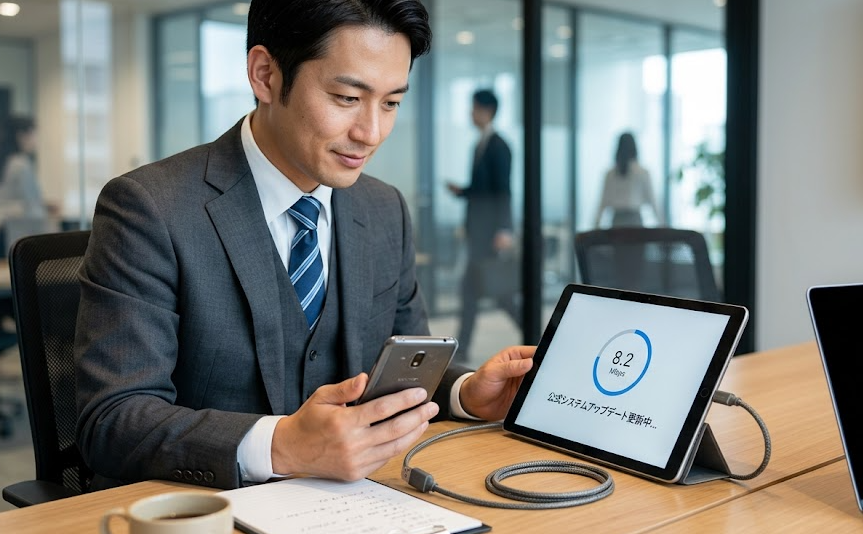
「強制アップデート」を調べる前に、まずは公式ルートで取り切るのが正解です。ここを飛ばしてPC接続やROM書き換えに進むのは危険ですし、単純に更新通知を受け取れていないだけなら、公式手順で終わります。
設定から手動で更新確認する方法
操作前に、バッテリー残量が少ないまま始めて途中停止になるケースがあるので、先に充電しておくと安全です。Googleは更新前にWi-Fi接続と75%以上の充電を推奨しています。
空き容量不足や電池不足で失敗するときの対処
ここで焦りやすいのが、更新が見つかってもインストールできない場面です。写真や動画が多い古い端末だと、ダウンロードは始まるのに途中で止まることがあります。こういうときは、空き容量を作ってから再試行するのが先です。
ただし、空き容量を何GBも空けても更新候補自体が出ないなら、原因は別です。ストレージ問題と配信終了はまったく別なので、整理だけで粘り続けないようにしてください。何も出ない状態なら、次はメーカー・キャリア側のサポート有無を確認する段階です。
メーカーとキャリアのサポート確認が必要な理由
Googleは、Pixel以外のAndroid端末について、更新スケジュールはメーカーかキャリアに確認するよう案内しています。AOSPでも、Androidのシステム更新は一般にOEMやキャリアからOTAで配布されると説明されています。つまり、同じAndroidでも、実際の更新可否は端末メーカー主導です。
強制アップデートと呼ばれる方法の中身
検索でよく出てくる「強制アップデート」は、ひとつの方法を指していません。実際には、公式の手動更新、公式イメージの適用、非公式ROMの導入が一緒くたに語られています。ここを分けずに読むと危ないです。
公式に近い「手動適用」はどこまで可能か
ここで勘違いしやすいのですが、手動適用でできるのは「その端末に対して公式に用意されている更新を自分で入れること」です。存在しない新バージョンを無理やり生やす方法ではありません。
Pixelでできる公式OTAサイドロードの考え方
古いPixelで更新通知が来ない、またはOTAが失敗した。そんなときに現実的なのが、Google公式のフルOTAパッケージを使う方法です。Googleは、フルOTAの適用はFactory Imageと同等の効果がありつつ、データ消去やブートローダー解除が不要だと案内しています。
ただし、これは「サポート対象のPixelで、対応する公式OTAを入れる」話です。たとえば対象外の古い端末を、何世代も先のAndroidへ上げる万能手段ではありません。ここを誤解して「Pixelなら何でも最新化できる」と思うと失敗します。
PixelでFactory Imageを使うときの注意点
操作の前に、データが消える作業だと理解していないまま進める人が本当に多いです。Factory Imageのページでは、端末データが消去され、ブートローダーのロック解除は端末の安全性を下げると明記されています。Google自身も、通常はフルOTAのほうが簡単で安全だと案内しています。
つまり、Factory Imageは「最後の切り札」寄りです。更新失敗からの復旧や開発用途なら意味がありますが、普段使いユーザーが古い端末を延命するために軽く試す方法ではありません。特にデータ消去前提で動けないなら、ここには入らないほうがいいです。
非公式のカスタムROMで古いAndroid端末を延命する方法と現実的なリスク

ここから先は、検索上は人気でも、万人向けではありません。LineageOSなどのカスタムROMを入れれば古い端末を新しいAndroid系統に上げられるケースはあります。ただし、それは「公式アップデート」ではなく、「自分で改造して別のOS相当を入れる」行為です。
カスタムROM導入で実際に起きること
LineageOS公式Wikiの各機種手順では、SMSや通話が正常に使えるか確認すること、機種ごとに厳密に手順を守ること、ブートローダー解除でデータが消えることなどが前提になっています。つまり、成功したとしても「何もかも元通りに使える」とは限りません。
銀行アプリや決済アプリが動かなくなる理由
ここで困るのが、OSは起動してもアプリが使えないケースです。Google Play Integrityの説明では、ブートローダーのロック状態や検証状態、端末の認証状態によって、Googleがセキュリティ・プライバシー・アプリ互換性の保証を出せない場合があるとされています。
非公式ROMを選ぶべき人と選ばないほうがいい人
非公式ROMが向くのは、サブ端末で、データ消去や不具合を受け入れられ、ADBやfastbootの扱いに慣れている人です。逆に、メインスマホ、仕事用端末、家族の連絡用端末ではおすすめしません。
特に、失敗したときに自力で戻せないならやらないほうがいいです。作業自体より、失敗後の復旧に時間がかかります。検索結果の「簡単です」という言葉だけで入ると、そこからが重いです。
古いAndroid端末をアップデートする前に絶対やるべき準備

操作の前に、更新後の不具合ではなく、更新途中の事故でデータを失う人が多いです。ここは地味ですが、実務ではいちばん重要です。
先にバックアップを取るべき理由
GoogleはFactory Imageの利用時にデータ消去を警告しており、ベータや公開ビルドの切り替え時にも事前バックアップを強く勧めています。ブートローダー解除時も、AOSPは不正アクセス防止のため工場出荷リセットが実行されると説明しています。
つまり、「今回だけは大丈夫だろう」は危険です。写真、LINEの引き継ぎ、認証アプリ、連絡先、社用アプリの再設定情報まで、先に逃がしてから進めてください。ここを省くと、OS更新より後処理のダメージが大きくなります。
確認しておきたい準備項目
1回で終わる作業に見えても、事前確認は必要です。最低限、次の状態にしてから動くのが安全です。
- Googleアカウントとパスワードを確認する
- 写真、連絡先、認証アプリのバックアップを取る
- 端末の空き容量を確保する
- Wi-Fi接続と十分な充電を確保する
- 機種名を正確に控える
- 公式サポートページで対象更新があるか確認する
どうしてもアップデートできないときの対応方法

ここまでやっても更新できないなら、無理に最新化へ執着しない判断も必要です。古い端末の延命には限界があります。とくにPlay servicesの下限、アプリ側の対応終了、セキュリティ更新停止が重なると、使える範囲は急に狭くなります。
この段階でやるべきことは、「何のために使う端末か」を分けることです。ここを決めると、買い替えるべきか、サブ機に落とすべきかがはっきりします。
普段使いを続けるべきでないサイン
操作の前に、古い端末をそのままメイン機で使い続けると、後から問題が出やすいです。たとえば、セキュリティ更新日がかなり古い、金融系アプリが非対応、仕事の認証アプリが入らない。この3つのどれかがあるなら、メイン運用はかなり危険です。
サブ端末として割り切る使い方
もし端末自体はまだ動くなら、使い道を限定するのは現実的です。Wi-Fi専用の動画再生、音楽再生、電子書籍、テスト用端末、子ども用学習端末などです。ここなら、最新アプリの完全対応が必須でない場合があります。
買い替え判断を先延ばしにしないほうがいいケース
銀行、決済、仕事、本人確認、自治体アプリなどを使うなら、端末の更新停止はそのまま運用リスクです。ここは節約より確実性を優先したほうがいいでしょう。
特に、非公式ROMで無理やり延命しても、日常アプリの相性問題で時間を失うなら意味がありません。仕事や生活の中心端末なら、買い替えのほうが結果的に安いです。
まとめ
古いAndroid端末がバージョンアップできない理由は、端末不具合より「配信対象が残っているかどうか」にあることが多いです。まずは設定から更新確認を行い、Wi-Fi、充電、空き容量を整えたうえで、メーカーやキャリアのサポート状況を確認してください。これが最短ルートです。
強制アップデートと呼ばれる方法のうち、現実的に安全なのは、公式の手動更新と、対応機種での公式OTA適用までです。PixelのFactory Imageや、さらにその先のカスタムROMは、データ消去やセキュリティ低下、アプリ互換性の問題が現実にあります。普段使いの端末で軽く試すものではありません。
この線引きを先に持っておくと、検索結果に振り回されません。いま困っているなら、まずは機種名を確認し、設定画面の更新状態とセキュリティ更新日を見てください。そこが、次に進むか、引き返すかの分かれ道になります。