Wordでチラシ、案内文、表紙、社内資料を作っていると、画面では背景色がちゃんと付いているのに、印刷した瞬間に真っ白になることがあります。提出前にプリンターから出てきた紙を見て、「え、背景だけ消えてる」と止まるあの感じ、かなり焦りますよね。文字や画像は出ているのに背景色だけ抜けるので、デザイン全体が別物になります。
結論から言うと、Wordの背景色が印刷されない主な原因は、Word側で「背景の色とイメージを印刷する」設定がオフになっていることです。Microsoft公式でも、Windowsでは「ファイル」から「オプション」へ進み、「表示」の印刷オプションで背景色と画像の印刷を有効にする手順が案内されています。Macでも「Word」メニューの「環境設定」から「印刷」を開き、同様の設定をオンにする必要があります。
Wordで背景色が印刷されない原因は印刷設定がオフになっていることが多い

Wordの背景色が印刷されないとき、まず疑うべきなのはWordの印刷設定です。画面に背景色が見えているのに紙に出ない場合、データが消えているのではなく、Wordが背景色を印刷対象から外している可能性があります。
ここでややこしいのは、Word上では普通に色が見えていることです。作業中の画面では問題なく表示されるので、「プリンターが壊れたのかな」「インクが切れたのかな」と別の原因を探してしまいがちです。でも実際には、Wordの初期設定や環境設定で背景色の印刷が無効になっているだけ、というケースがかなり多いです。
ロロメディア編集部でも、社内用のセミナー資料をWordで作ったときに同じことがありました。表紙に薄いベージュの背景を入れて、PDFにする前に試し刷りしたら、背景だけ消えて真っ白。提出前の確認だったので気づけましたが、本番印刷で初めて見つけていたらかなり面倒でした。
Wordは画面表示と印刷結果が同じとは限らない
Wordは、画面で見えているものをすべてそのまま印刷するソフトではありません。特にページ背景色や背景画像は、印刷時に省略される設定になっていることがあります。
理由はシンプルで、背景色を印刷するとインクやトナーを多く使うからです。A4全面に色を敷いた資料を何十枚も印刷すると、プリンターへの負担も大きくなります。そのため、Wordでは背景色や背景画像を印刷するかどうかを別設定にしているわけです。
ここを知らないと、デザイン作業の最後で詰まります。画面ではきれいに見える、印刷プレビューでも環境によっては見える、でも紙では出ない。こういうズレが起きるので、背景色を使う資料では最初に印刷設定を確認した方が安全です。
ページの色と図形の塗りつぶしは扱いが違う
Wordで背景を付ける方法は、大きく分けて2つあります。1つは「デザイン」から「ページの色」を設定する方法、もう1つは四角形の図形をページ全体に敷いて背景のように見せる方法です。
この2つは見た目が似ていても、印刷時の扱いが変わることがあります。ページの色は背景扱いになるため、背景印刷の設定がオフだと出ない場合があります。一方、図形は通常のオブジェクトとして扱われるため、背景色設定より印刷されやすいです。
たとえば1ページだけ色を付けたい資料なら、ページの色より図形で背景を作る方が安定します。Wordのページ背景は文書全体に効きやすいため、特定ページだけ色を変えたいときには向きません。実務では「全ページ同じ背景ならページの色」「一部ページだけなら図形」と覚えておくと迷いにくいですよ。
Windows版Wordで背景色を印刷する設定方法

Windows版Wordで背景色が印刷されない場合は、まず「背景の色とイメージを印刷する」をオンにします。ここを確認せずにプリンター設定を触ると、原因が遠回りになります。
提出直前に背景が出ないと、プリンターのプロパティ、用紙設定、カラー設定まで開いてしまいがちです。でも、最初に見るべき場所はWord本体のオプションです。ここがオフのままだと、プリンター側が正常でも背景色は出ません。
Windowsで背景色印刷を有効にする手順
Windows版Wordでは、Wordのオプション画面から設定します。画面の表示名はバージョンによって少し違うことがありますが、基本の流れは同じです。
操作前に迷いやすいのは、「印刷」メニューではなく「オプション」から設定する点です。印刷画面だけを見ても該当項目が見つからず、時間を使ってしまうことがあります。
手順は次の通りです。
・Wordを開く
・「ファイル」をクリックする
・左下またはメニュー内の「オプション」を開く
・「表示」を選ぶ
・「印刷オプション」を探す
・「背景の色とイメージを印刷する」にチェックを入れる
・「OK」を押して、もう一度印刷プレビューを確認する
この設定を入れたあと、すぐに本番印刷せず、まず1枚だけ試し刷りしてください。背景色が出たとしても、思ったより濃く印刷されることがあります。画面の薄いグレーが紙では暗く見えることもあるので、社外提出資料なら特に確認が必要です。
Windowsで設定しても印刷されないときの確認ポイント
設定をオンにしても背景色が出ない場合は、Wordではなく印刷経路に原因があるかもしれません。特にPDF化してから印刷している場合や、会社の複合機を使っている場合は、別の設定が影響します。
まず確認したいのは、印刷プレビューで背景色が見えているかどうかです。Wordの印刷プレビューで背景色が見えないなら、まだWord側の設定が反映されていない可能性があります。逆に、プレビューでは見えるのに紙で出ないなら、プリンター側やPDF側の問題を疑います。
会社の複合機では、白黒印刷設定やトナー節約モードが有効になっていることがあります。背景色が薄い場合、プリンター側が「不要な背景」と判断して弱く出したり、ほぼ見えない濃度になったりすることもあります。カラー印刷、画質設定、用紙種類を確認してから再印刷しましょう。
Mac版Wordで背景色を印刷する設定方法
ここでつまずく人は多いです。MacのWordは、アプリ内のメニューとmacOSの印刷ダイアログが混ざって見えるので、「どこを開けばいいのか」がわかりにくいんですよね。急いで印刷したい時ほど、設定画面を行ったり来たりすることになります。
Macで背景色印刷を有効にする手順
Mac版Wordでは、「Word」メニューから「環境設定」を開きます。Microsoft公式の案内でも、Macでは「Word」から「Preferences」を開き、「Print」で背景色と画像を印刷する設定を有効にする流れになっています。
手順は次の通りです。
・Wordを開く
・画面上部の「Word」をクリックする
・「環境設定」を開く
・「印刷」を選ぶ
・「背景の色とイメージを印刷する」にチェックを入れる
・設定画面を閉じる
・「ファイル」から「プリント」を開き、プレビューを確認する
MacでPDFにすると背景色が消える場合の対処法
Macでは、Word上では背景が見えるのに、PDFに書き出すと白くなるケースがあります。これはWordの印刷設定、PDF書き出し方法、アプリのバージョンが絡むため、原因が一つとは限りません。
実務でおすすめなのは、まず「印刷」からPDF保存を試すことです。Macでは「ファイル」から「プリント」を開き、左下付近のPDFメニューからPDFとして保存できる場合があります。通常の「エクスポート」や「名前を付けて保存」で背景が消える時でも、印刷経由のPDFなら残ることがあります。
Wordの背景色を確実に印刷したいときは図形で背景を作る

どうしても背景色を印刷したいなら、ページの色ではなく図形を使う方法が安定します。特に表紙、チラシ、案内状、1ページだけ色を付けたい資料ではこの方法が向いています。
ロロメディア編集部でも、クライアント向けの簡易資料をWordで作る時は、ページの色ではなく図形で背景を敷くことがあります。理由は単純で、相手の環境で開いた時に再現性が高いからです。Wordファイルのまま共有するなら、なおさら「崩れにくい作り方」を選ぶ必要があります。
図形で背景を作る手順
操作前につまずきやすいのは、四角形を置いた瞬間に文字が隠れることです。ここで「失敗した」と思う人がいますが、図形を背面に回せば大丈夫です。
手順は次の通りです。
・「挿入」から「図形」を選ぶ
・四角形を選び、ページ全体を覆うように広げる
・図形の塗りつぶしで背景色を選ぶ
・図形の枠線を「なし」にする
・図形を右クリックし、「文字列の折り返し」または「配置」から「背面」を選ぶ
・文字が見える状態で印刷プレビューを確認する
この方法なら、背景色が図形として扱われます。印刷時にも反映されやすく、PDF化しても残りやすいです。ただし、余白の外まで完全に色を伸ばすには、プリンター側のフチなし印刷対応が必要になります。
1ページだけ背景色を変えたいときにも図形が便利
Wordのページの色は、基本的に文書全体へ反映されます。1ページ目だけ青、2ページ目以降は白にしたい場合、ページの色だけで調整しようとすると面倒です。
この場合は、背景を付けたいページだけに図形を置きます。表紙だけ色を付ける、注意書きページだけ薄い黄色にする、申込書の控えページだけ色分けする。こういう使い方なら図形の方が圧倒的に楽です。
実務では、背景色をデザイン目的で使うことが多いでしょう。であれば、Wordの背景機能にこだわるより、印刷物として再現される方法を選ぶ方が早いです。
背景色が端まで印刷されない原因とフチなし印刷の考え方
背景色は印刷されたけれど、紙の端に白い余白が残ることがあります。これもよくある悩みです。
画面上ではページ全体に色が付いているのに、印刷すると外側だけ白くなる。チラシや表紙だとかなり目立ちます。せっかくデザインしたのに、家庭用プリンターで出した瞬間に安っぽく見えてしまうんですよね。
原因は、Wordではなくプリンターの印刷可能範囲にあります。多くのプリンターは、用紙の端ギリギリまでは印刷できません。端まで色を出すには、フチなし印刷に対応したプリンターと設定が必要です。
白い余白はプリンターの仕様で出ることがある
特にレーザープリンターや会社の複合機では、フチなし印刷に対応していないことがあります。A4全面に背景色を敷いても、数ミリの白いフチが出るのは珍しくありません。
この場合、Word側で余白をゼロにしても完全には解決しません。印刷可能範囲を超えた部分は、プリンターが物理的に印刷できないからです。
端まで色を出したいならPDFと印刷会社を検討する
印刷会社に出す場合は、塗り足しという考え方が必要です。塗り足しとは、裁断時に白いフチが出ないよう、仕上がりサイズより外側まで背景を広げておく設定です。Wordは本格的な印刷データ作成ソフトではないため、塗り足し管理はあまり得意ではありません。
どうしてもWordで作るなら、PDFにして見た目を確認し、必要に応じてPowerPointやCanvaなど、デザイン向きのツールへ移すのも現実的です。Wordは文書作成には強いですが、全面背景の印刷物では少し苦手な部分があります。
PDF化すると背景色が消えるときの原因と直し方

Wordでは背景色が見えるのに、PDFにしたら背景が消えることがあります。印刷前にPDF確認した時点で気づければまだ良いのですが、相手に送った後で「背景が白いです」と言われると、かなり気まずいですよね。
原因は、PDF化の方法です。Wordの保存機能、エクスポート機能、印刷からPDFにする方法では、出力結果が変わることがあります。特にMacでは、この差が出やすい場面があります。
PDF保存と印刷経由PDFでは結果が変わることがある
WordからPDFを作る方法はいくつかあります。Windowsなら「名前を付けて保存」や「エクスポート」でPDF化できますし、Macなら「プリント」画面からPDF保存する方法もあります。
背景色が消える場合は、別のPDF化方法を試してください。たとえば「エクスポート」で消えるなら「印刷」からPDF化する。逆に印刷経由で崩れるなら「名前を付けて保存」を試す。この切り替えだけで解決することがあります。
PDFでも消えるなら図形背景に変更する
PDF化の方法を変えても背景が消えるなら、ページの色ではなく図形背景へ変更しましょう。これは実務上かなり強い対処法です。
図形背景にすると、背景色がページ設定ではなくオブジェクトとしてPDFに含まれやすくなります。表紙やチラシのように、背景色がデザイン上必須なら最初から図形で作る方が安心です。
プリンター側が原因で背景色が印刷されないケース

Word側の設定を直しても出ない時は、プリンター側を確認します。ここで大事なのは、いきなり細かい設定を触らないことです。まず「カラーで出せる状態か」「他のカラー文書は印刷できるか」を見ます。
白黒印刷やトナー節約モードを確認する
背景色が薄いグレーや淡い色の場合、プリンター設定によってはほぼ見えないことがあります。特に白黒印刷では、淡い背景が紙の白とほとんど変わらなくなることがあります。
操作前につまずくのは、Word側ではカラーに見えているため、プリンターが白黒設定になっていることに気づかない場面です。会社の複合機では、前の印刷設定が残っていることもあります。
確認する項目は次の通りです。
・カラー印刷になっているか
・モノクロ印刷になっていないか
・トナー節約モードがオフか
・印刷品質が低すぎないか
・用紙種類が実際の紙と合っているか
会社の複合機では権限や初期設定が影響する
会社の複合機では、個人のPC設定だけでは解決しないことがあります。部署ごとにカラー印刷が制限されていたり、初期設定が白黒になっていたりするためです。
たとえば、Wordで背景色を有効にして、プレビューでも色が見えているのに、複合機から出る紙は白黒。こういう時は、PCではなく複合機側のユーザー設定を見た方が早いです。
背景色を印刷したい資料で失敗しない作り方
背景色が印刷されない問題は、設定だけでなく作り方でも防げます。特に、社外提出資料、配布チラシ、学校や自治体向けの案内文など、見た目が重要な資料では最初の設計が大事です。
全ページ同じ背景ならページの色を使う
全ページに同じ背景色を入れたいなら、Wordの「ページの色」を使っても問題ありません。設定さえ正しくしておけば、シンプルに管理できます。
ただし、印刷する前提なら必ず「背景の色とイメージを印刷する」をオンにしてください。さらに、印刷プレビューで背景色が見えるか確認し、1枚だけ試し刷りします。
表紙や一部ページだけなら図形背景を使う
表紙だけ背景色を変えたい場合は、図形背景を使う方が楽です。Wordのページの色で全体を変えてから他ページだけ白に戻すより、必要なページに四角形を置く方がシンプルです。
提出前に急いでいる時ほど、難しい設定で解決しようとするとミスが増えます。表紙だけ色が必要なら、四角形を敷いて背面に回す。これでほとんどのケースは対応できます。
Windows・Mac別の原因と対処法まとめ表

急いでいる人向けに、原因と対処法をまとめます。背景色が出ない時は、上から順に確認すると切り分けやすいです。
| 状況 | 原因の可能性 | 対処法 |
|---|---|---|
| Word画面では背景が見えるが印刷されない | 背景印刷設定がオフ | Wordの印刷オプションをオンにする |
| Windowsで背景が出ない | 表示設定の印刷オプション未設定 | ファイル、オプション、表示から設定 |
| Macで背景が出ない | 環境設定の印刷項目が未設定 | Word、環境設定、印刷から設定 |
| PDFにすると背景が消える | PDF化方法との相性 | 印刷経由PDFや別方法を試す |
| 端に白い余白が出る | プリンターがフチなし非対応 | フチなし対応プリンターか印刷会社を使う |
| 薄い背景が見えない | 白黒印刷や節約モード | カラー設定と印刷品質を確認 |
| 1ページだけ色を付けたい | ページ色機能が文書全体向き | 図形を背景として配置する |
この表で一番大事なのは、問題を一気に直そうとしないことです。Word側、PDF側、プリンター側を分けて見れば、原因はかなり絞れます。
まとめ|Wordの背景色が印刷されない時は設定と作り方を分けて確認する
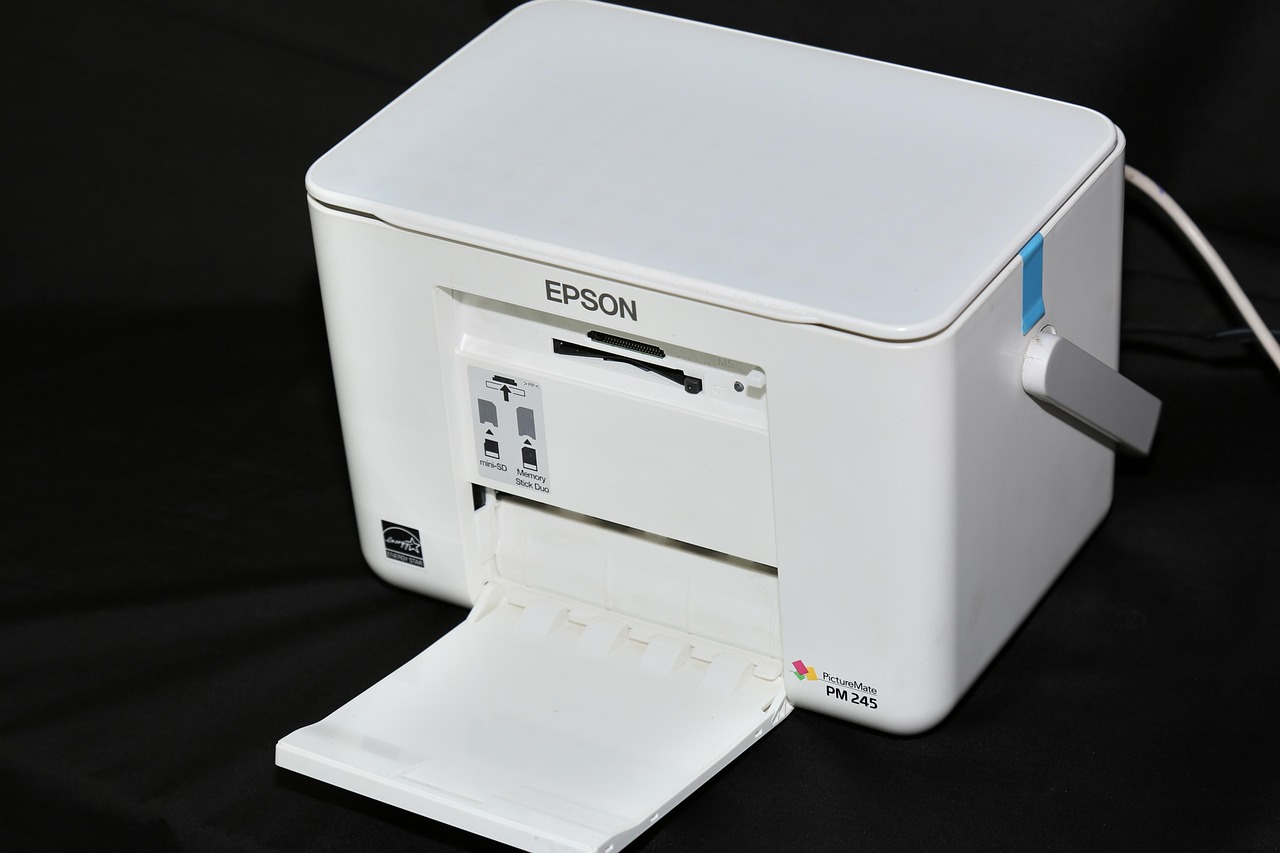
Wordで背景色が印刷されない時は、まずWord側の「背景の色とイメージを印刷する」設定を確認してください。Windowsなら「ファイル」から「オプション」、「表示」へ進み、印刷オプションをオンにします。Macなら「Word」メニューから「環境設定」、「印刷」を開いて同じ設定を有効にします。
それでも出ない場合は、PDF化の方法、プリンターのカラー設定、トナー節約モード、フチなし印刷の対応状況を確認しましょう。背景色が端まで出ない場合は、Wordではなくプリンターの印刷可能範囲が原因であることもあります。
実務では、背景色を確実に出したいなら図形で背景を作る方法がかなり有効です。特に表紙や1ページだけ色を付けたい資料では、ページの色より図形背景の方が安定します。
提出前、配布前、印刷所へ送る前。背景色を使ったWord資料は、必ずPDF化と1枚の試し刷りをしてください。たった1枚確認するだけで、「本番で背景だけ真っ白」という一番つらい失敗を避けられますよ。
参考記事
・Microsoft サポート|Wordで背景色を追加、変更、削除する
・Microsoft Learn Answers|Wordのページカラーが印刷時に変わる問題
・Erin Wright Writing|How to Change the Page Background Color in Word for Mac