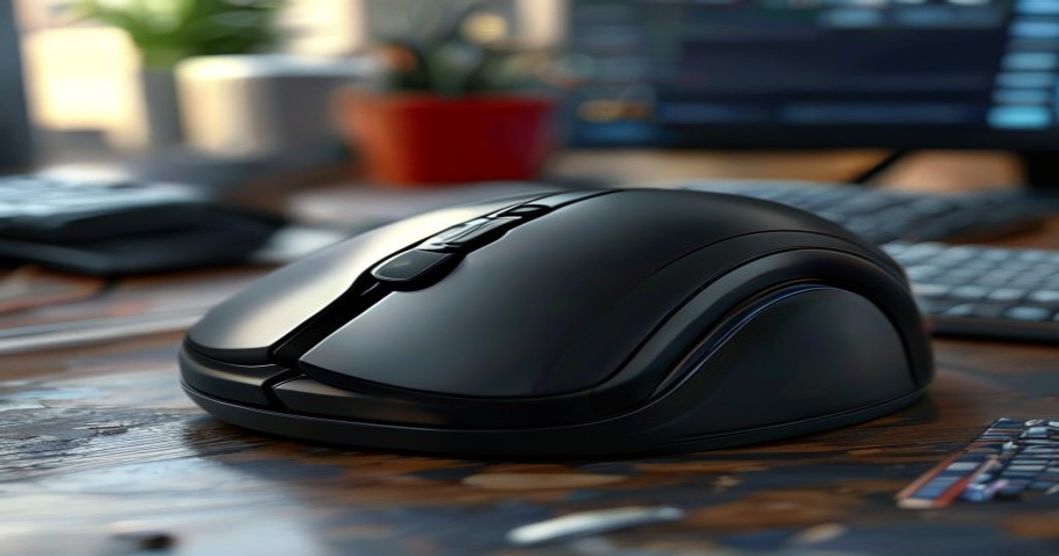
マウスホイールを下に回したのに画面が上へ戻る。資料を読んでいる最中にスクロールが跳ねる。Excelの行を確認しているだけなのに、勝手に逆方向へ動いて作業が止まる。
これ、かなりストレスが大きい不具合です。ロロメディア編集部でも、締切前にWordPressの入稿チェックをしている時、マウスホイールが少し戻るだけで見出し位置を見失い、何度も同じ場所を確認し直したことがあります。小さな不具合に見えますが、作業中だと普通に集中力を削られます。
結論から言うと、マウスホイールが逆に動く原因は大きく分けて「設定」「ドライバー」「ホイール内部の汚れ」「チャタリング」「マウス本体の劣化」です。設定だけなら数分で直りますが、スクロールが上下に跳ねるような動きなら、物理的な不具合の可能性が高くなります。
急いでいるなら、まず別のマウスをつないで再現するか確認してください。別マウスで正常なら本体側、別マウスでも逆に動くならPC設定側です。この切り分けを最初にやるだけで、無駄な設定変更をかなり減らせます。
マウスホイールが逆に動く時に最初に確認する原因の切り分け

マウスホイールの不具合で一番やってはいけないのは、いきなり分解したり、設定を片っ端から変えたりすることです。原因が設定なのか、マウス本体なのかを分けないまま触ると、直すどころか「何を変えたか分からない」状態になります。
たとえば、ブラウザで資料を読んでいる時だけ逆に動くなら、アプリ側の拡張機能やブラウザの一時不具合かもしれません。一方で、Excel、Chrome、エクスプローラー、設定画面のすべてで逆方向に動くなら、OS設定やマウス本体を疑った方が早いです。
まずは次の順番で確認してください。
・別の画面でも逆に動くか確認する
・別のマウスを接続して同じ症状が出るか見る
・タッチパッドでは正常にスクロールできるか確認する
・マウスの電池やUSBレシーバーを確認する
・PCを再起動して一時的な誤動作を消す
この確認でかなり絞れます。別マウスでも同じならWindowsやMacの設定、別マウスでは正常なら今使っているマウスのホイール部分が怪しいです。
実務では、ここを飛ばす人ほど時間を使います。ロロメディア編集部でも、最初からドライバーを入れ直したあとに、実はホイールの隙間にホコリが詰まっていただけだったことがありました。切り分けは地味ですが、最短で直すための近道です。
Windowsでマウスホイールが逆に動く時の設定変更方法

Windowsで「下に回すと上へ動く」「スクロール方向がいつもと逆」と感じる場合、最初に見るべき場所はマウス設定です。Windows 11では、マウス設定内にスクロール方向を切り替える項目があります。
Windows 11でスクロール方向を変更する手順
Windows 11では、設定アプリから変更できます。難しい操作ではありませんが、「マウス」と「タッチパッド」で設定場所が分かれるため、ここで迷う人が多いです。
手順は次の通りです。
・スタートメニューを開く
・設定を開く
・Bluetooth とデバイスを選ぶ
・マウスをクリックする
・スクロール方向を変更する
Windows 10で項目が見つからない時の確認場所
Windows 10では、環境によってスクロール方向の項目が見つからないことがあります。特に外付けマウスでは、標準設定だけで方向変更できないケースがあります。
この場合は、マウスメーカーの専用アプリを見る必要があります。LogicoolならLogi Options+、Microsoft製マウスならマウス キーボード センターなど、メーカー側の設定がWindowsより優先されることがあるからです。
Macでマウスホイールが逆に動く時はナチュラルスクロールを確認する

Macでマウスホイールが逆に感じる時、多くは「ナチュラルスクロール」の設定が原因です。ナチュラルスクロールとは、画面上のコンテンツを指で動かすような感覚にする設定です。
Macのマウス設定でスクロール方向を変える手順
Macでは、システム設定から確認します。macOSのバージョンによって少し表記は変わりますが、基本的な流れは同じです。
・Appleメニューを開く
・システム設定を選ぶ
・マウスを開く
・ナチュラルスクロールを切り替える
外付けマウスで違和感がある場合は、ナチュラルスクロールをオフにするとWindowsに近い操作感になります。トラックパッド中心で使っている人はオンの方が自然に感じるかもしれません。
マウスとトラックパッドで方向を分けたい時の考え方
Mac標準の設定では、環境によってマウスとトラックパッドのスクロール方向が連動することがあります。これが地味に厄介です。
たとえば、外出先ではMacBookのトラックパッド、オフィスでは外付けマウスを使う人は、毎回スクロール感覚が変わって作業が止まります。資料作成中にページが逆へ動くと、かなり小さなストレスが積み重なりますよね。
この場合は、サードパーティ製アプリでマウスとトラックパッドのスクロール方向を分ける方法があります。ただし、会社PCではアプリ導入が制限される場合もあるので、まずは社内ルールを確認してください。勝手にユーティリティを入れるより、標準設定で許容できるか先に試す方が安全です。
スクロールが逆に跳ねる時はチャタリングを疑う

単純に方向が逆なのではなく、下へ回しているのに一瞬だけ上へ戻る。この症状なら、設定ではなくチャタリングの可能性が高いです。
チャタリングとは、スイッチやセンサーが一度の操作を複数回の誤入力として拾ってしまう現象です。マウスホイールでは、回転を検知する部品が汚れたり摩耗したりして、上下の信号が乱れることがあります。
チャタリングと設定ミスの違い
設定ミスの場合は、常に同じ方向へ逆に動きます。下に回したら必ず上へ、上に回したら必ず下へ、という感じです。
一方、チャタリングの場合は動きが不規則です。下へスクロールしているのに、途中でカクッと上へ戻る。1回だけ逆に跳ねる。高速で回すと症状が強くなる。こういう動きになります。
この違いを見れば、対処法も変わります。
| 症状 | 原因の可能性 | 最初にやること |
|---|---|---|
| 常に逆方向に動く | OSやアプリの設定 | スクロール方向設定を確認 |
| 時々逆へ跳ねる | チャタリングや汚れ | 掃除・別マウスで確認 |
| 特定アプリだけ逆 | アプリ設定や拡張機能 | アプリ側の設定確認 |
| 動いたり止まったりする | 電池・接続不良 | 電池交換・再接続 |
この表の中で、最も多い体感は「時々逆へ跳ねる」です。マウス自体は使えているので放置しがちですが、文章作成や表計算ではかなり効率が落ちます。
チャタリングが起きやすいマウスの状態
また、安価なマウスではホイールセンサーの耐久性が低く、半年から1年ほどでスクロールが乱れることもあります。これは使い方が悪いというより、部品の摩耗です。
マウスホイールの掃除で逆スクロールを改善する方法
スクロールが跳ねる場合、まず試す価値があるのは掃除です。分解までは不要です。むしろ、保証期間中のマウスを無理に分解すると保証対象外になる可能性があるため、外側からできる範囲で進めましょう。
締切前にスクロールが暴れると、つい強く回したくなります。でも、力を入れるほどホイール内部にゴミが押し込まれることがあります。まずは落ち着いて、電源を切ってから掃除してください。
分解せずにできる掃除手順
安全に進めるなら、最初は外側からの掃除で十分です。使うものは、エアダスター、綿棒、乾いた柔らかい布です。
エアダスターは近づけすぎないでください。強く吹きすぎると、内部の部品に負荷がかかることがあります。
掃除後は、すぐに長いページで確認します。改善するなら汚れが原因だった可能性が高いです。改善しない場合は、センサー摩耗やドライバー側の問題を疑います。
アルコールや潤滑剤を使う時の注意点
マウス掃除でやりがちなのが、アルコールや潤滑剤を内部に入れることです。これはおすすめしません。
どうしても拭くなら、布や綿棒に少量の無水エタノールを含ませ、外側だけを軽く拭く程度にしてください。液体をホイールの隙間へ流し込むのは避けましょう。
ドライバーや専用ソフトが原因で逆に動く時の直し方

設定を見てもおかしくない。掃除しても直らない。別マウスでは正常。こうなると、ドライバーや専用ソフトの影響も見ます。
ドライバーとは、PCがマウスを正しく認識するための制御ソフトです。これが壊れたり、メーカーアプリの設定と競合したりすると、スクロール方向や動作が乱れることがあります。
Windowsでマウスドライバーを入れ直す方法
Windowsでは、デバイスマネージャーからマウスドライバーを入れ直せます。ここでつまずく人が多いのは、「削除して大丈夫なの?」という不安です。
通常、マウスドライバーをアンインストールしても、再起動後にWindowsが標準ドライバーを入れ直します。ただし、作業前にタッチパッドや別マウスが使える状態にしておくと安心です。
手順は次の通りです。
・スタートボタンを右クリック
・デバイスマネージャーを開く
・マウスとそのほかのポインティングデバイスを開く
・対象マウスを右クリック
・デバイスのアンインストールを選ぶ
・PCを再起動する
再起動後にスクロールが正常になれば、ドライバーの一時不具合だった可能性があります。直らない場合は、メーカーアプリ側の設定も見てください。
LogicoolやRazerなどの専用アプリを確認する
高機能マウスを使っている場合、WindowsやMacの標準設定だけでなく、メーカーアプリが動作を制御していることがあります。
たとえば、LogicoolのLogi Options+、Razer Synapse、ELECOM Mouse Assistantなどです。これらのアプリでスクロール方向、ホイール速度、アプリ別プロファイルが設定されていると、特定のアプリだけ動きが変わることがあります。
特にアプリ別プロファイルは見落としやすいです。ブラウザでは正常なのに、PhotoshopやExcelだけおかしい場合は、専用アプリ内でそのソフト専用の設定が入っていないか確認しましょう。
Bluetoothマウスや無線マウスで逆に動く時の接続確認

無線マウスの場合、スクロール異常の原因が電池や接続不良ということもあります。ホイールが壊れたと思っていたら、電池交換だけで直ることもあります。
オンライン会議中に資料を共有している時、スクロールが一瞬だけ戻るとかなり焦ります。ページ位置を見失うだけでなく、相手にも操作が不安定に見えてしまうからです。
電池残量が少ない時の症状
電池が少ないと、ポインターは動くのにホイールだけ不安定になることがあります。完全に動かなくなる前に、細かい入力が乱れることがあるんです。
まずは電池交換を試してください。充電式マウスなら満充電にします。これで直るなら、原因はマウス本体の故障ではなく電力不足です。
Bluetooth接続を一度削除して再ペアリングする
Bluetoothマウスなら、一度ペアリングを削除して接続し直してください。接続情報が不安定になると、スクロール入力が遅れたり、カクついたりすることがあります。
Windowsなら「Bluetooth とデバイス」から対象マウスを削除し、再度追加します。Macなら「システム設定」のBluetoothから対象マウスを削除し、再接続してください。
この作業は面倒に見えますが、数分で終わります。ドライバー削除や分解より先に試す価値があります。
特定のアプリだけマウスホイールが逆に動く時の確認ポイント

すべての画面ではなく、特定のアプリだけで逆に動く場合は、OS設定よりアプリ側を疑います。特に画像編集ソフト、CAD、ゲーム、リモートデスクトップでは、独自のスクロール設定が入っていることがあります。
資料提出前にExcelだけスクロールが変だと、PC全体の問題だと思ってしまいます。でもブラウザでは正常なら、Excel側やマウス専用アプリのプロファイルが原因かもしれません。
リモートデスクトップや仮想環境で起きる逆スクロール
リモートデスクトップ、仮想マシン、クラウドPCでは、ホスト側と接続先側の設定がズレることがあります。手元のPCでは正常でも、接続先のWindowsで逆方向になるケースです。
この場合、手元PCの設定だけを変えても直らないことがあります。接続先のOS設定、リモートデスクトップアプリ側の入力設定、マウス専用ソフトのプロファイルを順に見ます。
ブラウザ拡張機能やアプリ設定を一時的に切る
また、PDFビューアや画像編集ソフトでは、ホイール操作がズームに割り当てられていることがあります。「スクロールが逆」というより、「拡大縮小の方向が自分の感覚と逆」というケースです。
この場合は、アプリ内の環境設定を見ます。OS全体のスクロール方向を変えると他の作業に影響するので、特定アプリだけの問題ならアプリ側で直すのが安全です。
マウスホイールが逆に動く時に買い替える判断基準

マウスは消耗品です。特にホイールは毎日使う部品なので、クリックより先に不具合が出ることがあります。
買い替えた方がいい症状
次の状態なら、修理より買い替えが現実的です。
・別PCでも同じように逆へ跳ねる
・掃除後も改善しない
・ホイールを回すと空回り感がある
・スクロール量が毎回バラバラ
・購入から2年以上経っている
この状態で粘ると、作業効率がかなり落ちます。特に仕事で毎日使うなら、数千円のマウス交換でストレスが消えることもあります。
修理より買い替えが向いているケース
高級マウスなら修理や保証交換を検討する価値があります。購入から1年以内ならメーカー保証の対象になることもあるので、レシートや購入履歴を確認してください。
一方で、安価なマウスや長年使ったマウスなら、買い替えの方が早いです。分解修理に時間を使うより、仕事用として安定したものに替えた方が結果的に安く済むことがあります。
まとめ|マウスホイールが逆に動く時は設定と本体不具合を分けて直す
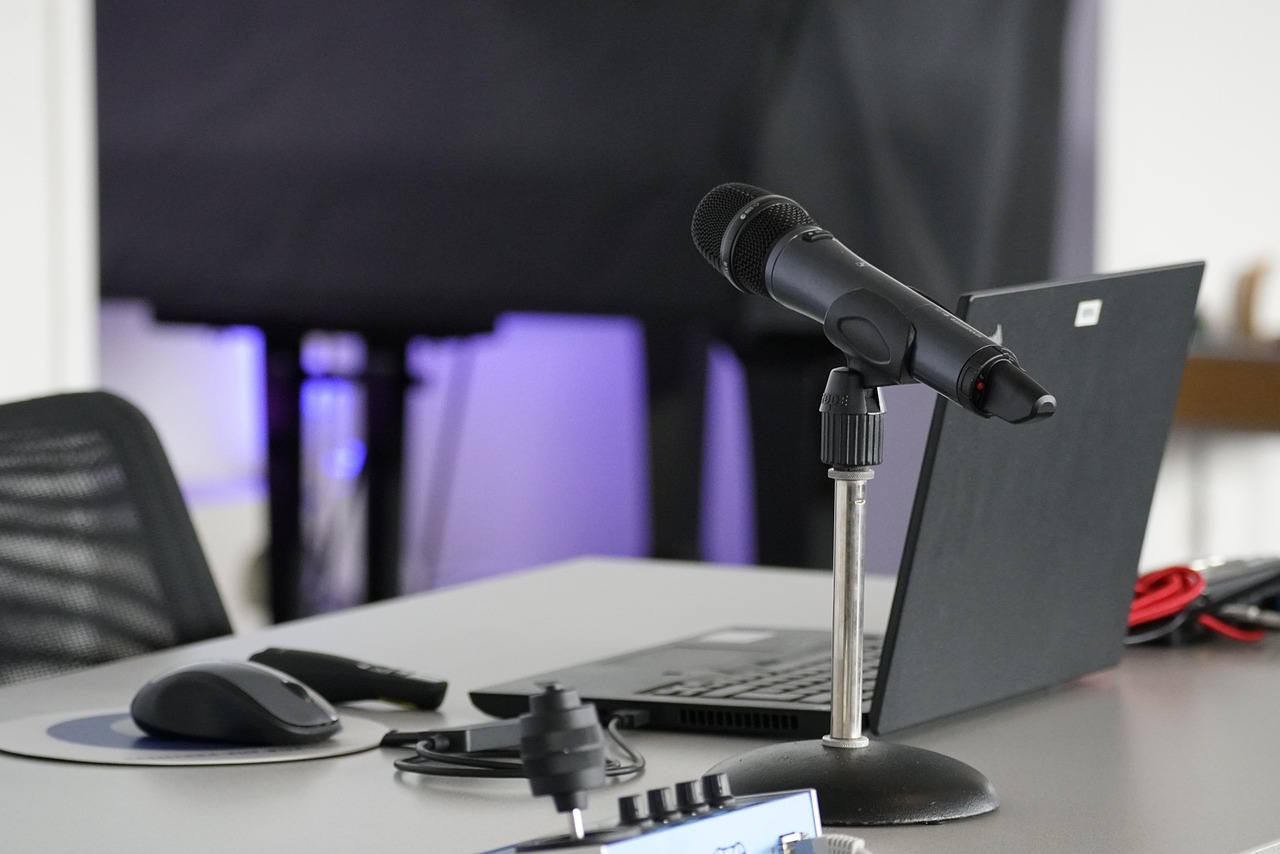
マウスホイールが逆に動く時は、まず「常に逆なのか」「時々跳ねるのか」を見てください。常に逆なら設定、時々跳ねるなら汚れやチャタリングの可能性が高いです。
Windowsならマウス設定や専用アプリ、Macならナチュラルスクロールを確認します。そこに問題がなければ、掃除、電池交換、再ペアリング、ドライバー入れ直しの順で進めると迷いません。
それでも直らず、別PCでも同じ症状が出るなら、マウス本体の劣化です。仕事中にスクロールが戻る状態は、想像以上に作業効率を落とします。無理に使い続けるより、買い替えた方が早い場面もありますよ。
大事なのは、いきなり複雑な設定を触らないことです。別マウスで試す。設定を見る。掃除する。接続を見直す。この順番で進めれば、原因にかなり近づけます。
参考記事
・Microsoft サポート|マウス設定を変更する