Wordで罫線を引こうとしたとき、「どこから操作するの?」と迷ったことはありませんか。
特に表・段落・自由線で操作が違うので、直感でやると毎回つまずきます。
ロロメディア編集部でも、資料作成で罫線の入れ方が分からず時間を無駄にするケースがよくありました。
ただ、やり方はパターン化できます。
この記事では「どの操作を選べばいいか」を迷わないレベルで整理しています。
必要なところだけ見ればすぐ使えます。
Wordで罫線を引く方法
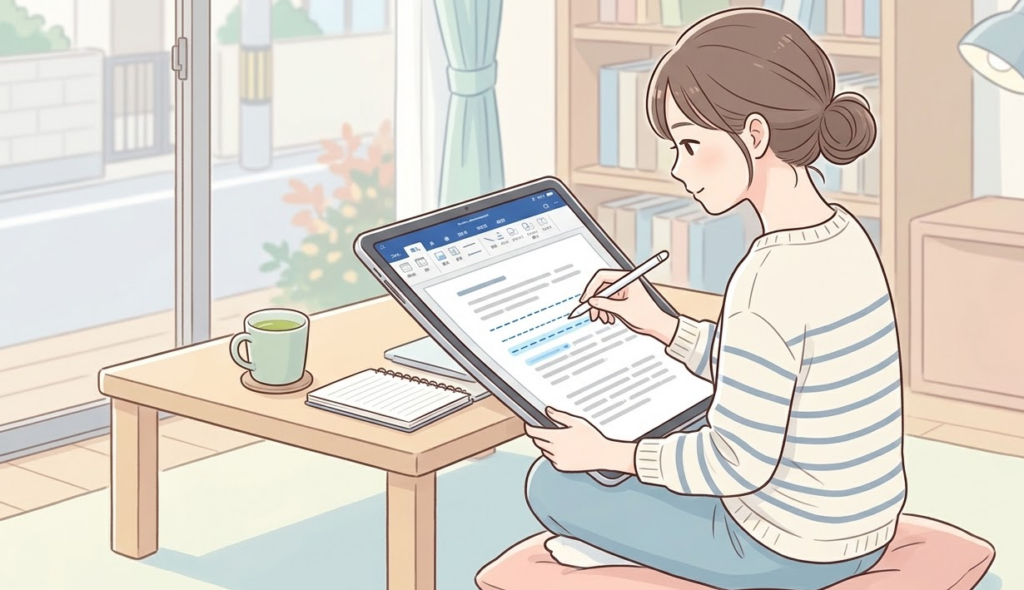
「罫線を引きたいのにボタンが見つからない」と感じる人は多いです。
まずは一番基本の操作から押さえましょう。
段落に罫線を引く方法
文章の上下や囲みに線を引きたいときに使います。
手順
- 罫線を引きたい文章を選択
- 「ホーム」タブをクリック
- 「罫線」アイコンをクリック
- 上線・下線・外枠などを選択
これだけで線が引けます。
一番使う操作なのでまずここを覚えてください。
罫線の種類を変更する方法
「線の太さや種類を変えたい」と思う場面は多いです。
手順
- 「罫線」→「線種とページ罫線と網かけの設定」
- 線の種類・太さ・色を選択
- OKをクリック
ここでデザインを調整できます。
細い線や二重線もここから設定可能です。
Wordで表に罫線を引く方法
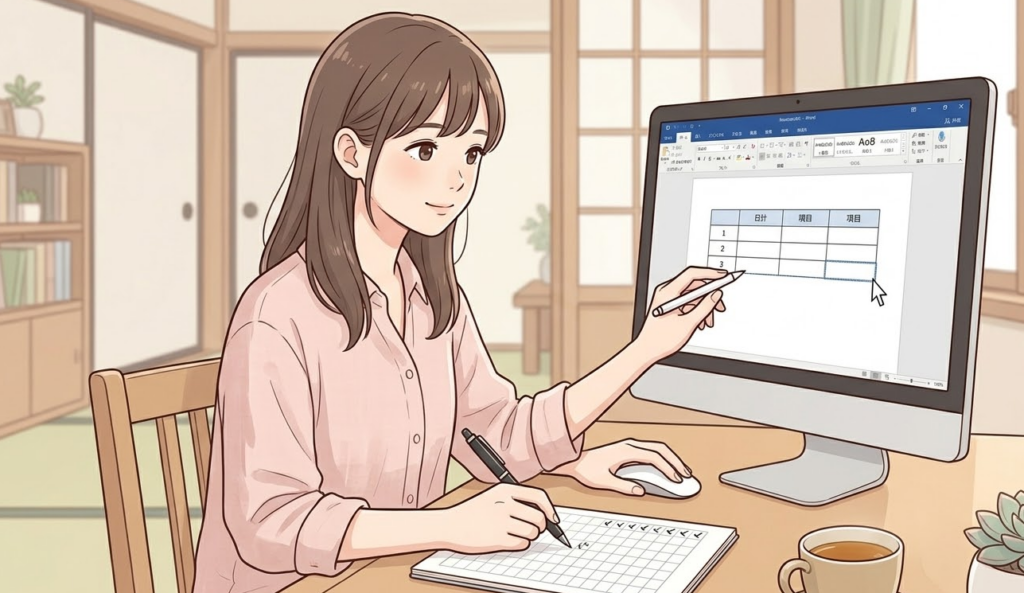
表を作ったのに「線が出ない」「一部だけ消えた」と困るケースがあります。
表は専用の操作が必要です。
表全体に罫線を引く方法
表を作った直後はここから設定します。
手順
- 表全体を選択
- 「テーブルデザイン」をクリック
- 「罫線」から「格子」を選択
これで全てのセルに線が入ります。
一部だけ罫線を引く方法
特定の行や列だけ線を入れたいときはこちらです。
手順
- 対象のセルを選択
- 「罫線」メニューを開く
- 上罫線・下罫線などを選択
この操作で細かく調整できます。
請求書や一覧表でよく使います。
Wordで行に罫線を引く方法
「1行だけ区切り線を入れたい」ときに迷う人が多いです。
実は簡単な方法があります。
Enterだけで線を引く方法
ショートカット的な使い方です。
方法
・「—」と入力してEnter → 横線
・「===」と入力してEnter → 太線
これだけで自動的に線が入ります。
ちょっとした区切りにはかなり便利です。
段落罫線で引く方法
より正確に引きたい場合はこちらです。
- 行を選択
- 「罫線」→「下罫線」
この方法なら位置がズレません。
Wordで便箋のような罫線を引く方法

「ノートのような横線を引きたい」と悩む人は多いです。
文章入力用の罫線はこの方法が最短です。
方法1:表を使う
一番安定する方法です。
手順
- 1列の表を作成
- 行数を必要な分だけ増やす
- 下罫線だけ残す
これで便箋のようなレイアウトになります。
方法2:段落罫線を繰り返す
シンプルですが調整が必要です。
・改行ごとに下罫線を設定
ただしズレやすいので、実務では表を使う方が確実です。
Wordで自由に線を引く方法
「好きな位置に線を引きたい」ときは罫線ではなく図形を使います。
ここを知らない人は多いです。
図形で線を引く方法
手順
- 「挿入」タブをクリック
- 「図形」→「直線」を選択
- ドラッグして線を引く
これで自由に配置できます。
線をまっすぐ引くコツ
斜めになってしまう人はここでつまずきます。
・Shiftキーを押しながら引く
これで水平・垂直に固定されます。
Wordの罫線を削除する方法

「消したいのに消えない」というケースはよくあります。
原因は“どの罫線か分かっていない”ことです。
段落罫線の削除
手順
- 対象の文章を選択
- 「罫線」→「枠なし」
これで消えます。
表の罫線の削除
手順
- 表を選択
- 「罫線」→「枠なし」
表自体は残り、線だけ消えます。
図形の線の削除
・線をクリックしてDeleteキー
種類ごとに操作が違うので注意してください。
Wordで罫線がうまく引けない原因
「操作してるのに反映されない」ときは原因があります。
よくあるパターンはこちらです。
よくある原因
・選択範囲がずれている
・表と段落を混同している
・図形で線を引こうとしている
特に多いのが「表なのに段落罫線を使っている」ケースです。
対象を正しく選ぶだけで解決します。
まとめ
Wordの罫線は「どの種類か」を理解すれば迷いません。
操作が分からなくなる原因はここにあります。
ポイントを整理します。
・文章 → 段落罫線
・表 → テーブル罫線
・自由線 → 図形
この3つでほぼ全て対応できます。
迷ったときは「どこに線を引きたいか」を先に決めてください。
それに合わせて操作を選べば、無駄に悩まずに済みます。
罫線は資料の見やすさを左右する重要な要素です。
基本操作だけでも押さえておくと、作業効率が一気に上がりますよ。