
湾曲モニターは、店頭やレビュー動画で見るとかなり魅力的です。画面が包み込むように広がっていて、作業環境が一気に“できる人のデスク”に見える。正直、買う前はテンションが上がります。
でも、仕事で毎日使い始めると「思っていた快適さと違う」と感じる人がいます。特にExcel、PowerPoint、資料作成、デザイン確認、画面共有が多い人ほど、ゲームや動画視聴では気にならない使いづらさにぶつかりやすいです。
結論として、湾曲モニターは向いている人と向いていない人がはっきり分かれます。ゲーム、動画編集、横長のタイムライン作業には合うことがあります。一方で、Excel、資料作成、デザイン確認、複数人での画面確認には後悔しやすいポイントがあります。
湾曲モニターで後悔する人は仕事の作業内容と相性が合っていない

湾曲モニターで後悔する一番の原因は、モニターの性能が悪いからではありません。仕事の作業内容と、湾曲モニターの得意分野がズレているからです。
湾曲モニターは、画面の左右が自分の方向に少し曲がっています。1000R、1500R、1800Rなどの表記は曲率を示すもので、数字が小さいほどカーブが強くなります。メーカー各社も、湾曲モニターは視野を包み込むような没入感や、画面端を見やすくする目的で紹介しています。
ゲーム向けの快適さと仕事向けの快適さは別物
湾曲モニターのレビューでは、没入感、臨場感、視野の広さがよく語られます。たしかにゲームや映画では魅力になります。
でも、仕事で見ているのは敵の位置や映画の世界ではありません。セルの位置、数値、罫線、余白、改行位置、フォントサイズです。
たとえば、決算資料を提出する前にExcelの集計表を確認している場面を想像してください。画面の端にある列が少し見づらい。横線がまっすぐなのか、目の錯覚なのか判断しづらい。提出前の確認作業でこうなると、地味にストレスです。
後悔した理由1 Excelの罫線やセルがまっすぐ見えにくい
湾曲モニターで仕事をすると、最初に違和感が出やすいのがExcelです。特に横に長い表、売上管理表、広告レポート、経費一覧、進行管理表を扱う人は注意してください。
Excelは、縦横の線を正確に見ながら作業するツールです。セルの区切り、表の端、罫線、列幅、固定表示。これらを毎日見ていると、画面が曲がっていることが思った以上に気になります。
横長の表ほど違和感が出る
操作説明に入る前に、読者がつまずくのは「大きい画面ならExcelが快適になるはず」と思ってしまうところです。たしかに表示領域は増えます。でも、見やすさは画面サイズだけでは決まりません。
Excelで後悔しやすいのは、次のような作業です。
- 横に長い売上表を見る
- 複数月の数値を比較する
- 罫線や列幅を整える
- セルのズレを確認する
- 細かい数値を端から端まで追う
これらの作業では、目線を左右に大きく動かします。湾曲モニターは端が自分に近づくため、広い画面の視認性を助ける面もありますが、表の直線性を重視する作業では違和感につながることがあります。
後悔した理由2 PowerPointや資料作成で余白の感覚が狂いやすい

PowerPointや資料作成をする人も、湾曲モニターには注意が必要です。資料作成では、文字の位置、図形の整列、左右余白、スライド全体のバランスを見ます。
湾曲モニターでは、スライドの端が少し自分側に曲がって見えるため、余白や配置の感覚が平面モニターと違って感じられることがあります。特に、提案書や営業資料のように見た目の整い方が重要な資料では、この違和感が地味に効きます。
資料の見た目を確認する仕事には平面のほうが安心
資料作成では、最終的に相手が見る状態を想像する必要があります。多くの場合、相手は平面モニター、ノートPC、タブレット、印刷物で資料を見ます。
つまり、自分だけ湾曲モニターで見ていると、最終的な見え方とズレる可能性があります。もちろん大きな差ではありません。でも、余白や整列にこだわる作業では、その小さな違和感が気になります。
後悔した理由3 デザインや画像編集で歪みが気になる
Webデザイン、バナー制作、写真編集、図解作成をする人は、湾曲モニターを慎重に選ぶべきです。デザイン作業では、線、余白、比率、水平、垂直の見え方がとても大切です。
湾曲モニターは物理的に画面が曲がっているため、直線や四角形の見え方に違和感が出ることがあります。実際のデータが歪んでいるわけではありません。でも、作業者の目には歪んで感じることがあります。
色より形を見たい作業で不安が残る
湾曲モニターでも高性能なモデルはあります。色域、解像度、リフレッシュレート、パネル品質が優れた製品もあります。
ただ、デザイン確認で大事なのはスペックだけではありません。自分が見ている形を信じられるかです。
たとえば、クライアントへ提出するバナーを最終確認しているとき、画面端のラインが少し曲がって見える。実際は問題ないのに、何度も拡大して確認してしまう。提出前のこの迷いは、作業者にとってかなり疲れます。
後悔した理由4 画面共有や複数人での確認に向かない

湾曲モニターは、基本的に一人で正面から見る前提のモニターです。自分の視線に合わせて画面が曲がっているため、横から見る人には見づらく感じることがあります。
仕事では、意外と複数人で画面を見る場面があります。隣の人に資料を見せる、上司に修正箇所を確認してもらう、会議室で画面を共有する。こういうとき、湾曲モニターは少し不利です。
隣の人に見せる作業が多いなら注意
湾曲モニターは、画面の端が内側を向いています。そのため、横に座る人からすると、画面の一部が見づらかったり、反射や色の変化が気になったりすることがあります。
特に、次のような仕事では注意が必要です。
- 隣の上司に資料を確認してもらう
- 同僚と画面を見ながら修正する
- クライアントにその場で画面を見せる
- 会議室で複数人に画面を見せる
- 店舗や受付で画面を共有する
このような使い方が多いなら、平面モニターのほうが無難です。湾曲モニターは、自分一人の作業環境としては快適でも、他人と画面を共有する仕事では扱いにくくなります。
後悔した理由5 デスク奥行きが足りないと圧迫感が出る

湾曲モニターは、画面サイズが大きいモデルが多く、デスクの奥行きが足りないと圧迫感が出ます。特に34インチ以上のウルトラワイドや、カーブの強いモデルは要注意です。
購入前は「大画面で作業効率が上がりそう」と思います。でも実際に置くと、目の前に壁のような画面が来ることがあります。キーボード、マウス、ノート、書類を置くスペースまで圧迫されると、仕事のしやすさは下がります。
夜に作業していて、画面が近すぎて目が疲れる。椅子を少し後ろに下げたいのに、デスクや部屋の都合で下げられない。こうなると、せっかくの大画面がストレスになります。
曲率と視聴距離を合わせないと疲れやすい
湾曲モニターには、1000R、1500R、1800Rなどの曲率があります。Rは半径を表し、数字が小さいほどカーブが強いという意味です。1000Rなら半径1000mmの円に近い曲がり方、1800Rならより緩やかなカーブになります。
カーブが強いモニターは、適切な距離で正面から見ると包み込まれる感じがあります。ただし、近すぎたり遠すぎたりすると違和感が出ます。
仕事用デスクでは、モニターと目の距離を一定に保つことが大切です。奥行き60cmのデスクに大きな湾曲モニターを置くと、かなり近く感じる場合があります。できれば奥行き70cm以上、モニターアームで位置調整できる環境があると安心です。
後悔した理由6 モニターアームや配置の自由度が低い
湾曲モニターは、平面モニターより配置に気を使います。正面から見たときに最も自然に見えるため、少し斜めに置くと見づらくなることがあります。
デュアルモニター構成でも悩みます。湾曲モニターを中央に置くのか、横に置くのか。平面モニターと並べたときに高さや角度をどう合わせるのか。実際に組んでみると、見た目ほど簡単ではありません。
在宅ワークでデスクを整えているとき、モニターアームに取り付けたのに思った角度にならない。画面端が手前に来すぎて、隣のモニターと干渉する。こういう小さな不満が積み重なります。
デュアルモニターにすると境目が気になる
湾曲モニターと平面モニターを並べると、画面のつながりに違和感が出ることがあります。湾曲側は内側に曲がり、平面側はまっすぐなので、境目の角度が合いにくいです。
仕事で複数画面を使うなら、湾曲1枚より平面2枚のほうが扱いやすい場合があります。Excelを左、資料を右、チャットをサブ画面に置くような使い方なら、平面モニター2枚のほうが配置の自由度が高いです。
後悔した理由7 値段のわりに仕事効率が上がらないことがある
湾曲モニターは、同じサイズの平面モニターより高くなることがあります。もちろん製品によりますが、曲面パネル、ウルトラワイド、高リフレッシュレートなどが付くと価格は上がりやすいです。
問題は、仕事効率がその価格差に見合うかです。ゲームや動画編集なら満足度が高い人もいます。でも、メール、Excel、資料作成、ブラウザ作業が中心なら、平面の27インチやデュアルモニターのほうが費用対効果が高いことがあります。
見た目の満足度と仕事の生産性は別
湾曲モニターは、デスクの見た目をかなり変えます。大きな曲面ディスプレイは、所有感があります。
でも、仕事で重要なのは、毎日の作業が速くなるか、疲れにくくなるか、ミスが減るかです。ここに効かなければ、価格の高さが気になってきます。
湾曲モニターが仕事で向いている作業

ここまでデメリットを中心に書きましたが、湾曲モニターが仕事でまったく使えないわけではありません。むしろ、作業内容によってはかなり快適です。
大事なのは、Excelや資料作成に向かない場面がある一方で、横長の情報を一人で見る作業には強いことです。
動画編集やタイムライン作業には合いやすい
動画編集では、横長のタイムラインを広く表示できます。Premiere Pro、DaVinci Resolve、Final Cut Proのような編集ソフトでは、複数トラックを見ながら作業するため、横幅の広さが効きます。
湾曲していることで、画面端のタイムラインやパネルが視界に入りやすくなることもあります。編集者が一人で正面から作業するなら、湾曲のメリットを感じやすいでしょう。
ブラウザやチャットを横並びにする仕事には便利
マーケティング、リサーチ、ライティング、広告運用など、複数ウィンドウを横並びにする仕事には湾曲モニターが合う場合があります。
たとえば、左にGoogleスプレッドシート、中央にブラウザ、右にSlackやChatworkを置く。こういう使い方なら、1枚の大画面で作業スペースを作れます。
湾曲モニターが向いていない仕事
湾曲モニターを避けたほうがいいのは、正確な直線やレイアウト確認が多い仕事です。画面が曲がっていること自体が、作業判断のノイズになるからです。
仕事では、小さな違和感が積み重なります。1日だけなら慣れるかもしれません。でも、毎日8時間使うなら話は別です。
Excelと資料作成が中心なら慎重に選ぶ
ExcelとPowerPointが中心の人は、湾曲モニターをメインにする前に慎重に考えてください。特に会計、経理、広告レポート、営業資料、提案書作成が多い人です。
このタイプの仕事では、表や資料を正確に見る力が求められます。湾曲による違和感が少しでも気になる人は、作業中に何度も確認し直すことになります。
デザインやCAD作業には平面が無難
Webデザイン、DTP、CAD、設計、図面確認では、平面モニターのほうが安心です。理由は単純で、直線と比率を正確に見たいからです。
湾曲モニターで作業できないわけではありません。ただ、最終確認に不安が残るなら、仕事道具としては弱点になります。
湾曲モニターで後悔しない選び方
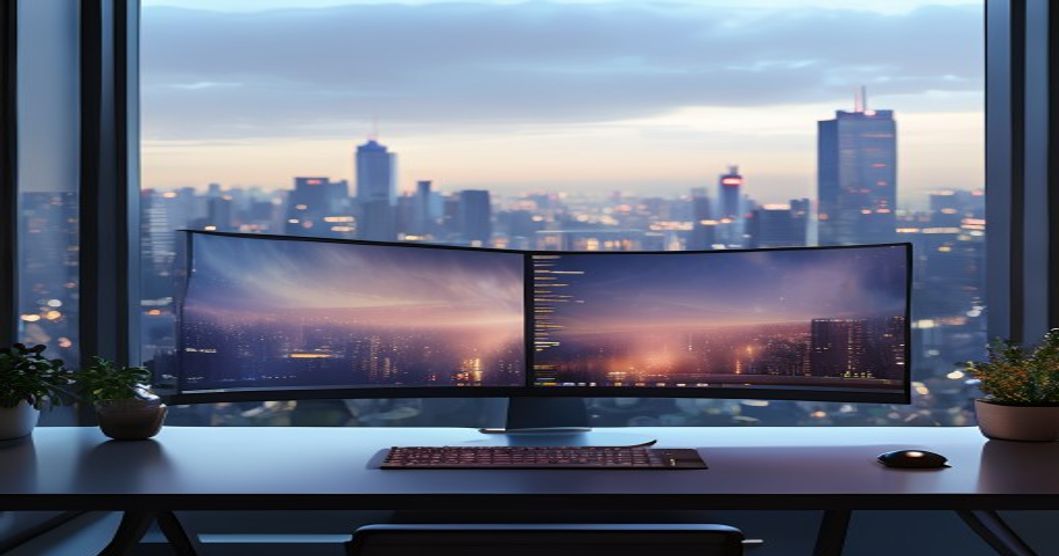
湾曲モニターを買うなら、サイズ、曲率、解像度、用途、デスク環境をセットで見ます。スペック表だけで判断すると、実際の作業感とズレます。
特に重要なのは、何に使うかです。ゲーム用なら没入感重視でいいでしょう。仕事用なら、文字の読みやすさ、ウィンドウ配置、画面共有、デスク奥行きを重視すべきです。
仕事用なら曲率は緩めを選ぶ
仕事用で湾曲モニターを選ぶなら、強すぎるカーブは避けたほうが無難です。1000Rのような強い曲率は没入感がありますが、Excelや資料作成では違和感が出る人もいます。
曲率の目安としては、仕事メインなら1500Rから1800Rあたりの緩めを検討するとよいでしょう。もちろん製品やサイズによりますが、カーブが緩いほうが平面モニターから移行しやすいです。
サイズは大きければいいわけではない
湾曲モニターは大きいほど魅力的に見えます。でも、仕事用では大きすぎると逆に疲れます。
34インチのウルトラワイドは作業領域が広く便利ですが、デスク奥行きや視聴距離が足りないと圧迫感が出ます。49インチクラスになると、かなり人を選びます。
湾曲モニターと平面モニターの比較
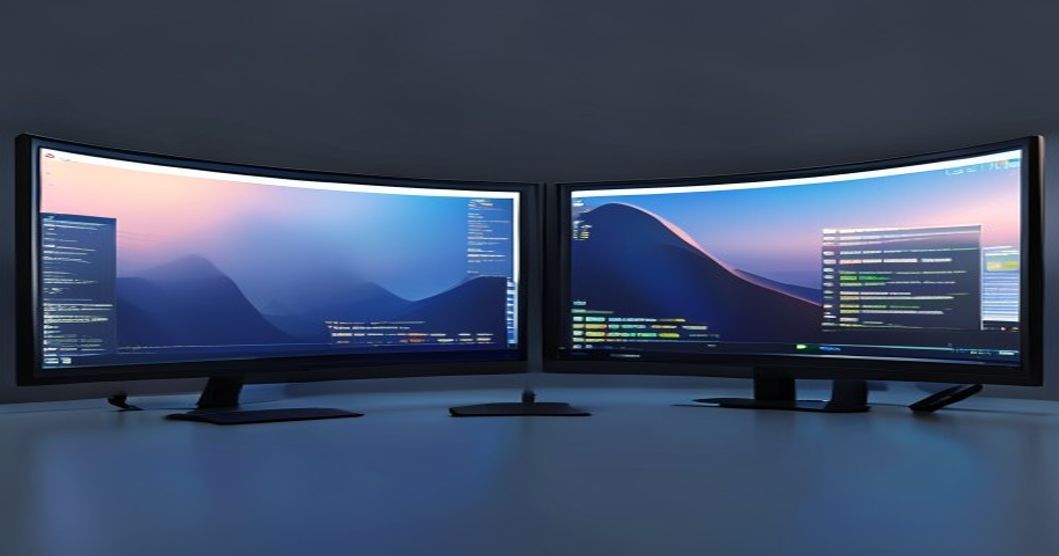
湾曲モニターと平面モニターは、どちらが優れているというより、用途が違います。仕事で後悔しないためには、自分の作業に合うほうを選ぶことです。
比較すると、違いはかなり明確です。
| 項目 | 湾曲モニター | 平面モニター |
|---|---|---|
| 没入感 | 強い | 普通 |
| Excel作業 | 人によって違和感あり | 安定しやすい |
| 資料作成 | 余白確認で気になる場合あり | 見やすい |
| デザイン確認 | 歪みが気になる場合あり | 向いている |
| 複数人での確認 | 横から見づらい場合あり | 共有しやすい |
| デスクの見た目 | 迫力がある | すっきりしやすい |
| 配置自由度 | やや低い | 高い |
仕事だけで考えるなら、平面モニターはかなり強いです。特に資料作成、Excel、デザイン確認では、平面の安心感があります。
一方で、湾曲モニターは横長作業や動画編集では強みがあります。ブラウザを複数開く、チャットと資料を同時に見る、タイムラインを広く使う。こういう作業なら便利です。
湾曲モニターを買う前に店頭で確認すべきポイント

湾曲モニターは、できれば店頭で確認したほうがいいです。レビューや写真だけでは、自分の目との相性が分かりません。
特に、曲率の違和感は個人差があります。ある人には快適でも、別の人には歪んで見えることがあります。
店頭では仕事画面を想定して見る
店頭では、派手な映像やゲーム画面が流れていることが多いです。でも、それだけ見て判断すると危険です。
確認するなら、次のポイントを見てください。
- Excelの罫線が気にならないか
- PowerPointの余白が見やすいか
- ブラウザを左右に並べて違和感がないか
- 画面端の文字が読みやすいか
- 正面以外から見ても問題ないか
- 自分のデスク距離で圧迫感がないか
できれば、実際に座る距離を再現してください。店頭では広い空間で見ているため、自宅や職場のデスクより圧迫感が少なく見えることがあります。
すでに湾曲モニターを買って後悔している時の改善策

すでに買ってしまった人も、すぐに買い替える必要はありません。設定や配置で改善できる場合があります。
最初にやるべきなのは、距離と高さの調整です。湾曲モニターは正面から、適切な距離で見ることが重要です。斜めから見たり、近すぎたりすると違和感が強くなります。
モニター位置を正面に戻す
湾曲モニターは、画面中央が自分の真正面に来るように置きます。少し左右にズレるだけでも、画面端の見え方が変わります。
モニターアームを使っているなら、高さ、距離、角度を調整してください。画面の上端が目線より少し下になるくらいにすると、首への負担も減りやすくなります。
用途ごとに表示場所を分ける
湾曲モニター1枚で全部やろうとすると、苦手な作業まで押し込むことになります。そこで、作業ごとに画面の場所を決めます。
中央にはExcelや資料作成など、集中して見る作業を置きます。左右にはブラウザ、チャット、メモ、参考資料を置きます。こうすると、細かい作業を中央で行い、湾曲の端は補助的に使えます。
もし平面モニターを追加できるなら、最終確認用に平面サブモニターを置くのも有効です。湾曲モニターは作業領域、平面モニターは確認用。この分け方なら、後悔をかなり減らせます。
仕事用でおすすめしやすいモニター構成
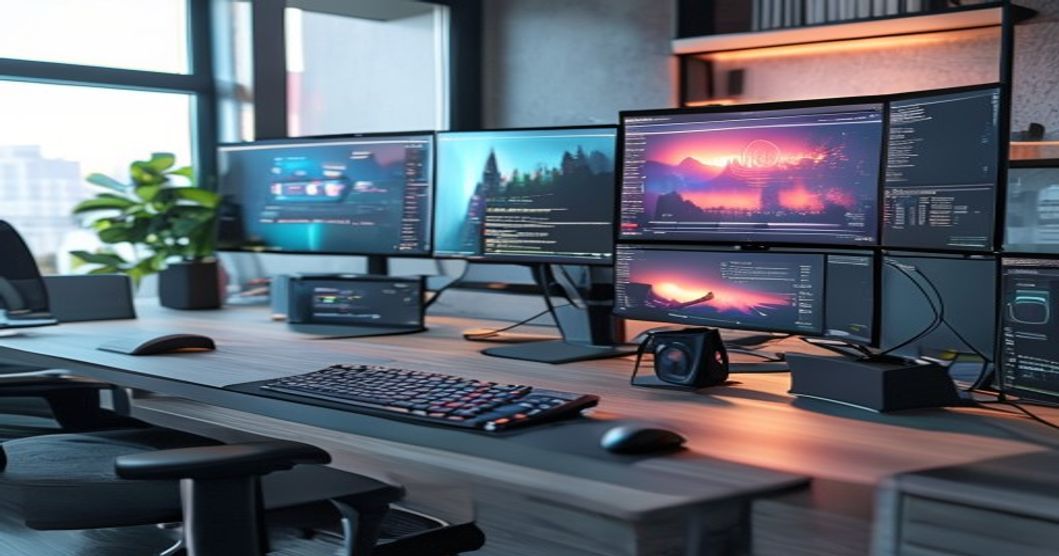
仕事用なら、湾曲モニター1枚にこだわる必要はありません。むしろ、作業内容によっては平面モニター2枚のほうが使いやすいです。
Excelと資料作成が多いなら平面デュアルが無難
ExcelやPowerPointが多い人には、平面27インチを2枚並べる構成が使いやすいです。片方に資料、もう片方にブラウザやチャットを置けます。
平面モニターなら、資料の余白や表の罫線も確認しやすく、複数人で画面を見るときも対応しやすいです。
動画編集やリサーチが多いなら湾曲ウルトラワイドもあり
動画編集、ライティング、リサーチ、広告運用のように複数ウィンドウを横に並べる仕事なら、湾曲ウルトラワイドは選択肢になります。
ただし、最終確認用の平面画面を残すと安心です。ノートPC画面でもよいですし、サブモニターでも構いません。
湾曲モニターは、作業を広げる道具としては便利です。正確な見た目を確認する道具として使うと、後悔しやすくなります。
湾曲モニターで後悔しない人の特徴
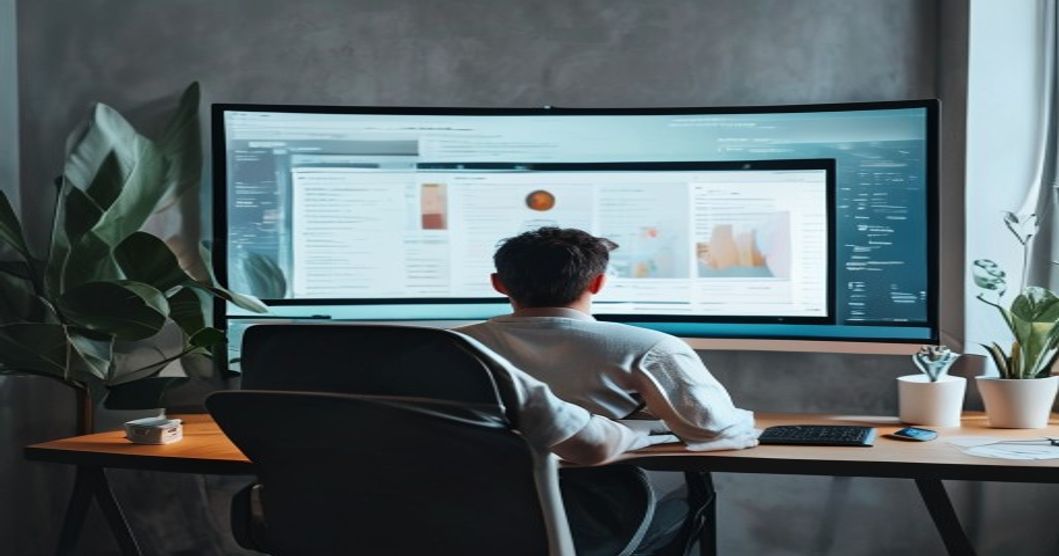
湾曲モニターで満足しやすい人には特徴があります。大画面を一人で使い、横長の作業が多く、画面の見た目に多少の違和感があっても気にならない人です。
一人作業が多い人には合いやすい
湾曲モニターは、一人で正面から見る使い方に向いています。横から見せる必要が少なく、自分の作業領域として広く使う人には快適です。
リモートワークで、ブラウザ、ドキュメント、チャット、Web会議を並べる人なら、横長画面の恩恵があります。
湾曲モニターで後悔しやすい人の特徴

後悔しやすいのは、Excel、PowerPoint、デザイン、図面、画面共有が多い人です。特に「まっすぐ見えること」に価値がある仕事では、湾曲がノイズになります。
また、デスクが狭い人、モニターを斜めに置きたい人、複数人で画面を見る人も注意してください。
作業の正確さを優先する人は平面が安心
仕事でモニターに求めるものが「見た目の迫力」ではなく「正確に見えること」なら、平面モニターのほうが安全です。
Excelのセル、資料の余白、デザインの線、PDFのレイアウト。こうしたものを毎日見るなら、湾曲モニターの違和感は小さくありません。
まとめ

湾曲モニターは、ゲームや動画視聴、動画編集、横長のリサーチ作業には向いています。一方で、Excel、PowerPoint、資料作成、デザイン確認、画面共有では後悔しやすいポイントがあります。
後悔する理由は、画面が悪いからではありません。湾曲モニターの強みである没入感と、仕事で求められる正確な見え方がズレることがあるからです。
特に注意したいのは、Excelの罫線、資料の余白、デザインの直線、複数人での画面確認、デスク奥行きです。これらに心当たりがあるなら、湾曲モニターをメイン作業用にする前に慎重に試してください。
湾曲モニターは、かっこいいです。そこは本当に否定しません。でも、仕事用モニターは毎日使う道具です。見た目の高揚感より、作業が楽になるか、ミスが減るか、疲れにくいかで選ぶのが一番です。























