

Google Earthは、いまはインストールしなくてもブラウザから使えます。営業先の周辺環境を見たいとき、出店候補地の雰囲気を確認したいとき、現地に行く前に「この場所、本当に狙うべきか」をざっくり判断したいときにかなり便利です。
ロロメディア編集部でも、地域系SEOや店舗集客の調査をするとき、いきなり現地に行く前にブラウザ版Google Earthで周辺の道路幅、住宅密度、駅からの導線、競合店舗の並びを見ます。これをやるだけで、提案資料の解像度がかなり変わるんですよ。
Google Earthをインストール不要で使うならブラウザ版を開けばすぐ始められる
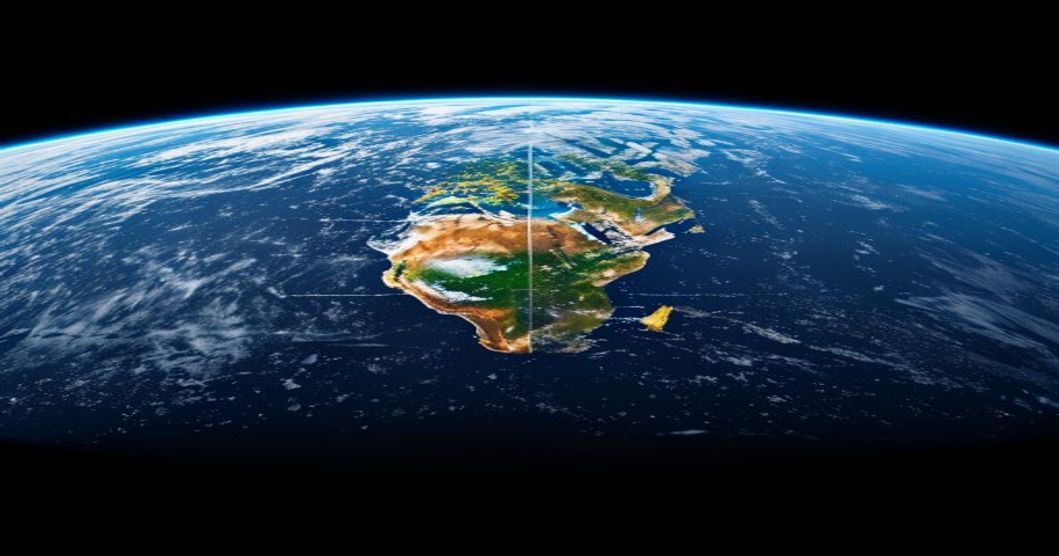
Google Earthをパソコンに入れられない会社、ありますよね。情シスの制限でアプリを勝手に入れられない、商談前に出先のPCで確認したい、社用端末に余計なソフトを増やしたくない。そういう場面では、ブラウザ版を使えば十分です。
ブラウザ版Google Earthの開き方
商談の30分前に「この会社の周辺、どんな立地だっけ」と焦って調べる場面を想像してください。地図アプリで住所だけ見ても、建物の高さや周辺の雰囲気まではつかみにくいですよね。
その場合は、次の流れで開きます。
・Google検索で「Google Earth」と検索する
・公式のGoogle Earthページを開く
・「Earthを起動」またはWeb版の画面に進む
・検索窓に住所、施設名、駅名、エリア名を入力する
・地球儀が該当地点に移動したら、拡大して周辺を見る
ここで大事なのは、最初から細かく操作を覚えようとしないことです。営業や調査で使うなら、まず「住所を入れて現地を俯瞰する」だけで十分使えます。
Google Earthは見た目が派手なので、最初は少し操作に迷うかもしれません。でも実務で使う機能は限られています。検索して、角度を変えて、距離を測って、必要なら保存する。この4つだけ押さえれば、営業資料や現地調査の精度はかなり上がります。
インストール版とブラウザ版の違い
「ブラウザ版で十分なのか、それともGoogle Earth Proを入れるべきなのか」で迷う人もいるでしょう。結論、営業前の調査、店舗周辺の確認、簡単な競合分析ならブラウザ版で十分です。
一方で、大量の地理データを扱う、KMLファイルを細かく編集する、過去の衛星画像を本格的に比較する、といった作業ではGoogle Earth Proの方が向いています。Google公式でも、Google Earth Proは高度な機能を必要とするユーザー向けとして案内されています。
| 用途 | ブラウザ版Google Earth | Google Earth Pro |
|---|---|---|
| 住所検索 | 向いている | 向いている |
| 3Dで周辺確認 | 向いている | 向いている |
| 営業前の下調べ | 向いている | やや過剰 |
| 過去画像の確認 | 用途により制限あり | 向いている |
| GISデータ活用 | 簡易利用向き | 向いている |
| インストール不要 | 可能 | 不可 |
現場感で言うと、提案前のリサーチならブラウザ版、調査会社レベルの分析ならProという分け方がわかりやすいです。いきなりProから始めるより、まずブラウザ版で「この立地を見る価値があるか」を判断する方が速いですよ。
ブラウザ版Google Earthで現地調査をする基本手順
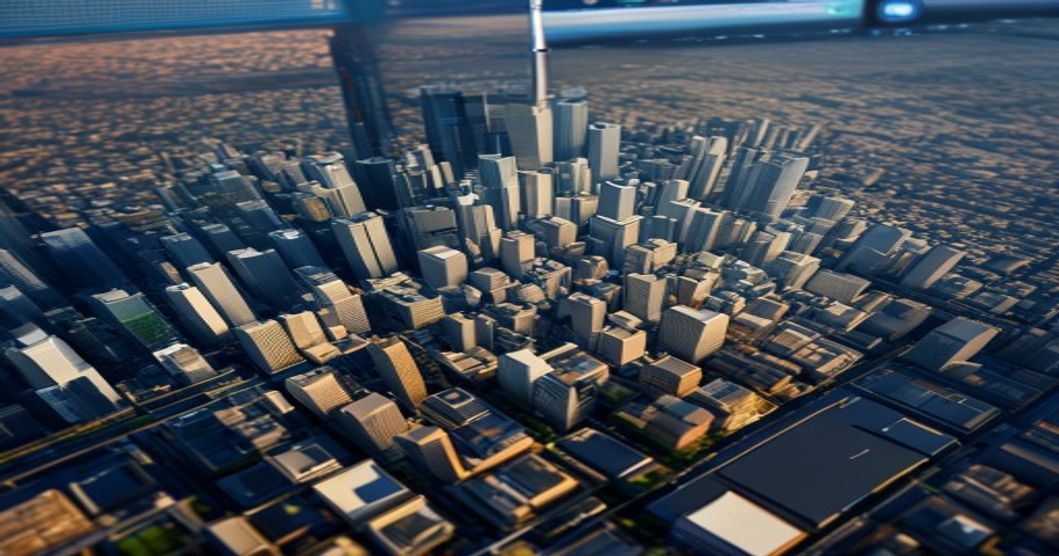
現地調査で失敗しやすいのは、地図を見ているのに「何を確認すればいいか」が決まっていない状態です。なんとなく眺めていると、きれいな3D表示に満足して終わります。
実務では、最初に見る順番を決めます。住所、周辺導線、建物密度、競合、移動距離。この順で見ると、調査結果をそのまま営業資料や提案メモに転用しやすくなります。
住所検索で調査地点を正確に出す
まず検索窓に、住所か施設名を入れます。店舗名や会社名だけで出ない場合は、郵便番号、町名、番地まで入れると精度が上がります。
ここでよくある失敗が、似た名前の別店舗を見てしまうことです。たとえば「〇〇クリニック」「〇〇整骨院」のような名称は、別地域にも同名があるケースがあります。営業前の資料で違う店舗周辺を見ていたら、提案の説得力が一気に落ちます。
検索後は、必ず住所表記と周辺施設を照合してください。近くの駅名、道路名、隣接施設を確認して、「ここで合っている」と判断してから分析に入る。このひと手間が、現場ではかなり効きます。
斜め表示で建物の高さと街の雰囲気を見る
Google Earthの強みは、真上から見るだけでなく、斜めから立体的に見られることです。Googleマップだけだと平面的に見えますが、Google Earthでは建物の高さや街区の詰まり方がつかみやすくなります。
たとえば、同じ駅徒歩5分でも、低層住宅が広がるエリアと、高層マンションが密集するエリアでは、広告の打ち方も営業の優先順位も変わります。住宅が多いのか、オフィスが多いのか、幹線道路沿いなのか。こうした空気感は、数字だけでは見えません。
画面を傾けて周辺をぐるっと回すと、「ここは車通りが多そう」「駅から歩くと少し遠く感じそう」「競合が目立つ位置にある」といった仮説が出てきます。仮説でいいんです。現地に行く前に仮説を持てることが、調査の価値になります。
ストリートビューで入口・看板・導線を確認する
Google Earth上では、場所によってストリートビューに近い見え方で周辺を確認できます。営業分析では、これがかなり使えます。
たとえば店舗集客の相談を受けたとき、住所だけ見ると駅近に見える。でも実際に視点を道路側に切り替えると、入口が奥まっていて看板が見えにくい。こういうケースありませんか。広告費を増やす前に、そもそも見つけてもらいにくい立地だった、という話は本当にあります。
確認するポイントは、次のような部分です。
・店舗入口が道路から見えるか
・看板が歩行者や車から認識できるか
・駅や駐車場から迷わず到着できるか
・競合店舗の方が目立つ位置にないか
・夜間や雨の日に来店しづらそうな導線ではないか
この確認をすると、SEOや広告の提案にも深みが出ます。「検索順位を上げましょう」だけでなく、「来店導線上で見つけにくいので、Googleビジネスプロフィールの写真と経路説明も整えましょう」と言えるようになります。
Google Earthを営業分析に使う具体的な見方
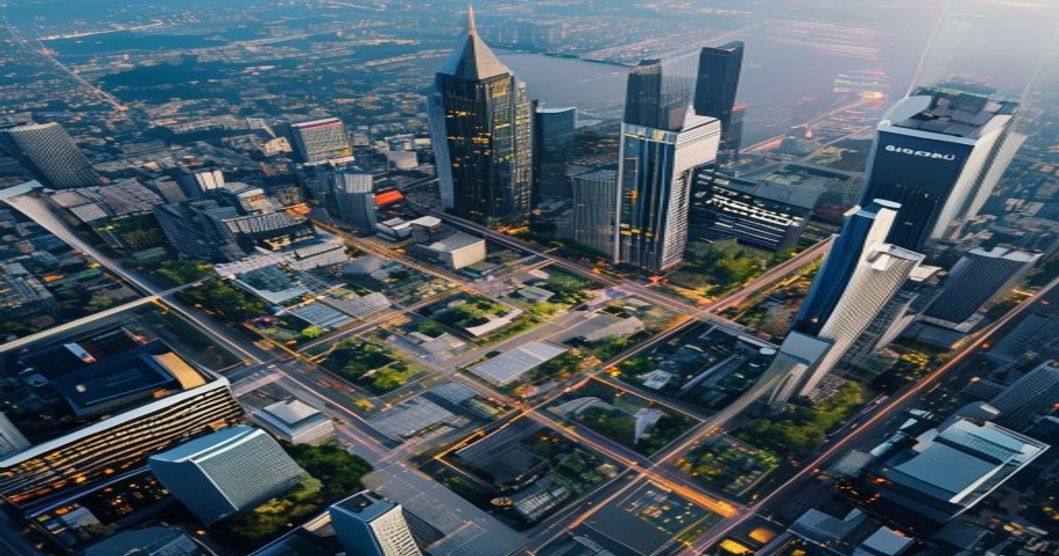
営業分析でGoogle Earthを使う目的は、きれいな地球儀を見ることではありません。顧客の商圏、競合、移動導線を見て、「どこに勝ち筋があるか」を見つけることです。
特に地域ビジネスでは、検索ボリュームだけ見ても実態とズレることがあります。駅の反対側に大きな競合がある、幹線道路で生活圏が分断されている、住宅地なのに実は坂がきつい。こういう地理的な条件は、ブラウザ版Google Earthでかなり見えてきます。
商圏を駅・道路・住宅密度で見る
商圏とは、店舗やサービスに来てくれる可能性がある範囲のことです。難しく聞こえますが、要するに「どこに住む人、どこで働く人が来そうか」を見る作業です。
まずは対象店舗を中心にして、最寄り駅、幹線道路、住宅地、商業施設を見ます。ここで大切なのは、円で機械的に囲まないこと。徒歩10分圏内でも、川や線路、大通りで分断されると来店心理は変わります。
競合店舗の位置関係を見る
競合分析では、検索結果に出てくる会社名だけを見ると浅くなります。本当に見るべきなのは、競合がどの位置にあり、ユーザーの移動導線上でどれだけ目立つかです。
たとえば、同じ整体院でも、駅改札から出てすぐ見える店舗と、ビルの3階で入口がわかりにくい店舗では、広告で補うべき課題が違います。前者は認知を取りにいきやすい。後者は写真、口コミ、道案内、予約導線を強化しないと機会損失が出ます。
営業リストの優先順位を決める
営業リストを作るとき、業種や売上規模だけで並べていませんか。もちろん重要ですが、地域商圏型のビジネスでは立地もかなり効きます。
Google Earthで見ると、「この店舗は立地がいいのにWeb集客が弱い」「この施設は大型駐車場があるのに検索露出が少ない」といった発見があります。これは営業の切り口になります。
営業前に見るポイントは、次の3つで十分です。
・立地は良いのにWeb上の情報が弱い
・競合より視認性が低く、検索対策の余地がある
・周辺人口や施設の割に集客導線が整理されていない
Google Earthの距離測定を使って営業資料の説得力を上げる方法
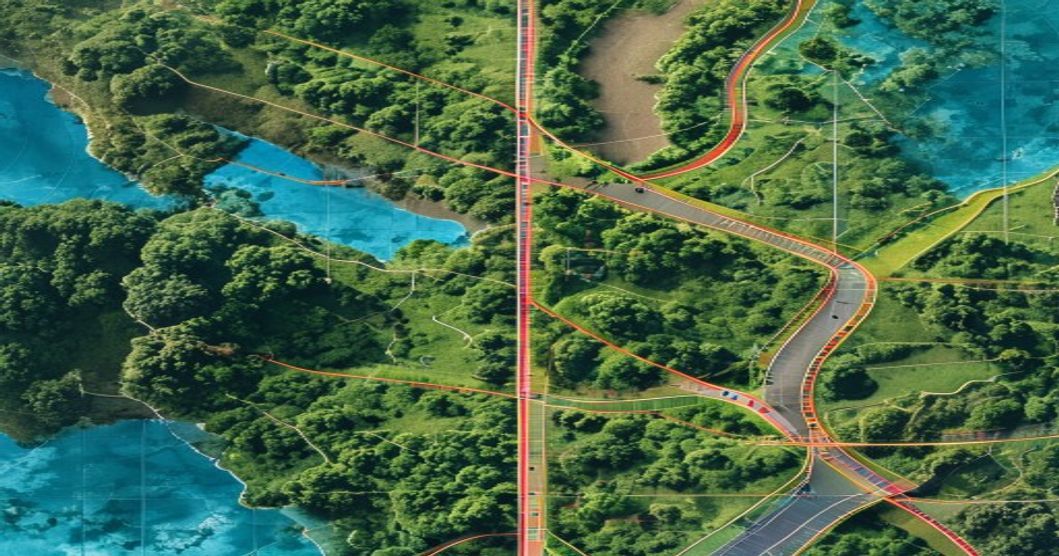
提案資料で弱くなりがちなのが、「駅から近い」「周辺に競合が多い」「商圏が広い」といった感覚表現です。言いたいことはわかるのですが、営業資料では少しぼんやりします。
駅から店舗までの距離を測る
店舗提案で「駅近」を使うなら、実際の距離を確認した方がいいです。徒歩何分という表現だけだと、信号や坂、歩道橋の有無で体感が変わります。
ブラウザ版Google Earthで対象地点を表示し、測定ツールを使って駅出口から店舗付近まで線を引きます。直線距離だけでなく、実際の歩行導線に近い形で複数点を打つと、より現実に近くなります。
ここで出た数字は、そのまま提案に使えます。「駅から約〇mの距離ですが、導線上に競合が2店舗あります」といった説明になると、かなり実務感が出ます。
競合との距離を測って差別化ポイントを作る
競合が近いことは、必ずしも悪いことではありません。同じ業種が集まっているエリアは、ユーザーが比較検討しやすいエリアとも言えます。
問題は、距離と導線の関係です。競合が50m先にあり、駅から先に見える位置なら、看板や口コミ、写真の重要度は上がります。逆に競合が近くても道路の反対側で渡りにくいなら、実質的な競争圧は少し変わるかもしれません。
駐車場や入口までの距離を見る
地方店舗やロードサイド店舗では、駅距離より駐車場導線の方が重要なことがあります。Google Earthで駐車場、入口、幹線道路との位置関係を見ると、来店時の迷いやすさがわかります。
たとえば、駐車場はあるけれど建物裏側にあり、初見では入口がわからない。この状態で広告を回しても、来店前に不安が残ります。LPやGoogleビジネスプロフィールに「駐車場は建物裏手です」と写真付きで書くだけで、離脱を減らせる可能性があります。
Google Earthのプロジェクト機能を使って調査メモを残す方法
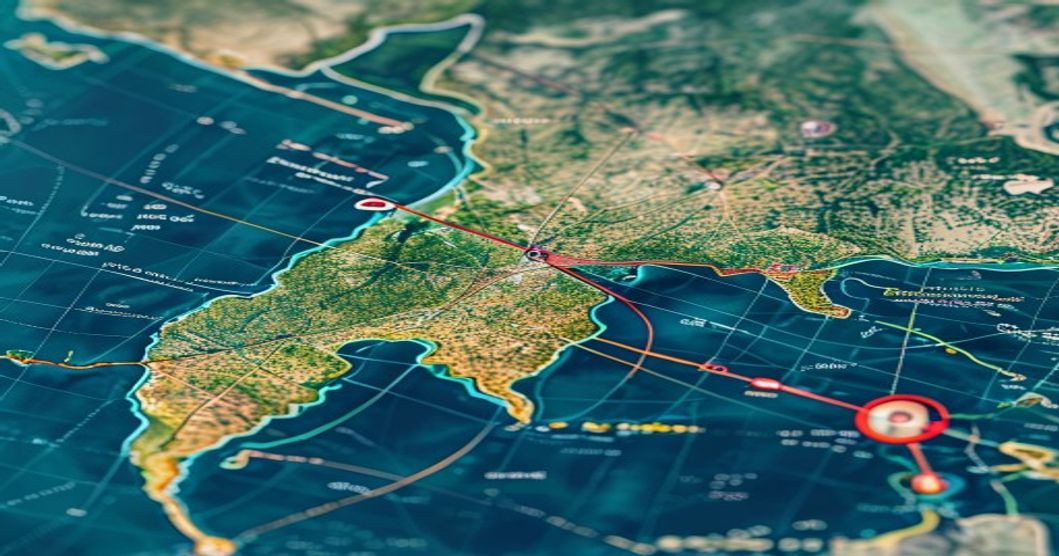
調査している最中は覚えていても、翌日になると「あの場所、何が気になったんだっけ」となりがちです。特に複数店舗を比較していると、場所の印象が混ざります。
調査地点ごとにメモを残す
操作説明の前に、ひとつだけ現場の話をします。営業資料を作る前日に10店舗分の立地を見たのに、翌朝になって「どの店舗が駅前で、どの店舗が幹線道路沿いだったか」が曖昧になることがあります。これ、かなり焦ります。
だから、気づいた瞬間にメモを残します。
・駅からの導線がわかりやすい
・入口が奥まっている
・競合が同じ通りにある
・住宅街側からはアクセスしやすい
・写真では看板が弱く見える
こうしたメモは、後で資料にするときの材料になります。現地調査の価値は、見たことを覚えることではありません。判断に使える形で残すことです。
営業資料に使うならメモの型を決める
プロジェクト機能に自由にメモを書けるからといって、毎回バラバラに書くと後で使いにくくなります。営業資料に転用するなら、メモの型を決めておく方が便利です。
おすすめは、「立地」「導線」「競合」「Web改善余地」の4項目で見ることです。
| 項目 | 見る内容 |
|---|---|
| 立地 | 駅前、住宅地、ロードサイド、商業施設周辺など |
| 導線 | ユーザーが迷わず到着できるか |
| 競合 | 近隣に同業種があるか、どちらが目立つか |
| Web改善余地 | 写真、口コミ、LP、経路案内で補える点 |
この型に沿ってメモしておくと、営業資料の文章がすぐ書けます。たとえば「競合より駅からの導線は良いが、検索結果上の情報量が少なく、来店前比較で不利になっている可能性があります」という提案に変換できます。
チーム共有では画面キャプチャだけに頼らない
Google Earthを使った調査では、画面キャプチャを撮りたくなります。もちろん便利ですが、画像だけだと「なぜそこを見たのか」が伝わりません。
チームに共有するなら、キャプチャに加えて、必ず一言メモを付けてください。「駅からの視認性が弱い」「競合が先に見える」「駐車場導線がわかりにくい」のように、判断理由を書くことが大切です。
Google EarthとGoogleマップを使い分ける実務的な考え方
Google EarthとGoogleマップは似ていますが、実務での使いどころは違います。ここを混同すると、調査が遠回りになります。
Googleマップは、店舗情報、口コミ、経路、営業時間を見るのに向いています。一方でGoogle Earthは、地形、建物の立体感、周辺環境の俯瞰に向いています。
まずGoogle Earthで地理感をつかむ
最初に見るべきはGoogle Earthです。理由は、街全体の構造が見えるから。
駅、道路、川、線路、住宅地、商業施設。この配置を見ると、「なぜこの店舗は集客しやすいのか」「なぜこのエリアは競合が強いのか」が見えやすくなります。
次にGoogleマップでユーザー接点を見る
地理感をつかんだら、Googleマップでユーザーが見る情報を確認します。口コミ、写真、営業時間、経路、カテゴリ、投稿内容。ここはユーザーの意思決定に直結します。
Google Earthで「立地の課題」を見つけ、Googleマップで「検索上の課題」を確認する。この順番が実務では使いやすいです。
SEO提案では両方をつなげて話す
地域SEOや店舗集客の提案では、「Googleマップを整えましょう」だけだと弱いです。なぜ整えるべきかまで説明する必要があります。
そこでGoogle Earthの調査結果を使います。
「駅からの導線上では競合店舗の方が目立つため、来店前に比較されるGoogleマップ上の情報量を増やす必要があります」
ブラウザ版Google Earthが重い・開かない時の対処法
Google Earthは3D表示を使うため、端末やブラウザ環境によっては重くなることがあります。商談前に開こうとして固まると、かなり焦りますよね。提案資料の確認中に画面が止まると、調査そのものが進まなくなります。
画面が重い時はタブと拡張機能を減らす
Google Earthが重いとき、最初に疑うべきはブラウザの負荷です。Chromeでタブを20個開きながらGoogle Earthを動かすと、かなり重くなることがあります。
まず不要なタブを閉じます。次に、広告ブロッカーや画面録画系の拡張機能が影響していないかを確認します。特に社用PCでは、セキュリティ系の拡張機能が動作に影響することもあります。
開かない時はブラウザと端末環境を確認する
Google EarthのWeb版は、対応環境で使う必要があります。古いブラウザやスペックの低い端末だと、正常に表示されないことがあります。
商談直前に困らないためには、事前に社用PCで一度開いておくのが安全です。特に会社のネットワークでは、WebGL(ブラウザ上で3D表示を動かす技術)が制限されている場合があります。
営業現場では代替手段も用意しておく
実務では、Google Earthが開かない日もあります。だから、営業現場では代替ルートを用意しておくと安心です。
たとえば、事前に重要地点のスクリーンショットを撮っておく。GoogleマップのURLも控えておく。提案資料に最低限の地図画像を入れておく。これだけで、当日トラブルの影響を減らせます。
Google Earthを使う時に注意したい著作権・利用ルール
Google Earthの画面は便利ですが、何でも自由に使えるわけではありません。営業資料、社内資料、Web記事、広告クリエイティブで使う場合は、利用規約や表示ルールを確認しておく必要があります。
社内分析と公開利用は分けて考える
社内で調査するだけなら、Google Earthを見ながら仮説を作る使い方が中心になります。一方で、Webサイトや広告資料に地図画像をそのまま掲載する場合は、利用条件の確認が必要です。
ここで大事なのは、Google Earthを「分析ツール」として使うのか、「素材」として使うのかを分けることです。分析ツールとして見るだけなら実務利用しやすいですが、画像を外部公開するならルール確認が必須になります。
ロロメディア編集部でも、地図系の画面を記事に使うときは、安易にスクリーンショットを貼らないようにしています。必要なら公式の利用条件を確認し、代替として自作図解や文章説明に置き換えることもあります。
クレジット表示を消さない
Google EarthやGoogleマップの画面には、地図データの提供元やGoogleの表示が含まれます。これを勝手に削除したり、トリミングして見えなくしたりするのは避けるべきです。
営業資料で画面キャプチャを使う場合も、表示を不自然に消さない方が安全です。もちろん、最終的な利用可否は用途によりますが、少なくとも「ロゴや権利表示を消して自社資料のように見せる」使い方は避けましょう。
Google Earthを現地調査・営業分析で使う時の実践テンプレート
ここまで読んで、「便利なのはわかった。でも毎回どう使えばいいのか」と感じたかもしれません。そこで、実務でそのまま使える調査テンプレートに落とし込みます。
Google Earthは、自由に見られる反面、見る順番を決めないと迷子になります。だから、営業前の10分調査と、提案前の30分調査で分けて考えると使いやすいです。
営業前10分で見る項目
営業前に時間がないときは、細かい分析までやろうとしなくて大丈夫です。見るべきなのは、商談で相手に刺さる「ひとこと仮説」です。
まず対象企業や店舗を検索します。次に、駅、道路、競合、入口周辺を確認します。最後に、「この会社に何を提案できそうか」を一文でまとめます。
たとえば、
「駅からは近いが、競合店舗の方が導線上で先に見えるため、Googleマップ上の写真と口コミ整備が重要」
提案前30分で見る項目
提案前は、もう少し深く見ます。営業トークではなく、資料に入れられる材料を集める時間です。
見る順番は、対象地点、周辺導線、競合位置、距離、ユーザー心理、改善施策。この流れで進めると、提案に変換しやすくなります。
・対象店舗の位置を確認する
・駅や幹線道路からの導線を見る
・競合店舗との位置関係を見る
・距離測定で数字を取る
・入口や看板の見え方を確認する
・GoogleマップやWebサイト改善案に落とす
この流れで見れば、「Google Earthを見ました」で終わりません。調査結果がそのまま提案理由になります。
提案文に変換する
調査結果は、言葉にしないと価値になりません。ここが一番大事です。
悪い例は、「周辺に競合が多いです」で終わること。これだと誰でも言えます。
良い例は、「駅から店舗までの導線上に同業種が複数あり、来店前に比較されやすい立地です。そのため、検索結果上で先に選ばれるための口コミ強化、外観写真、初回導線の説明が必要です」という形です。
地理情報を、施策に変える。これがGoogle Earthを営業分析に使う本当の意味です。
まとめ|Google Earthはインストール不要でも現地調査と営業分析に使える
Google Earthは、ブラウザ版を使えばインストール不要で始められます。社用PCにアプリを入れられない人でも、営業前の下調べ、店舗周辺の確認、競合分析、商圏の仮説づくりに十分活用できます。
大事なのは、ただ眺めないことです。住所を検索し、周辺を立体的に見て、導線を確認し、距離を測り、気づきをメモに残す。この流れにすると、Google Earthは単なる地図ではなく、営業提案の材料になります。
特に地域ビジネスでは、検索順位や広告データだけでは見えない課題があります。駅からの見え方、競合との位置関係、駐車場導線、入口のわかりにくさ。そういう“現地に行かないとわからなそうなこと”を、事前にかなりの精度で把握できるのがGoogle Earthの強みです。
営業やマーケティングで使うなら、まずは次の順番で試してください。
・ブラウザ版Google Earthで対象地点を検索する
・駅、道路、住宅地、競合の位置を見る
・斜め表示で建物や街の雰囲気を確認する
・距離測定で数字を取る
・Googleマップと照合してユーザー接点を見る
・気づきを提案文に変換する























