
iPhoneで写真や動画を撮ったあと、「実物はもっと白かったのに、写真だと黄色い」「料理が青っぽく見える」と感じたことはありませんか。
会議用の施工写真、SNS用の商品写真、店舗メニューの撮影、フリマ出品用の画像などでは、色味がズレるだけで印象が大きく変わります。
ホワイトバランスとは、白いものを白く見せるために写真全体の色味を整える設定です。室内の電球では黄色っぽく、曇りの日や日陰では青っぽく写りやすいため、撮影時か編集時に調整する必要があります。
ただし、iPhone標準カメラでは一眼カメラのようにホワイトバランスを細かく数値指定する機能は基本的にありません。標準カメラでは露出やフォーカスを固定し、撮影後に写真アプリの「暖かみ」「色合い」などで補正するのが現実的です。写真アプリでは露出、彩度、ハイライト、暖かみ、色合いなどを調整できるとApple公式でも案内されています。(support.apple.com)
iPhoneのホワイトバランスとは写真の色かぶりを直す設定
白が白く見えない原因は照明の色にある
iPhoneで白い紙を撮ったのに黄色く見える。
あるいは、白いシャツが青っぽく写る。こういう撮影ミスは、カメラが壊れているのではなく、光の色に引っ張られていることがほとんどです。
室内の電球は暖かい黄色寄りの光です。
反対に、曇りの日や日陰は青みが強くなります。人の目は自然に補正して見ていますが、カメラはその場の光をそのまま受けるため、写真に色のズレが出ます。
ホワイトバランスは、この色のズレを整えるための考え方です。
白いものを白く見せることで、肌、料理、商品、壁紙、書類の色が自然に見えるようになります。
iPhone標準カメラはホワイトバランスを直接固定しにくい
iPhoneの標準カメラは、自動で色味を判断します。
そのため、普通に撮るだけなら便利ですが、「この色味で固定したい」という場面では少し不便です。
標準カメラで直接できるのは、主にフォーカスと露出の調整です。Apple公式では、画面上で焦点を合わせたい場所を長押しするとAE/AFロックができ、露出調整もできると説明されています。(support.apple.com)
AE/AFロックとは、明るさとピントを固定する機能です。
ホワイトバランスそのものを固定する機能ではありませんが、撮影中に明るさやピントが勝手に変わるのを防げます。色味のブレも起きにくくなるため、撮影ミス対策としてかなり使えます。
iPhone標準カメラで撮影時に色味の失敗を減らす方法
白いものを画面に入れて色を安定させる
標準カメラで撮るとき、最初にやるべきことは「白に近いものを画面に入れる」ことです。
たとえば、白い紙、白い壁、白い皿などがあると、iPhoneが色味を判断しやすくなります。
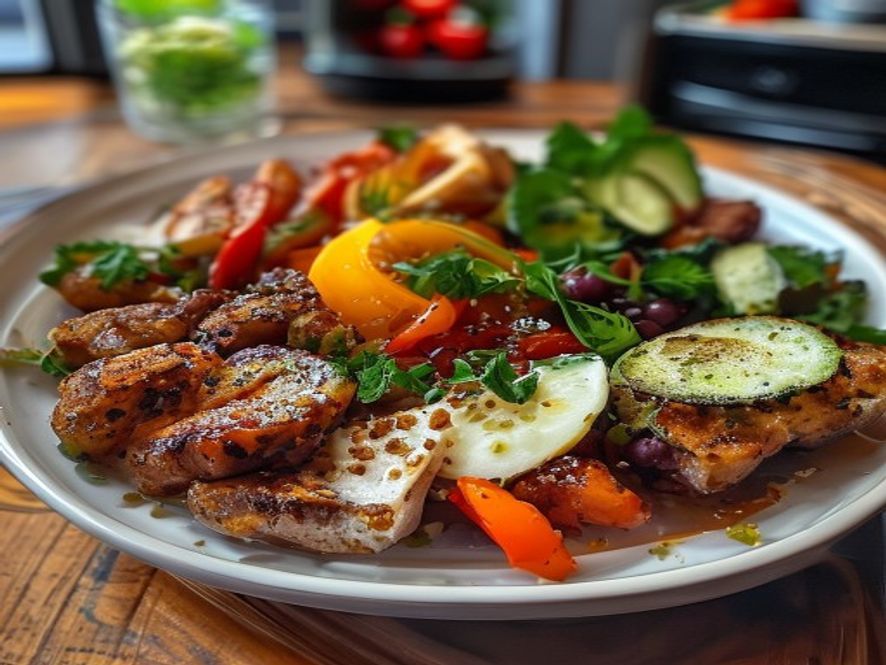
料理写真を撮るとき、木目のテーブルや暖色照明だけが画面に入っていると、全体が黄色くなりがちです。
そこで白い皿やナプキンを少し入れると、あとから編集するときも色を戻しやすくなります。
商品撮影なら、白い背景紙を使うのがおすすめです。
背景が派手な色だと、iPhoneが色味を引っ張られてしまうことがあります。白やグレーの背景を使うだけで、撮影後の補正がかなり楽になりますよ。
AE/AFロックで明るさとピントの変化を止める
撮影中に画面の色や明るさがふわっと変わることがあります。
商品を少し動かしただけで、急に黄色っぽくなったり、暗くなったりすると焦りますよね。撮り直しが増え、納品前や投稿前の作業が止まります。
このときは、被写体を長押ししてAE/AFロックを使います。
画面上でピントを合わせたい場所を長押しし、「AE/AFロック」と表示されたら、明るさとピントが固定されます。その後、太陽マークのような露出スライダーを上下して明るさを微調整します。
操作は次の流れです。
・カメラを開く
・被写体の白または明るすぎない部分を長押しする
・AE/AFロックの表示を確認する
・露出スライダーで明るさを調整する
・構図を整えて撮影する
この方法は、ホワイトバランスを直接設定する操作ではありません。
ただ、明るさとピントが安定すると、色味のブレも抑えやすくなります。複数枚を同じ条件で撮るときは、特に効果があります。
iPhoneの写真アプリでホワイトバランスを調整する方法
撮影後は「暖かみ」と「色合い」を使って直す
iPhone標準カメラで色がズレた場合は、写真アプリで補正します。
Apple公式でも、写真や動画の編集で露出、彩度、ハイライト、暖かみ、色合いなどを調整できると説明されています。(support.apple.com)
「暖かみ」は、写真を黄色寄りまたは青色寄りに調整する項目です。
黄色すぎる写真は暖かみを下げます。青っぽい写真は暖かみを上げます。まずはここから触ると、かなり直しやすいです。
「色合い」は、緑っぽさや赤紫っぽさを整えるときに使います。
蛍光灯の下で撮った写真が少し緑っぽく見える場合は、色合いを調整すると自然に近づきます。暖かみだけで直らないときに使うとよいでしょう。
編集手順は写真アプリの編集画面から行う
撮影後に色味が気になったら、写真アプリを開いて対象写真を選びます。
右上または下部にある編集ボタンを押し、調整項目から暖かみや色合いを探してください。iOSのバージョンによって画面配置は少し変わりますが、編集画面の調整メニュー内にあります。
操作の前に、まず写真の中の白い部分を見ます。
白い皿、白い服、紙、壁などが黄色いのか青いのかを確認してください。ここを基準にすると、調整しすぎを防げます。
黄色い場合は暖かみを下げ、青い場合は暖かみを上げます。
緑っぽい場合や赤紫っぽい場合は色合いを少し動かします。いきなり大きく動かすと不自然になるので、少しずつ調整するのがコツです。
iPhoneでホワイトバランスを固定したいときの方法
標準カメラだけで完全固定したいなら限界がある
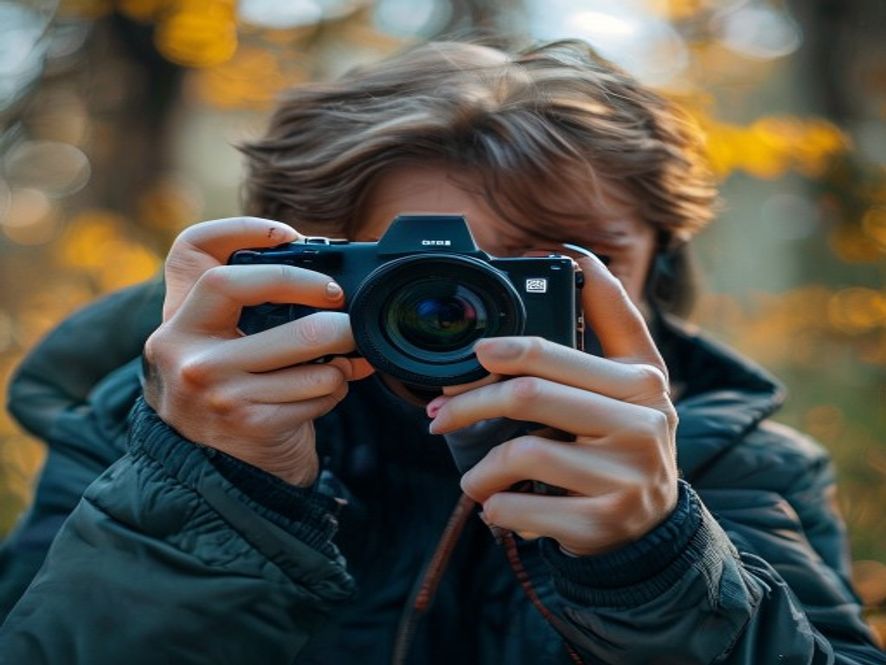
iPhone標準カメラで「ホワイトバランスを固定したい」と思う場面は、動画撮影や商品撮影で出てきます。
途中で色味が変わると、編集時にかなり面倒です。特に、照明が混ざった室内で撮ると、カメラが自動補正して色が揺れることがあります。
ただし、標準カメラでは一眼カメラのようにケルビン値でホワイトバランスを固定する操作は基本的にできません。
ケルビン値とは、光の色温度を数値で表す単位です。低いほど暖色、高いほど寒色に寄ります。
標準カメラでできる対策は、AE/AFロック、照明を一定にする、白い背景を使う、撮影後に写真アプリで補正することです。
仕事用の動画や商品撮影で色味を厳密にそろえたい場合は、標準カメラだけに頼らず、手動設定できるカメラアプリを使った方が安定します。
動画ならFinal Cut Cameraでホワイトバランスを調整できる
iPhoneで動画のホワイトバランスを手動調整したいなら、AppleのFinal Cut Cameraが選択肢になります。
Apple公式のFinal Cut Cameraユーザーガイドでは、シャッタースピード、ISO、ホワイトバランス、フォーカスなどの手動コントロールを使えると説明されています。(support.apple.com)
Final Cut Cameraでは、カメラ設定からホワイトバランスを開き、設定できます。Apple公式ヘルプでも、Final Cut Cameraアプリでカメラ設定ボタンをタップし、ホワイトバランスボタンを選ぶ手順が案内されています。(support.apple.com)
動画撮影で色味をそろえたいなら、撮影開始前にホワイトバランスを固定しておくのが重要です。
途中で自動補正が動くと、最初は自然だった肌色が後半だけ黄色くなるようなミスが起きます。仕事用の動画、YouTube、商品紹介、店舗撮影では、手動アプリの利用を検討してください。
iPhoneでProRAWを使うとホワイトバランス編集がしやすい
ProRAWは撮影後の色補正に強い
iPhoneのProモデルを使っているなら、Apple ProRAWも選択肢になります。
Apple公式では、Apple ProRAWは通常のRAW形式の情報とiPhoneの画像処理を組み合わせ、露出、色、ホワイトバランスの編集で柔軟性が高いと説明されています。(support.apple.com)
RAWとは、撮影時の情報を多く残した写真データのことです。
JPEGやHEICより後から編集しやすい反面、ファイルサイズが大きくなります。日常写真では不要でも、商品撮影や作品用写真では役立ちます。
ProRAWで撮っておくと、少し黄色い、少し青いといったズレを後から直しやすくなります。
ただし、容量をかなり使うので、毎回オンにするより、大事な撮影だけ使うのが現実的です。
ProRAWの設定は対応機種でカメラ設定から行う
Apple公式では、対応モデルで「設定」から「カメラ」「フォーマット」に進み、Apple ProRAWまたはProRAWと解像度コントロールをオンにすると案内されています。撮影時はカメラ画面上部のRAW表示を使って撮影します。(support.apple.com)
注意点は、すべてのiPhoneで使えるわけではないことです。
Apple公式では、iOS 14.3以降かつiPhone 12 Pro以降のProモデルでProRAW撮影が可能と説明されています。(support.apple.com)
撮影後は、写真アプリや対応編集アプリで色味を調整できます。
仕事で色味の正確さが必要な場合は、標準JPEGだけでなくProRAWも検討してください。ただし、共有や納品時にはファイル形式と容量に注意しましょう。
iPhone撮影で色味が黄色くなる原因と直し方
電球色の照明では写真が黄色くなりやすい
室内で撮ると写真が黄色くなる場合、原因は照明です。
暖色系の電球や間接照明の下では、白いものまで黄色っぽく写ります。カフェやホテル、飲食店で料理を撮るときにも起きやすいです。
この状態で撮ると、料理はおいしそうに見えることもありますが、商品や書類では色がズレます。
白い商品がクリーム色に見えたり、服の色が実物と違って見えたりすると、フリマ出品やEC用写真ではトラブルの原因になるかもしれません。
対策は、自然光に近い場所で撮ることです。
窓際の明るい場所に移動し、電球色の照明をできれば消します。難しい場合は、撮影後に写真アプリで暖かみを下げて、黄色みを抑えましょう。
暖かみを下げると黄色かぶりを直しやすい
黄色く写った写真は、編集画面で暖かみを下げます。
このとき、下げすぎると青白く不健康な印象になります。白い部分が自然に見えるところで止めるのがコツです。
料理写真の場合、完全に白を白くしすぎると、温かみが消えておいしそうに見えなくなることがあります。
商品写真では正確さを優先し、料理や人物写真では自然な雰囲気も残す。この判断が大事です。
ロロメディア編集部でも、記事用の写真を撮るときは、用途で補正の強さを変えます。
説明用の画面写真や商品写真は正確さ重視。雰囲気を伝える写真は、少し暖かさを残します。ホワイトバランスは正解が一つではなく、目的に合わせるものです。
iPhone撮影で青っぽくなる原因と直し方
日陰や曇りの日は写真が青く見えやすい
屋外で撮ったのに写真が冷たく見える場合は、日陰や曇り空の影響が考えられます。
特に、白い服、白い壁、料理、肌が青っぽく写ると、写真全体が寂しい印象になります。
朝や夕方、曇りの日、ビル影、室内の窓際でも青みは出ます。
人の目では自然に見えていても、iPhoneの写真では少し寒色寄りになることがあります。
この場合は、撮影後に暖かみを上げます。
少し黄色寄りに戻すと、白や肌の色が自然になります。人物写真では、暖かみを少し上げるだけで血色がよく見えることがあります。
青みを直すときは明るさも一緒に見る
青っぽい写真は、暗さも同時に出ていることが多いです。
暖かみだけを上げても、写真全体が暗ければ印象は改善しません。
編集では、まず露出や明るさを少し整え、その後に暖かみを調整します。
暗いまま色だけを変えると、くすんだ写真になりやすいからです。
ただし、明るくしすぎると白飛びします。
白飛びとは、明るい部分の情報が消えて真っ白になる状態です。商品写真や服の撮影では質感が消えるため、明るさを上げすぎないよう注意してください。
iPhoneで料理写真のホワイトバランスを整えるコツ
料理は自然光で撮ると色味が安定する
料理写真で失敗しやすいのは、室内照明と自然光が混ざる場面です。
レストランで窓際に座っているのに、上から電球色のライトも当たっている。こうなると、皿の一部は青く、一部は黄色く見えることがあります。
料理を自然に見せるなら、できるだけ光を一種類にします。
自宅なら昼間の窓際で撮り、室内照明を消すと安定します。夜なら、照明の色を統一し、白い皿や白いテーブルクロスを入れると調整しやすくなります。
撮影前に、料理だけでなく白い皿の色を見てください。
皿が黄色すぎるなら暖色が強すぎます。皿が青っぽいなら日陰寄りです。皿の白さを基準にすると、料理の色も整えやすくなります。
料理写真は補正しすぎるとおいしさが消える
料理写真では、ホワイトバランスを正確にしすぎると冷たく見える場合があります。
たとえば、ラーメン、カレー、焼き菓子、肉料理などは、少し暖かい色味の方がおいしそうに見えます。
逆に、刺身、サラダ、白いケーキ、ドリンクなどは黄色くなりすぎると鮮度が落ちて見えます。
料理によって補正の方向を変えることが大切です。
操作としては、暖かみを一気に動かさず、少しずつ調整します。
「皿が自然に見える」「料理の色がくすまない」「影が汚く見えない」の3点を見ながら決めてください。SNS用でも店舗用でも、やりすぎ補正は逆効果になります。
iPhoneで商品写真のホワイトバランスを整えるコツ
商品写真は白背景と同じ照明で撮る
商品写真では、雰囲気より正確な色が大切です。
フリマアプリやECサイトで、実物と写真の色が違うと、購入後のクレームにつながることがあります。
白い背景紙を使い、同じ照明条件で撮るだけで色味はかなり安定します。
窓際で撮るなら全カットを同じ時間帯に撮る。室内ライトで撮るなら、ライトの種類をそろえる。これが基本です。
途中で場所を変えると、写真ごとに色が変わります。
1枚目は自然光、2枚目は電球色、3枚目は蛍光灯の下で撮ると、同じ商品でも別物に見えます。商品撮影では、撮影環境を固定することが最優先です。
色違い商品は同じ補正値でそろえる
色違いの商品を撮るときは、写真ごとに編集しすぎない方がよいです。
1枚ずつ感覚で暖かみを変えると、色の比較がしづらくなります。
まず基準となる1枚を編集し、その補正を他の写真にも近い形で適用します。
写真アプリで完全に同じ値を管理しにくい場合は、編集アプリを使ってプリセットを作るのも方法です。プリセットとは、編集設定を保存して他の写真に使える機能です。
商品写真で大事なのは、きれいに見せることだけではありません。
実物と違いすぎないことです。少し暗くても正確な色の方が、購入者にとっては親切な場合があります。
iPhone動画でホワイトバランスの撮影ミスを防ぐ方法
動画は途中で色が変わると編集で直しにくい
写真なら1枚ずつ補正できます。
でも動画は、撮影中に色味が変わると直すのが大変です。最初は自然な色だったのに、途中でカメラが照明を拾って黄色くなると、編集時に違和感が残ります。
特に、室内で人が動く撮影、商品紹介、料理動画、セミナー撮影では注意が必要です。
背景に窓と電球が両方入っていると、iPhoneが自動で色を調整し続けることがあります。
対策は、撮影前に照明をそろえることです。
自然光だけ、室内照明だけ、撮影用ライトだけ、というように光の種類を減らします。さらに、可能ならFinal Cut Cameraのような手動設定できるアプリでホワイトバランスを固定します。
固定撮影では最初の30秒で色味を確認する
三脚を使った固定撮影では、撮影前の確認がかなり重要です。
録画を始めてから10分後に「全体が黄色い」と気づくと、撮り直しになります。撮影場所の準備、出演者の時間、編集工数まで無駄になってしまいます。
まず30秒だけテスト撮影してください。
その動画を再生し、白い壁、紙、服、肌の色を見ます。黄色すぎる、青すぎる、途中で色が変わる場合は、本番前に照明やアプリ設定を直します。
このテストを面倒に感じるかもしれません。
でも、動画撮影では本番後の修正より事前確認の方が圧倒的に楽です。ロロメディア編集部でも、撮影系の素材を扱うときは、本番前の短いテストをかなり重視します。
iPhoneでホワイトバランスを調整できるおすすめの考え方
標準カメラ・写真アプリ・手動アプリを使い分ける
iPhoneのホワイトバランス調整は、ひとつの方法で全部解決しようとしない方がよいです。
日常写真なら標準カメラと写真アプリで十分です。仕事用の動画や商品撮影なら、手動設定できるアプリも検討しましょう。
使い分けは次のように考えると分かりやすいです。
| 目的 | おすすめ方法 |
|---|---|
| 日常写真を自然に直したい | 写真アプリの暖かみ・色合い |
| 料理写真を整えたい | 自然光で撮影し、暖かみを微調整 |
| 商品写真を正確に撮りたい | 白背景・同一照明・必要ならProRAW |
| 動画の色味を固定したい | Final Cut Cameraなど手動アプリ |
| 撮影中の明るさ変化を防ぎたい | AE/AFロックと露出調整 |
この表の通り、標準カメラで無理に全部やろうとしなくて大丈夫です。
iPhoneは自動補正が優秀ですが、ビジネス用途では自動が邪魔になる場面もあります。目的に合わせて、撮影前と編集後のどちらで直すかを決めましょう。
迷ったら「白いものが自然か」を基準にする
ホワイトバランス調整で迷ったら、白いものを見てください。
写真の中に白い紙、白い皿、白い壁、白い服があれば、それが自然に見えるかを基準にします。
ただし、白を完全な白にしようとしすぎると、写真の雰囲気が消えることもあります。
夕方の写真や暖かい室内写真では、少し黄色みが残っていた方が自然です。商品写真では正確さ、人物や料理では自然な印象を優先するとよいでしょう。
調整は「正しい色」に寄せる作業であり、「全部を無色にする作業」ではありません。
写真の目的を考えて、どこまで直すかを決めるのが大切です。
iPhoneホワイトバランス調整でよくある失敗
フィルターで直そうとして色が不自然になる
色味が悪い写真を、フィルターだけで直そうとする人がいます。
フィルターは雰囲気づくりには便利ですが、ホワイトバランスのズレを正確に直すには向いていない場合があります。
たとえば、黄色い写真に青っぽいフィルターをかけると、一部だけ不自然にくすむことがあります。
料理の色が悪くなったり、肌が灰色っぽく見えたりするかもしれません。
まずは暖かみと色合いで基本の色を整えます。
その後、必要ならフィルターを少しだけ使います。順番を逆にしない方が、自然な写真になります。
明るさだけ直して色かぶりを放置する
写真が変に見えると、最初に明るさを触りたくなります。
でも、黄色かぶりや青かぶりが原因の場合、明るくしても違和感は残ります。
たとえば、室内で黄色く写った商品を明るくすると、黄色いまま明るくなります。
見やすくはなっても、実物の色には近づきません。色味のズレを感じるときは、明るさだけでなく暖かみも見てください。
編集の順番は、まず明るさを軽く整え、次に暖かみと色合いを調整し、最後に彩度やコントラストを触ると安定します。
彩度とは、色の鮮やかさのことです。上げすぎると派手になりすぎるので注意しましょう。
iPhone撮影前にできるホワイトバランス対策
光の種類を混ぜないだけで色ズレは減る
ホワイトバランスの失敗は、撮影後に直すより撮影前に防ぐ方が簡単です。
一番効果があるのは、光の種類を混ぜないことです。
自然光と電球、蛍光灯とLED、窓からの青い光と室内の黄色い光が混ざると、iPhoneが判断に迷います。
その結果、写真の一部は青く、一部は黄色く見えることがあります。
撮影前にできることはシンプルです。
窓際で撮るなら室内照明を消す。室内ライトで撮るならカーテンを閉める。撮影用ライトを使うなら他のライトをなるべく消す。これだけで色味は安定します。
背景色を白かグレーにすると補正しやすい
背景が赤、緑、青など強い色だと、写真全体の印象が引っ張られます。
商品や料理を撮るときに背景が派手だと、被写体の色まで違って見えることがあります。
白やグレーの背景を使うと、色味の判断がしやすくなります。
白背景は明るく清潔に見え、グレー背景は白飛びを防ぎやすいです。どちらも編集時にホワイトバランスを取りやすくなります。
家で撮影するなら、白いコピー用紙、白い布、無地の壁でも十分です。
本格的な機材がなくても、背景を整えるだけで写真の色はかなり改善します。
まとめ|iPhoneのホワイトバランスは撮影前の光と編集後の暖かみ調整で整える
iPhone標準カメラでは、一眼カメラのようにホワイトバランスを細かく数値指定する機能は基本的にありません。
そのため、標準カメラではAE/AFロックや露出調整で撮影を安定させ、撮影後に写真アプリの暖かみや色合いで補正するのが現実的です。Apple公式でも、iPhoneでは写真や動画の露出、彩度、暖かみ、色合いなどを編集できると案内されています。(support.apple.com)
黄色く写る場合は暖かみを下げ、青っぽく写る場合は暖かみを上げます。
緑っぽさや赤紫っぽさが気になる場合は、色合いを少し調整しましょう。白いものが自然に見えるかを基準にすると、補正しすぎを防げます。
動画でホワイトバランスを固定したい場合は、Final Cut Cameraのような手動設定できるアプリが便利です。Apple公式でも、Final Cut Cameraではホワイトバランス、ISO、シャッタースピード、フォーカスなどの手動コントロールが使えると説明されています。(support.apple.com)
大事な写真なら、対応機種でProRAWを使う方法もあります。
Apple ProRAWは、露出、色、ホワイトバランスを後から柔軟に編集しやすい形式としてApple公式でも説明されています。(support.apple.com)
撮影ミスを防ぐ一番のコツは、光を整えることです。
自然光と室内照明を混ぜない、白やグレーの背景を使う、撮影前に白いものの色を確認する。これだけで、iPhone写真の色味はかなり安定します。























