急にPCの音が出なくなって、「スピーカー壊れた?」と思って再起動しても直らない。デバイス一覧を見ると「NVIDIA High Definition Audio」という見慣れない名前があって、これが原因なのか判断できず手が止まる。そんな状況、実務中に起きるとかなり焦りますよね。
ロロメディア編集部でも、Zoom会議の直前に音が出なくなり、原因がこのドライバだったケースがありました。結論から言うと、NVIDIA High Definition Audioは「HDMIやDisplayPort経由で音を出すときだけ必要」です。普通のイヤホンやPCスピーカーを使うだけなら不要なことも多い。
NVIDIA High Definition Audioは必要か結論から判断する
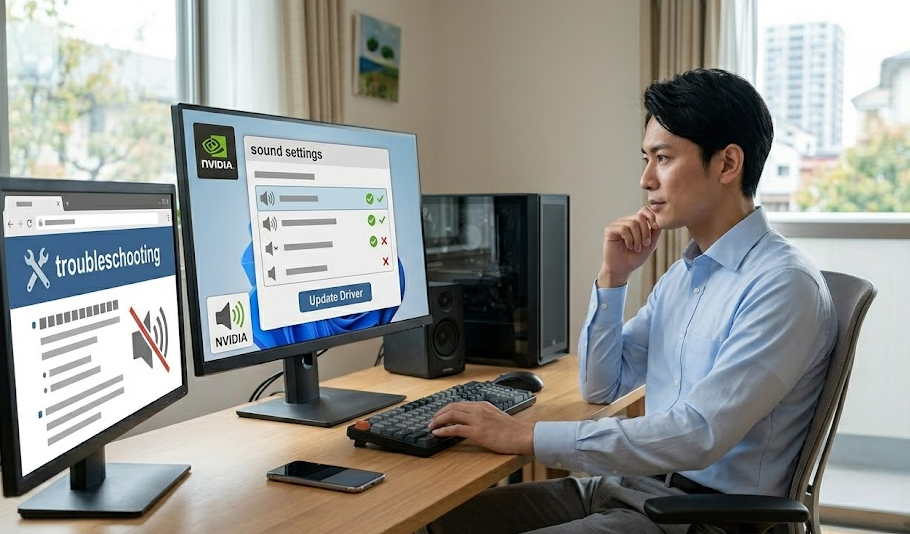
どんなときに必要か
このドライバは、グラフィックボードから映像と一緒に音声を出すためのものです。つまり、モニターにHDMIやDisplayPortで接続して、そのモニターのスピーカーから音を出す場合に使われます。
不要になるケース
逆に、以下の使い方なら基本的に不要です。
- PC本体のイヤホンジャックを使う
- USBヘッドセットを使う
- Bluetoothイヤホンを使う
実務での判断基準
編集部ではこう判断しています。
「モニターから音を出しているか?」
ここがYESなら必要、NOなら不要です。
これだけで迷わなくなります。
音が出ない原因
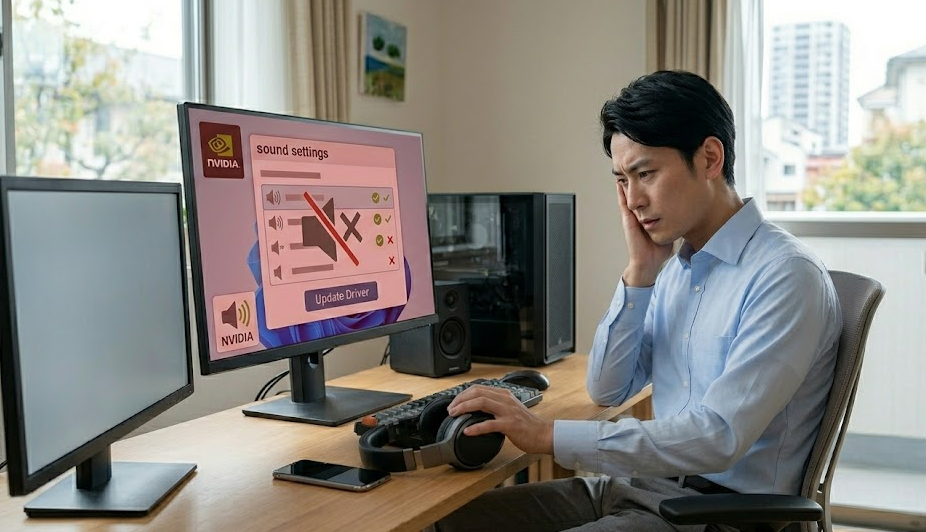
「ドライバが壊れた」と思って触り始める人が多いですが、実際は違います。
ほとんどの場合、原因は出力先の設定ミスです。
よくある失敗シーン
動画を再生しても無音。音量は最大。
そこでドライバを疑って再インストールしても直らない。
原因は「別のデバイスに音が出ている」だけ、これがかなり多いです。
なぜ起きるのか
NVIDIAのドライバが入ると、「NVIDIA High Definition Audio」が優先されることがあります。
その結果、音がモニター側に出てしまい、PCスピーカーからは聞こえなくなります。
すぐ直す方法
- 画面右下のスピーカーアイコンを右クリック
- 「サウンド設定」を開く
- 出力デバイスを確認
- 「スピーカー」や「ヘッドフォン」に変更
NVIDIA High Definition Audioを無効化する方法

手順
- デバイスマネージャーを開く
- 「サウンド、ビデオ、およびゲームコントローラー」を開く
- NVIDIA High Definition Audioを右クリック
- 「デバイスを無効にする」を選択
なぜ無効化が重要か
削除すると元に戻すのに手間がかかります。
無効化なら、問題があってもすぐ戻せます。
実務での使い方
編集部では、普段は無効化しています。
モニター音声を使うときだけ有効化する運用にしています。
この運用にすると、音のトラブルがほぼなくなります。
ドライバ更新で直るケースと直らないケース
更新が有効なケース
- ドライバが古い
- Windowsアップデート後に不具合が出た
- 音が途切れる
効果がないケース
- 出力先の設定ミス
- デバイスが無効になっている
- ケーブル接続の問題
正しい更新手順
- デバイスマネージャーを開く
- NVIDIA High Definition Audioを右クリック
- 「ドライバーの更新」
- 自動検索
これでダメなら、NVIDIA公式から最新ドライバを入れます。
実務の判断
編集部では「設定→無効化→更新」の順で対応します。
いきなり更新から入ると遠回りになります。
アンインストールしてもいいのか判断する基準
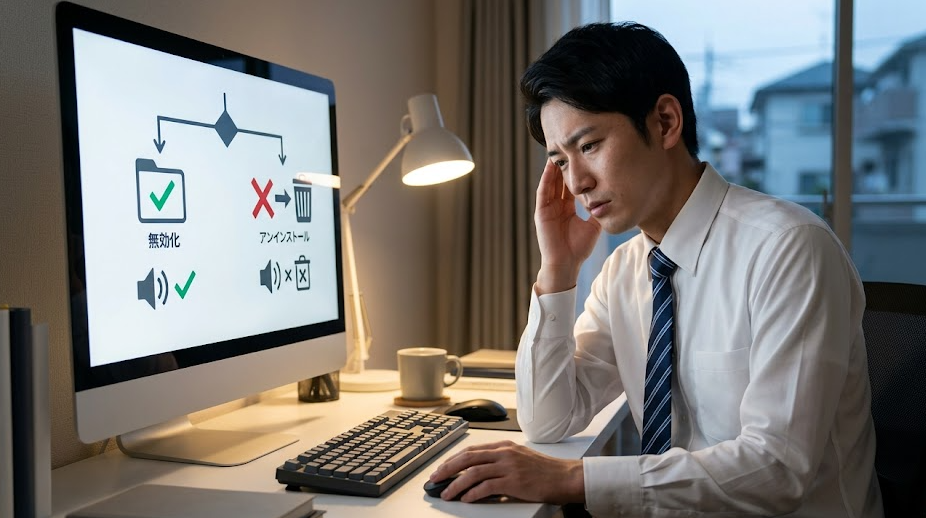
「もういらないから消していい?」という判断、ここも迷いやすいです。
結論としては、用途次第で問題ありません。
アンインストールしていい条件
- モニターから音を出さない
- HDMI音声を使わない
- PCスピーカーのみ使用
手順
- デバイスマネージャーを開く
- NVIDIA High Definition Audioを右クリック
- 「デバイスのアンインストール」
- 再起動
注意点
グラフィックドライバを更新すると、再びインストールされることがあります。
これは仕様なので問題ありません。
実務での結論
「迷ったら無効化、確実に不要なら削除」
これでOKです。
それでも音が出ないときの最終チェック
最終確認ポイント
- ミュートになっていないか
- アプリ側の音量設定
- 別のデバイスに出力されていないか
- ケーブル接続
実際のトラブル例
編集部では、Zoomだけ音が出ないケースがありました。
原因は「Zoomの出力設定が別デバイス」でした。
OS側ではなく、アプリ単位でズレていることもあります。
まとめ
- モニターから音を出すなら必要
- それ以外なら不要な場合が多い
- 音が出ない原因の大半は設定ミス
- まず出力先を確認する
- 不要なら無効化でOK
一番重要なのは、「ドライバを疑う前に設定を見ること」です。
ここを間違えると、無駄に時間を使います。
音トラブルは焦るほど沼にハマります。
順番通りに対応すれば、ほとんどは5分で解決できますよ。