夜中にメールを作って「今送るのはちょっとまずいな」と手を止めたこと、ありませんか。
そのまま寝てしまって、朝バタバタしながら送信してミスる…これ、地味に仕事の精度を落とします。
ロロメディア編集部でも、納品前のメールを朝9時に予約したつもりが、相手に届いておらず、確認連絡で発覚したことがありました。原因は単純でしたが、気づくまでに時間を使い、結局手動で再送。完全に二度手間です。
Outlookで送信予約を設定する方法
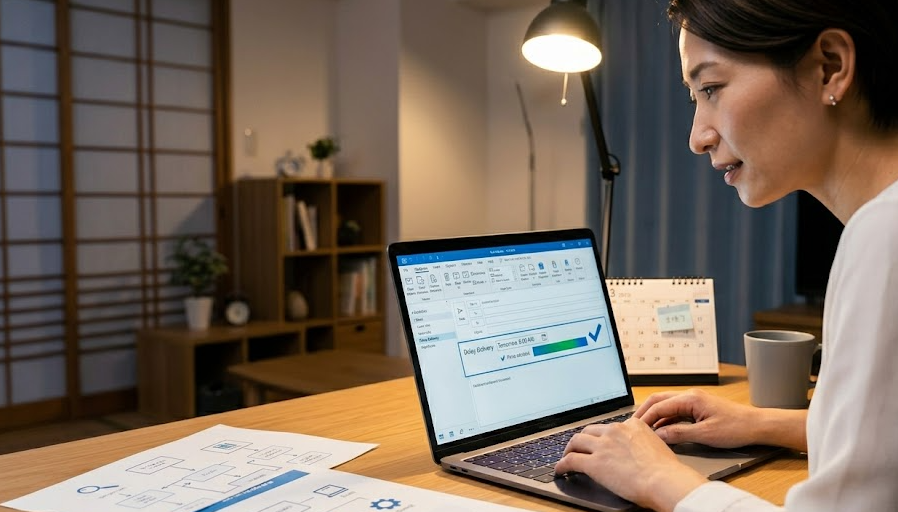
Windows版Outlookで送信予約する方法(送信ボタンではない)
メールを書き終わって、いつもの流れで「送信」を押してしまう。この瞬間に失敗が確定します。
送信予約は、送信ボタンでは設定できません。
メール作成画面の上部にある「オプション」を開いて、「配信の遅延」をクリックします。
ここで初めて「いつ送るか」を指定できる画面が出てきます。
正しい流れはこうです。
ここで混乱するのが、「送信を押したのに送信済みにならない」点です。
実際には送信トレイに残っていれば成功しています。
編集部でも最初ここで止まりました。「あれ、送れてない?」と焦って再送しそうになりますが、それをやると二重送信になります。
Web版Outlookは直感的だが、逆にミスりやすい
ブラウザ版は操作自体は簡単です。送信ボタンの横にある矢印を押して「後で送信」を選ぶだけ。
ただし、ここでよく起きるのが「設定した気になっている」パターンです。
一度、下書きフォルダを開いてみてください。
予約したはずのメールがそのまま残っていれば、それは送信されません。
ここでやるべきことはシンプルで、「予約設定後にちゃんと送信処理が完了しているか」を見ることです。
この確認を入れるだけで、事故はかなり減ります。
Outlookの送信予約が送信されない原因

PCを閉じたまま帰ってしまったパターン
一番リアルな失敗です。
夜に「明日の朝送信」で設定して、そのままPCを閉じて帰宅。翌朝、相手から何も反応がなくて違和感に気づく。
これ、Outlookの仕様を知らないと普通に起きます。
Windows版Outlookは、PCが起動していないと送信されません。
予約は「待機しているだけ」で、実行はアプリ側です。
つまり、PCを閉じた時点で送信処理も止まります。
対処としてはシンプルですが、実務では重要です。
もしこれが難しいなら、最初からWeb版を使った方が安全です。
Web版はサーバー側で送信されるので、PCの状態に依存しません。
「送信トレイに残ったまま動かない」原因
送信予約したメールが、時間を過ぎても送信トレイに残り続ける。
この状態はかなり焦ります。
原因の多くは「オフライン状態」です。
Outlookにはオフラインモードがあり、これがONだと一切送信されません。
しかも見た目がほぼ変わらないので気づきにくい。
編集部でも、Wi-Fiが一瞬切れたあとにこの状態になり、気づかずに1時間放置していたことがあります。
もしONになっていたら解除して、「送受信」を一度クリックしてください。
これで一気に送信されます。
IMAPアカウントで起きるズレ
「同じ会社なのに自分だけ送信予約が不安定」
こういう相談、実際にあります。
原因はメールの種類です。
Outlookには大きく分けて2種類あります。
Exchangeはサーバー側で処理されるので、PCを閉じても送信されます。
一方、IMAPはPC依存なので、今回のようなトラブルが起きます。
つまり、「送信予約が信用できない」と感じている人は、IMAP環境で使っている可能性が高い。
この場合、やるべきことは2択です。
・Web版に切り替える
・送信時間までPCを起動しておく
どちらもシンプルですが、ここを理解しているかどうかで事故率が変わります。
Outlookの送信予約を確実に成功させるコツ

送信予約したあとに必ず確認すること
「設定したから大丈夫」と思った瞬間が一番危険です。
ここで1分だけ確認を入れるかどうかで結果が変わります。
実際にやってほしいのは、この3つだけです。
特に送信トレイの確認は重要です。
ここにない=予約されていない可能性が高い。
重要なメールは二重チェックする
納品・請求・謝罪メールなど、絶対に遅れられないもの。
こういうメールは、送信予約だけに頼らない方が安全です。
編集部では、重要メールは以下の流れにしています。
さらに、スマホのリマインダーで「送信時間の10分後」に通知を入れます。
ここで未送信なら即気づける。
少し手間に感じるかもしれませんが、やり直しのコストを考えると圧倒的に効率的です。
まとめ
Outlookの送信予約は便利ですが、「設定しただけで安心する」とほぼ確実にミスります。
実際に問題になるのは操作ではなく、その後の確認不足です。
特に重要なのはこの3つです。
この3点を徹底するだけで、「送信されていない」というトラブルはほぼ防げます。
送信予約は、正しく使えばかなり業務効率を上げる機能です。
ただし、仕組みを理解せずに使うと逆に手間が増えます。
今日からは「送る時間をコントロールできる人」になってください。仕事の精度、確実に変わります。