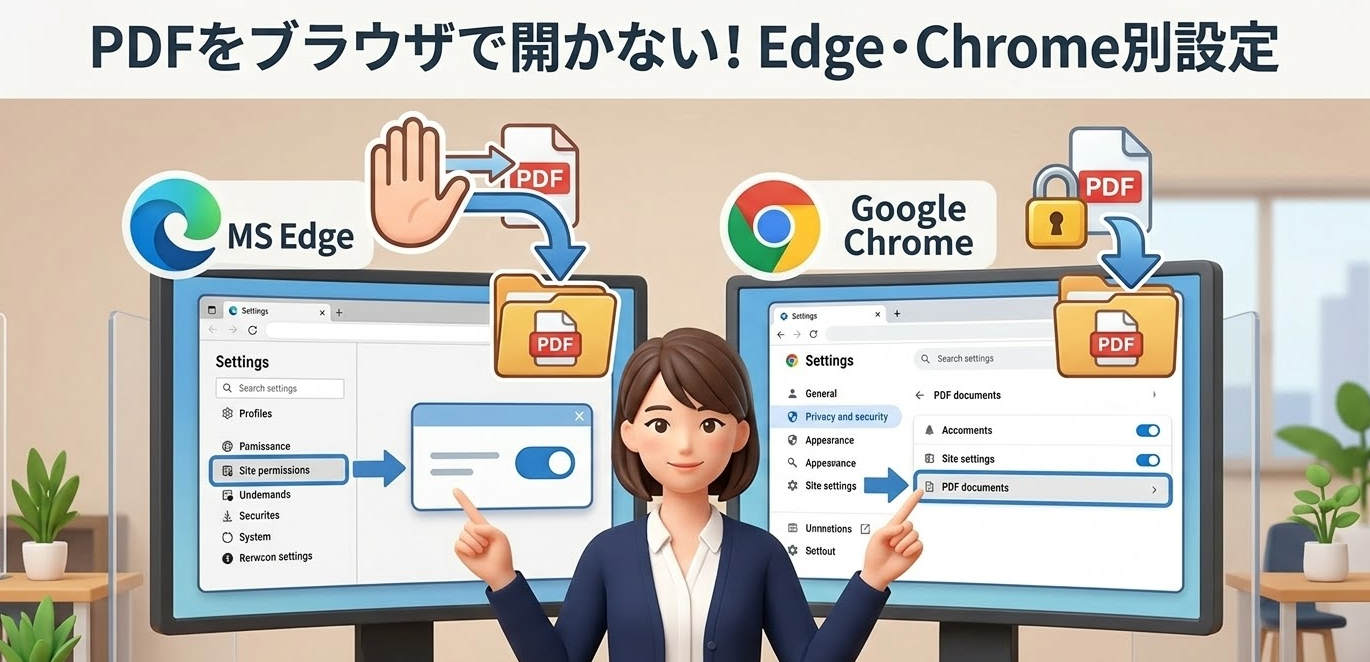
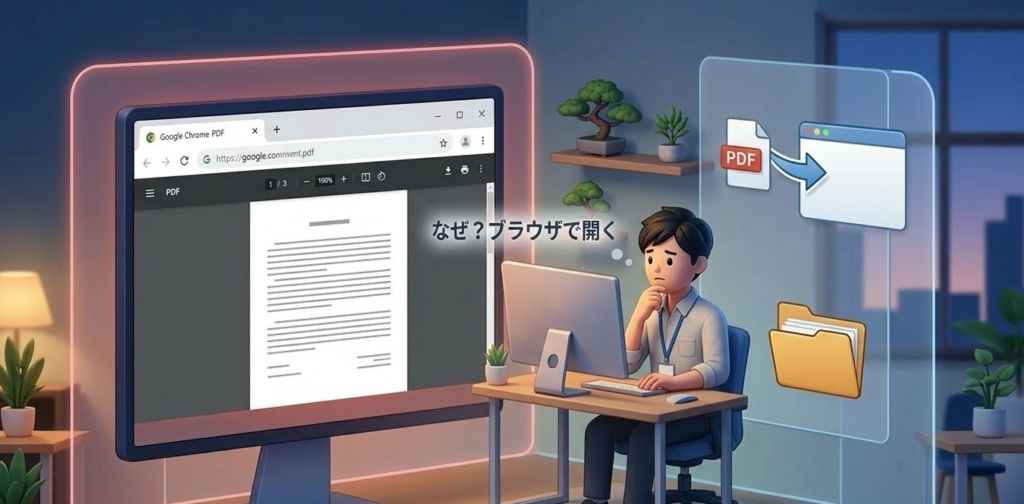
PDFをダウンロードしようとしたのに、ブラウザで勝手に開いてしまう。
そのまま閲覧できるのは便利ですが「保存したいだけなのに…」と感じたことはありませんか。
実はこれはブラウザの設定が原因です。
Microsoft EdgeやGoogle Chromeは初期状態だと「PDFをブラウザで表示する」設定になっているため、ダウンロードではなく表示が優先されます。
ロロメディア編集部でも、資料を保存しようとして毎回ブラウザで開いてしまい「地味にストレス…」という声がよく出ていました。
ただ、設定を1つ変えるだけでPDFは自動的にダウンロードされるようになります。
操作は1分で終わります。
EdgeとChromeそれぞれの設定方法を、迷わないように順番に説明していきます。
PDFをブラウザで開かないようにする方法
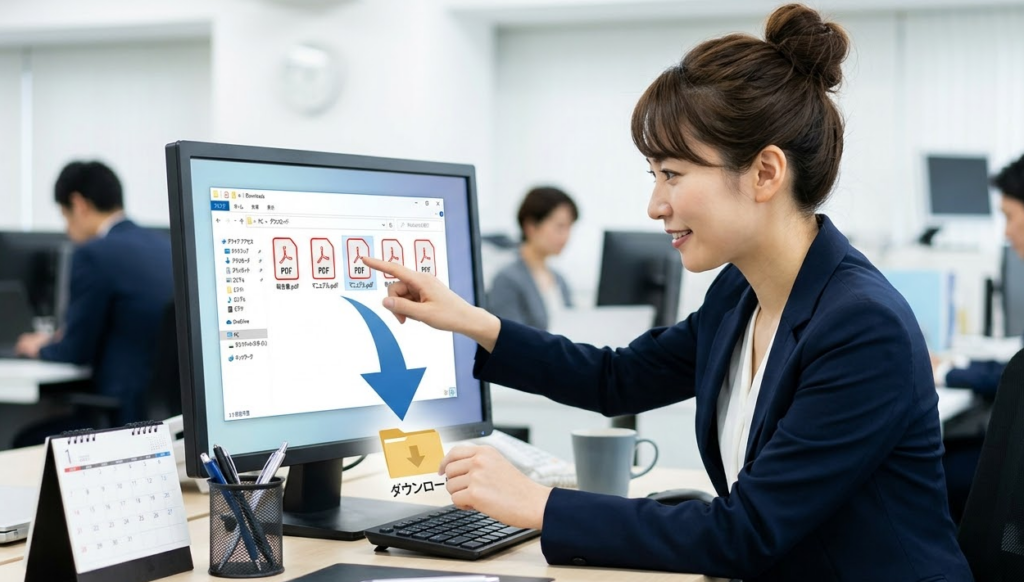
「PDFが勝手に開く」という状態は、ブラウザのPDFビューア機能が有効になっているのが原因です。
この設定を「ダウンロード」に変更すれば、クリックした瞬間に保存されるようになります。
ブラウザごとに設定場所が違うので、使っているブラウザに合わせて操作してください。
- Microsoft Edge
- Google Chrome
それぞれ手順は数クリックで終わります。
EdgeでPDFをブラウザで開かないようにする設定
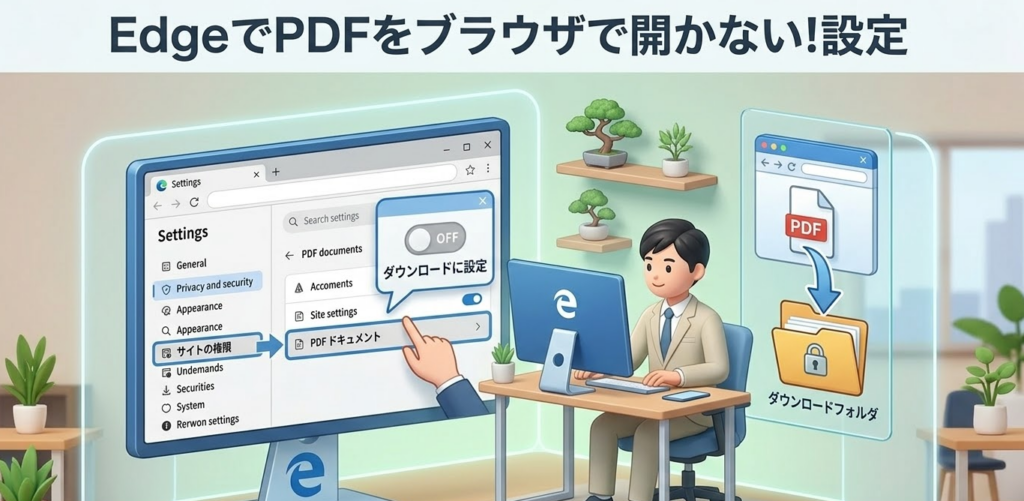
PDFを保存したいのにEdgeで表示されてしまう。
この状態はEdgeの「PDFを常にダウンロードする」設定をONにすると解決します。
EdgeでPDFをダウンロードする設定手順
まずEdgeの設定画面を開きます。
設定メニューに入れば、操作はすぐ終わります。
手順はこちらです。
- Edge右上の「・・・」をクリック
- 「設定」をクリック
- 左メニューの「Cookieとサイトのアクセス許可」をクリック
- 「PDFドキュメント」をクリック
- 「PDFファイルを常にダウンロード」をONにする
この設定をONにすると、PDFリンクをクリックしたときの動作が変わります。
| 設定状態 | 動作 |
|---|---|
| OFF | EdgeでPDFが開く |
| ON | PDFが自動ダウンロード |
ロロメディア編集部でもこの設定に変えてから、資料保存の手間がかなり減りました。
PDFがそのままダウンロードフォルダに入るので、仕事の効率が上がりますよ。
ChromeでPDFをブラウザで開かないようにする設定
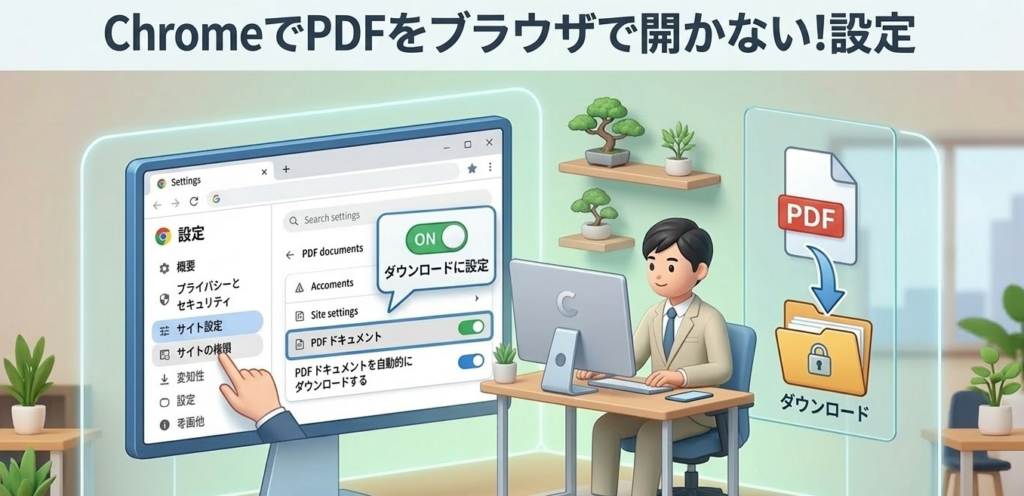
Chromeでも同じように、PDFが自動表示される設定になっています。
これを「常にダウンロード」に変更すれば、ブラウザ表示を止められます。
ChromeでPDFをダウンロードする設定手順
Chromeの設定は少し奥にあります。
途中で迷いやすいので、順番通りに進めてください。
操作はこちらです。
- Chrome右上の「︙」をクリック
- 「設定」をクリック
- 左メニューの「プライバシーとセキュリティ」をクリック
- 「サイトの設定」をクリック
- 「追加のコンテンツ設定」をクリック
- 「PDFドキュメント」をクリック
- 「PDFをダウンロードする」をON
設定をONにすると、PDFリンクをクリックした瞬間に保存されます。
| 設定 | 動作 |
|---|---|
| OFF | ChromeでPDFが開く |
| ON | PDFが自動ダウンロード |
この設定を知らない人は意外と多く、社内でも「PDFが毎回開くんだけど…」という相談はよくあります。
一度設定すれば、ずっとダウンロードになるので安心してください。
PDFがブラウザで開いてしまう原因
設定を変えても挙動が変わらない場合があります。
その場合は次の3つが原因のことが多いです。
ブラウザ拡張機能がPDFビューアを変更している
ChromeやEdgeの拡張機能には、PDF閲覧ツールがあります。
これがインストールされていると、ブラウザ表示が優先されることがあります。
確認方法はこちらです。
- Chrome:chrome://extensions
- Edge:edge://extensions
PDF関連の拡張機能がある場合、一度OFFにすると解決するケースがあります。
ダウンロード設定がブロックされている
会社のPCや学校のPCでは、管理者設定でダウンロード制限がある場合があります。
その場合はブラウザ設定を変えても動作は変わりません。
この場合はIT管理者に確認するしかありません。
PDFリンクがビューア仕様になっている
一部のサイトでは、PDFが専用ビューアで表示される仕様になっています。
この場合はブラウザ設定に関係なく表示されます。
そのときは以下の方法で保存できます。
- PDF画面のダウンロードボタンを押す
- 右クリック → 名前を付けて保存
PDFをダウンロードして保存する別の方法
設定を変えなくても、PDFを保存する方法はいくつかあります。
急いでいるときはこちらの方が早い場合もあります。
よく使われる方法はこちらです。
- 右クリック → 名前を付けてリンク先を保存
- PDF表示画面のダウンロードボタン
- Ctrl + Sで保存
ただ、毎回この操作をするのは手間です。
日常的にPDFを保存するなら、ブラウザ設定を変更する方が圧倒的に楽になります。
PDFをブラウザで開かないようにするメリット
この設定を変えると、作業効率がかなり上がります。
特にこんな人には便利です。
- 資料を頻繁にダウンロードする
- 請求書やPDFデータを保存する
- 仕事でPDFを管理している
ブラウザ表示を挟まないので、クリック → 保存までが一瞬になります。
小さな違いですが、毎日使うとかなり快適ですよ。
まとめ
PDFがブラウザで開いてしまう原因は、ブラウザのPDF表示設定です。
EdgeやChromeの設定を「常にダウンロード」に変えるだけで解決します。
もう一度ポイントを整理します。
Edgeの場合
- 設定
- Cookieとサイトのアクセス許可
- PDFドキュメント
- 「PDFファイルを常にダウンロード」をON
Chromeの場合
- 設定
- プライバシーとセキュリティ
- サイトの設定
- PDFドキュメント
- 「PDFをダウンロードする」をON
設定は1分で終わります。
PDFを保存する機会が多い人ほど、この変更の効果を実感するはずです。
もし「毎回PDFが開いてしまって困る」と感じているなら、今すぐ設定を変えてみてください。
それだけで、資料管理がかなりスムーズになります。