「内容はちゃんと作ったのに、表紙だけ急に素人っぽく見える…」
PowerPointで資料を作っていると、最後に必ずここで止まります。営業提案の直前、社内プレゼンの提出前、就活のポートフォリオ作成中。中身は整理できているのに、表紙だけがダサく見えてしまい、何度もフォントを変えたり画像を差し替えたりして時間だけが消えていくんですよね。
実際、ロロメディア編集部でも「表紙が微妙だから全部安っぽく見える」というケースはかなりありました。特にPowerPointは“作れる人”と“なんとなく作っている人”の差が、最初の1枚で一気に出ます。
この記事では、パワポの表紙をおしゃれに見せる具体的な作り方を、実務レベルで解説します。テンプレートを使うだけで終わらせず、「なぜダサく見えるのか」「どこを直せばプロっぽくなるのか」まで踏み込んで説明していきます。
パワポの表紙がダサく見える原因とよくある失敗パターン
パワポの表紙が崩れる人には、かなり共通点があります。
しかも厄介なのが、自分では「なんとなく変」としか感じられないこと。営業資料を上司に見せた瞬間、「なんか素人っぽいね」と言われて、どこを直せばいいのかわからず固まる。あの感覚、かなりしんどいですよね。
実際に多いのは、デザインセンスではなく“情報整理の失敗”です。
文字を詰め込みすぎると一気に素人感が出る
ありがちなのが、表紙に情報を全部入れようとするケースです。
「会社名も入れたい」
「説明文も必要かも」
「日付も入れておこう」
「サブタイトルもあったほうが親切かな」
こうして気づくと、タイトルより文字量が勝ってしまいます。
特に営業資料や社内報告で多いのが、タイトルが長文化するパターンです。
例えば、
「2026年度新規Webマーケティング施策におけるSNS運用改善提案資料」
みたいなタイトルですね。
これをそのまま載せると、文字の圧迫感が強すぎます。
実務では、
「SNS運用改善提案」
くらいまで削ったほうが、圧倒的に見やすくなります。
フォント選びで世界観が崩れている
フォントは、想像以上に印象を左右します。
例えば、真面目な提案資料なのに「游ゴシック」と「メイリオ」と「HG創英角ポップ体」が混ざると、一瞬で統一感が崩れます。
編集部でも過去に、スタートアップ向けの提案資料なのにフォントだけ古臭く見えて、「なんか2008年感ある」と言われたことがありました。
おすすめは以下のどちらかに固定です。
| 用途 | おすすめフォント |
|---|---|
| シンプル・ビジネス系 | 游ゴシック |
| スタイリッシュ系 | Montserrat |
| やわらかい雰囲気 | Noto Sans JP |
特に迷ったら「游ゴシック」で十分です。余計な装飾をしないだけで、かなり整って見えます。
画像の使い方が中途半端になっている
「おしゃれにしたいから画像を入れる」
ここまではいいんですが、画像選びが雑だと逆効果になります。
例えば、
こうなると、一気に安っぽく見えます。
特に“ビジネスマンが握手している画像”は、かなり危険です。あのテンプレ感、見る側はすぐ気づきます。
実務では、抽象的な背景画像のほうが圧倒的に失敗しません。街並み、グラデーション、デスク風景。このあたりは汎用性が高いです。
シンプルなのに映える表紙デザインの作り方
ここからが本題です。
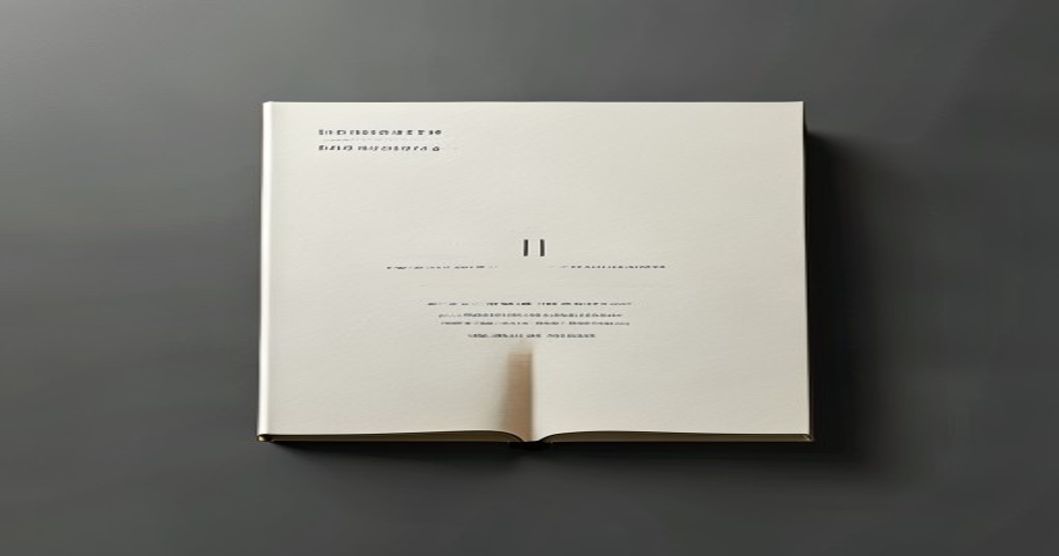
おしゃれな表紙は、派手な装飾ではなく「整理」で作ります。実際、デザイン会社の資料ほどシンプルだったりします。
重要なのは、“引き算”です。
最初に余白を決めると一気に整う
PowerPoint初心者ほど、画面いっぱいに要素を置きます。
でも実際は、余白があるほうが高級感が出ます。
例えばタイトルを中央配置にする場合でも、上下左右にしっかり空間を空けるだけで、かなり洗練されて見えます。
特にありがちなのが、「なんか寂しい気がしてロゴを足す」「空いてるから説明文を追加する」パターン。
これ、かなり危険です。
資料提出の前夜って不安になるので、つい要素を増やしたくなるんですよね。でも、そこで増やすほど崩れます。
実務では「ちょっと寂しいくらい」が、実際にはちょうどいいことが多いです。
タイトルは短く切るとプロっぽく見える
おしゃれな表紙は、タイトルが短いです。
理由は単純で、視線が止まりやすいから。
例えば、
「SNS広告運用改善施策について」
より、
「SNS広告改善提案」
のほうが圧倒的に強い。
これはデザインというより、“コピーライティング”に近い感覚です。
色は3色以内に絞る
色数が増えるほど、資料は崩れます。
特に初心者ほど、
・青
・赤
・黄色
・緑
みたいに全部使いがちです。
でも、実務で強い資料はかなり色が少ない。
おすすめは、
| 役割 | 色 |
|---|---|
| ベース | 白 or 黒 |
| メイン | ブランドカラー |
| アクセント | グレー |
これだけです。
パワポ表紙で使いやすいレイアウトパターン
「どう配置すればいいかわからない」
ここで止まる人は多いです。
なので、まずは定番レイアウトを真似してください。ゼロから考える必要はありません。
中央配置レイアウトは最も失敗しにくい
初心者におすすめなのが中央配置です。
タイトルを真ん中に置き、背景をシンプルにするだけ。この形はかなり強い。
特に社内プレゼンや営業資料では、“読みやすさ”が優先されるので、奇抜さは不要です。
構成はこれだけで十分。
・タイトル
・サブタイトル
・会社名 or 日付
左寄せレイアウトはスタイリッシュに見えやすい
少しデザイン感を出したいなら、左寄せがおすすめです。
Apple風の資料によくある構成ですね。
ただし、左寄せは余白バランスが重要です。中途半端に中央寄りになると、一気に素人感が出ます。
ここでつまずく人、多いです。
「左寄せにしたのにダサい」
その原因は、余白不足です。
左寄せは、左上にしっかり寄せ切ることで成立します。中途半端な位置が一番崩れます。
背景全面画像レイアウトは画像選びが命
全面画像は映えます。
ただし、難易度は高めです。
背景が強すぎると、文字が読めなくなります。すると「おしゃれだけど読みにくい資料」が完成します。
これ、実務だとかなり危険です。
営業先で「タイトル読めないですね」と言われると、空気が止まります。
なので、画像を使う場合は「黒透過」を入れるのが鉄則です。
PowerPointでは、
「図形 → 四角形 → 黒 → 透明度30〜50%」
これを被せるだけで、かなり見やすくなります。
無料で使えるパワポ表紙テンプレートの探し方
テンプレートを使うのは、全然悪くありません。
むしろ実務では、ゼロから作るより早いです。
問題は、“どのテンプレを選ぶか”です。
Canvaは初心者でも完成度が高くなる
Canvaはかなり強いです。
特に「プレゼン 表紙」で検索すると、今っぽいデザインが大量に出てきます。
しかも、そのままPowerPoint形式でダウンロード可能です。
ただし注意点があります。
テンプレをそのまま使うと、他社とかぶります。
なので実務では、
・色変更
・フォント変更
・画像差し替え
最低でもこの3つはやったほうがいいです。
Microsoft公式テンプレートは社内向け資料に強い
社内会議や報告資料なら、Microsoft公式がかなり使いやすいです。
理由は“クセが少ない”から。
役員向け資料って、派手すぎると逆に浮くんですよね。
特に年齢層が高い会議では、「シンプル=見やすい」が正義になることもあります。
編集部でも、クライアント提案と社内共有でテンプレを分けています。
Pinterest検索はアイデア収集に最適
「今っぽいデザインを見たい」
ならPinterestがかなり便利です。
検索すると、海外の洗練された表紙デザインが大量に出てきます。
ただし、そのまま真似すると崩れることがあります。
理由は、日本語は文字量が多いから。
英語デザインをそのまま使うと、日本語タイトルが長すぎて収まらないんです。
なので、参考にするのは、
・余白
・色使い
・配置
この3つに絞るのがおすすめです。
おしゃれに見える画像とアイコンの使い方

素材選びで、表紙の完成度はかなり変わります。
しかもここ、センスより“選ばない勇気”のほうが重要です。
フリー素材感が強い画像は避ける
「笑顔のビジネスマン5人組」
この画像、かなり危険です。
見る側は、無意識に“テンプレ感”を感じます。
おすすめは、抽象系です。
例えば、
こういう画像は、資料全体に馴染みやすい。
特にUnsplash系の写真は、かなり使いやすいですよ。
アイコンは線の太さを統一する
アイコンを混ぜるときは、統一感が重要です。
例えば、
これが混ざると、一気にチグハグになります。
実務では「全部線アイコン」で揃えるだけでもかなり綺麗です。
特に営業資料は、“統一感”が信頼感に直結します。
パワポ表紙を短時間で整える実務テクニック
時間がないときほど、やることを絞るべきです。
全部こだわると終わりません。
まずタイトルだけ完成させる
資料作成で止まる人は、最初から全部整えようとします。
でも実務では、まずタイトルだけ作るほうが早い。
タイトルが決まると、
全部が決まりやすくなるからです。
逆にタイトルが曖昧だと、全体がブレます。
ガイド線を使うと急に揃う
PowerPointの「表示 → ガイド」をONにしてください。
これだけで、配置ズレがかなり減ります。
意外と多いのが、
「なんかズレて見える…」
と30分悩むケース。
でも実際は、数ミリのズレだったりします。
ガイドを使うだけで、かなり解決します。
最後に“1要素削る”と完成度が上がる
これはかなり重要です。
完成後、必ず1つ消してください。
ロゴでもいい。
サブタイトルでもいい。
不思議なんですが、削ると急に洗練されることが多いです。
特に表紙は、「足し算」より「引き算」のほうが強い。
これは実務でもかなり感じます。
パワポの表紙をおしゃれに作るなら「見せよう」としすぎないことが大事
おしゃれな表紙を作ろうとすると、つい装飾したくなります。
でも実際に評価される資料って、“見やすい資料”なんですよね。
提出直前になると不安になって、影を付けたり、図形を増やしたり、色を足したりしたくなる。でも、そこで盛るほど崩れます。
逆に、
この3つを徹底するだけで、かなり印象は変わります。
特にビジネス資料は、“おしゃれ”より“整理されている感”のほうが重要です。
表紙は、資料の入口です。
だからこそ、派手さではなく「この人、ちゃんと整理できる人だな」と感じさせることが大切だったりします。
最後に、まずは今使っている資料から、
この3つだけ試してください。
それだけでも、かなり変わりますよ。