
請求書の修正版を作っているときや、会議メモの「やらない案」を残しておきたいとき、文字を消すほどではないけれど「この内容は無効です」と見せたい場面、ありますよね。
そこで必要になるのが、Excelの取り消し線です。ところが実際は、セル全体に線が付いてしまったり、ショートカットが効かなかったり、一部の文字だけに線を引けずに手が止まることがあります。
エクセルで文字に線を引く基本操作のやり方
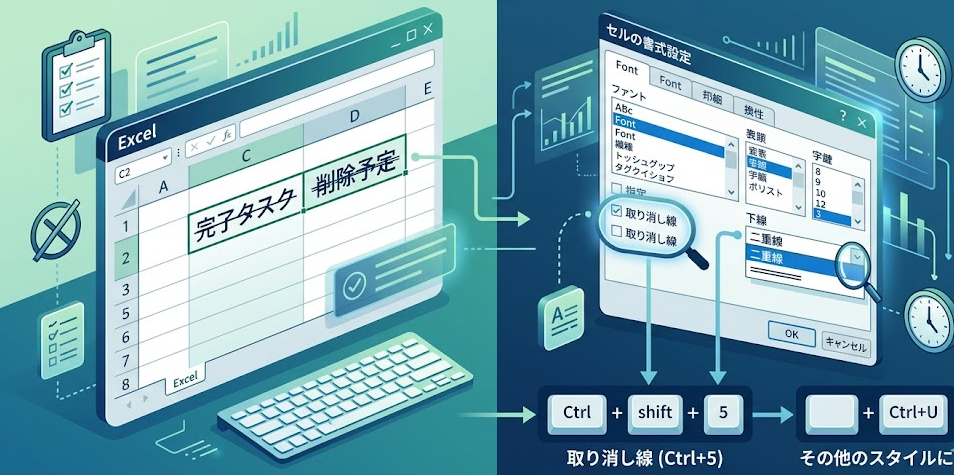
まず最短で覚えるなら、セル全体に取り消し線を付ける基本操作からです。
ここを押さえておけば、社内表の修正や見積書の旧価格表示ならすぐ対応できます。
リボンから取り消し線を付ける方法
修正表を急いで作っているとき、ショートカットが思い出せず、どこを触ればいいか分からなくなることがあります。
そんなときは、リボンから入る方法を覚えておくと確実です。
操作はこうです。取り消し線を付けたいセルを選び、ホームタブのフォント関連の設定から取り消し線を選びます。Microsoftの案内でも、ホームから取り消し線を適用する流れが示されています。
実務では、以下のように使い分けると迷いません。
- 行やセルごと無効化したいときは、セル選択後に取り消し線
- 文中の一部だけ消したいときは、セル編集後に文字範囲を選択して設定
この違いを知らずに進めると、提出前に「全部に線が付いた」とやり直しになります。
見た目は似ていますが、セル単位の操作と文字単位の操作は別物だと考えると整理しやすいですよ。
取り消し線を解除する方法
線を引いたあとで、「やっぱり戻したい」という場面もあります。
承認待ちだった案が復活したり、比較用に残した文字を正式採用したりするときですね。
ここで注意したいのは、書式だけを戻したいのに内容まで消してしまうことです。
焦ってDeleteキーを押すと文字そのものが消えます。取り消し線は文字の装飾なので、消したいのは文字ではなく書式だと意識しておくとミスしません。
フォント設定画面から確実に付ける方法
リボン上で見つからない、会社PCの表示が少し違う、というときはフォント設定画面から入るのが確実です。
Excelではセルの文字装飾をまとめて管理する画面があり、ここから取り消し線を指定できます。
操作は、対象セルを選択してセルの書式設定を開き、フォントタブの中から取り消し線を選びます。Microsoft公式でも、フォント関連の効果はダイアログボックスランチャーから選べると案内されています。
エクセルで取り消し線をショートカットキーで入れる方法
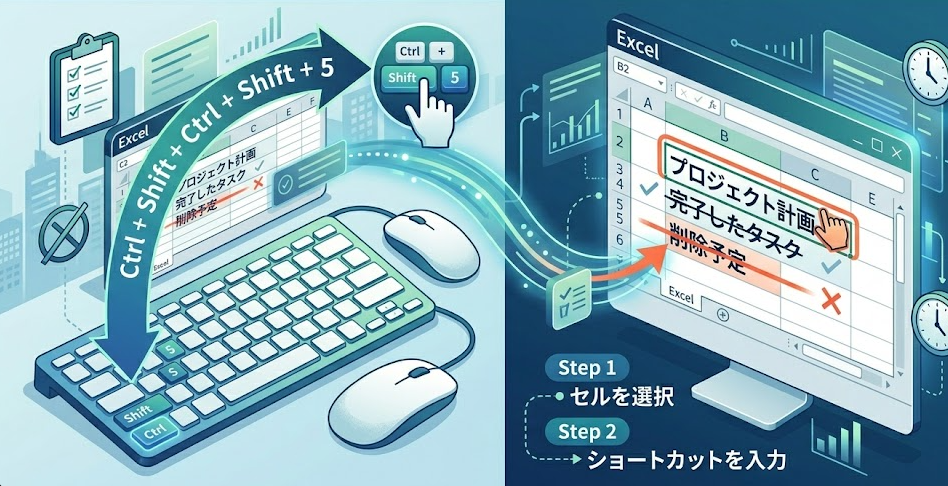
実務では、マウスよりショートカットのほうが圧倒的に速いです。
修正箇所が多い表ほど、その差がはっきり出ます。
Windowsで取り消し線を付けるショートカット
見積一覧を更新していて、旧案のセルに次々線を引きたいとき、いちいちリボンへ手を伸ばしているとかなり遅くなります。
そんなときは、WindowsならCtrl+5が最速です。Microsoft公式のExcelショートカット一覧でも、Ctrl+5は取り消し線の適用・解除として掲載されています。
使い方はシンプルです。セルを選んでCtrl+5を押すだけ。
もう一度押せば解除されます。この「トグル操作」である点が重要で、付ける専用キーだと思っていると、解除時に別の方法を探して手が止まります。
Macで迷いやすいポイントと対処法
Mac利用者がつまずきやすいのは、「WindowsのCtrl+5がそのまま使えない」と思い込んで操作が止まることです。
実際、環境差やキー配列の違いで混乱しやすい部分なので、ショートカットだけに頼らないほうが安全です。
MicrosoftのExcelショートカット一覧では、Windows側のCtrl+5が明示されていますが、環境によってはフォントダイアログやメニュー操作のほうが確実なことがあります。
そのためMacで急いでいるときは、まずホームのフォント関連メニュー、もしくはセルの書式設定から取り消し線を入れる流れを優先したほうが失敗しません。
ショートカットが効かないときの原因と対処
締切前にCtrl+5を押したのに反応しないと、かなり焦りますよね。
しかもその瞬間は「壊れたのか、入力モードのせいか、自分の操作が違うのか」が分からず、作業が止まります。
原因として多いのは、セルが編集状態になっていること、ノートPCのファンクション系設定やテンキー設定が影響していること、またはアプリ側にフォーカスが正しくないことです。
つまり、ショートカットそのものより「今どの状態でExcelを触っているか」が原因になりやすいわけです。
対処は次の流れが速いです。
- いったんEscで編集状態を抜ける
- セルを選び直してCtrl+5を押す
- 反応しなければセルの書式設定から取り消し線を付ける
エクセルで二重線を引く方法と通常の取り消し線との違い
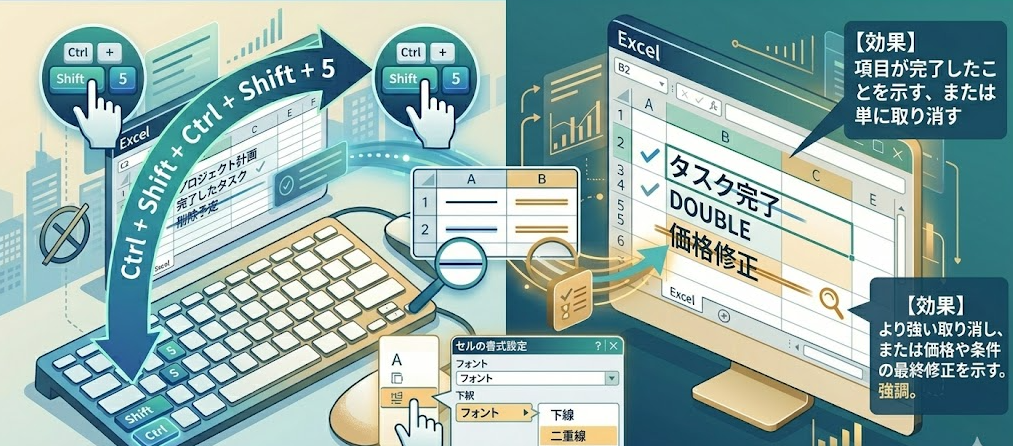
「線が1本では弱い」「見た目ではっきり無効を示したい」という場面では、二重線が使えます。
ただし、通常の取り消し線と違って少し入り口が深いので、知らないと見つけにくい機能です。
二重線を付ける具体的な手順
契約条件の旧文言を残しつつ、これは正式版ではないと強く見せたい。
そんなとき、通常の取り消し線だと弱く感じることがあります。
二重線は、対象文字を選択してホームからフォントの設定画面を開き、フォントタブで「Double strikethrough」を選ぶ流れです。Microsoftの案内でも、二重線はフォントダイアログから設定すると示されています。
二重線が向いている場面と向かない場面
二重線は目立つ反面、使いどころを間違えると資料がうるさく見えます。
実務では、全部を二重線にするのではなく、「通常の取消よりも強く無効を示したい部分」に絞るべきです。
たとえば、申請フォームの旧項目、社内確認用の却下案、比較表の完全廃止条件には向いています。
一方で、会議メモや簡単なタスク表に多用すると、視認性が落ちて読みにくくなります。
二重線を解除する方法
二重線を外したい場合も、操作は難しくありません。
対象の文字やセルを選択し、フォント設定で二重線をオフにします。Microsoftの案内では、二重線を外すときは対象を選んでホーム側の取り消し線操作を使う方法も示されています。
エクセルで一部の文字だけに線を引く方法

検索ユーザーが意外と困るのがここです。
セル全部ではなく、文字列の一部分だけに線を引きたいケースですね。
セル内の一部だけ取り消し線を付けるやり方
「旧価格12,000円、新価格10,000円」と1つのセルに書いていて、旧価格の部分だけ消したい。
このときセル単位でCtrl+5を押すと全部に線が入ってしまい、やり直しになります。
やり方は、セルをダブルクリックするかF2で編集状態に入り、線を引きたい文字だけをドラッグで選択してから書式を設定します。フォント効果は選択範囲に対して適用でき、書式設定やフォント関連メニューから取り消し線を選べます。
一部の文字に線を引くときの失敗例
ここでありがちなのが、編集状態に入ったつもりで入れていないケースです。
そのままショートカットを押して、セル全体に線が入ってしまうんですね。
もう1つ多いのが、日本語入力中の状態でうまく文字範囲が選べず、別の位置にカーソルが飛ぶことです。
こうなると焦って操作が雑になり、セルの中身そのものを書き換えてしまいます。
一部だけ線を引くときに見やすくするコツ
一部取り消し線は便利ですが、使い方を誤るとセルが読みにくくなります。
特に長文セルで何カ所も線を引くと、どこが有効でどこが無効か分かりにくくなります。
エクセルで文字の線を消す方法と書式だけリセットする方法

線を付けるより、消す場面のほうが焦りやすいです。
なぜかというと、文字は残したいのに装飾だけ消したいからです。
取り消し線だけを外す方法
会議用の比較表で一度取り消し線を入れたあと、上司から「やっぱりその案を残して」と言われることがあります。
このとき文字を打ち直す必要はなく、書式だけ外せば十分です。
方法は、線が入ったセルや文字範囲を選択して、取り消し線を再度オフにするだけです。
ショートカットならCtrl+5、メニュー操作ならホーム側の取り消し線、またはフォント設定画面から外せます。Ctrl+5が適用・解除の両方に使える点は公式一覧にも記載されています。
書式をまとめて消す方法
複数セルにいろいろな装飾が混ざってしまい、どこに何の書式が付いているか分からなくなることがあります。
そんなときは、取り消し線だけを見るより「書式をいったん消す」ほうが早い場面もあります。
Excelではホームのクリアから書式のクリアを選ぶと、内容は残したまま装飾だけを外せます。Microsoft公式でも、ClearからClear Formatsで書式を消せると案内されています。
エクセルで取り消し線を使う実務シーンと見やすくするコツ

機能を知っていても、使いどころを間違えると逆に読みにくくなります。
ここは操作説明だけでは足りず、どう見せるかまで考える必要があります。
修正履歴を残しながら見せる使い方
提案資料や料金表では、旧内容を完全に消すと経緯が見えなくなります。
一方で、そのまま並べるだけだと、どちらが今の情報なのか分かりません。
そんなとき、旧内容に取り消し線を入れ、新しい内容を隣セルか次行に置くと整理しやすいです。
この方法の良い点は、比較しやすく、あとから戻す判断もしやすいことです。メールや口頭で「どこが変わったか」を説明する手間も減ります。
| 使い方の場面 | 見せ方 |
|---|---|
| 旧価格を残す | 旧価格に取り消し線、新価格を右隣に記載 |
| 不採用案を残す | 不採用文言に二重線、採用文言を下段に記載 |
| 完了タスクを残す | タスク名に取り消し線、完了日を別列へ記載 |
表で見ると単純に見えますが、実際に効くのは「情報を消さずに判断材料を残せる」点です。
特に複数人でファイルを触る現場では、誰かが消した情報をあとから探す時間がもったいないんですよね。
取り消し線を多用して読みにくくなる原因
修正が多いシートほど、取り消し線を乱発したくなります。
でも、それをやると一覧性が一気に落ちます。
原因は、取り消し線が「消えた情報」と「まだ読むべき情報」を同じ場所に同居させる装飾だからです。
少量なら便利ですが、多すぎるとノイズになります。会議中に画面共有したとき、相手がどれを見ればいいか迷う状態は避けたいところです。
会議メモやタスク管理での活用法
タスク管理では、完了項目を消すか残すかで迷うことがあります。
ロロメディア編集部では、当日中に終わった作業をあえて消さず、取り消し線で残すことがあります。
理由は、会議の流れや判断の痕跡が見えるからです。
「やったかどうか」だけでなく、「最初に何をやる予定だったか」も後から確認できます。特に、途中で優先順位が変わった案件ではこの見え方が便利です。
エクセルで文字に線が引けないときの原因と対処法
検索ニーズとしてかなり強いのが、「やり方は分かったのにできない」という悩みです。
ここを放置すると、操作説明を読んでも解決しません。
セルを選んでいるのか文字を選んでいるのかで結果が変わる
一部の文字だけに線を引きたいのに、セル全体に線が付く。
この失敗は、ほぼ選択範囲の違いが原因です。
書式が残っていて解除できたように見えないケース
取り消し線を外したはずなのに、まだ変な表示に見えることがあります。
その場合、別の装飾や条件付き書式、あるいはフォント表示の影響が残っている可能性があります。
共有ファイルで表示が違うときの見直しポイント
自分の画面では普通なのに、相手の画面では見え方が違う。
共有のExcelでは、このズレも起こりやすいです。
原因は、フォントの差、表示倍率、Excelのバージョン差、PDF化した際の見え方の変化などです。
特に二重線は細かい表示になるので、相手の環境では分かりにくいことがあります。
エクセルで文字に線を引くときによくある質問
最後に、検索されやすい疑問をまとめて整理します。
ここを読めば、作業中に迷うポイントをかなり潰せます。
取り消し線と下線は何が違うのか
見た目はどちらも線ですが、意味はまったく違います。
下線は強調、取り消し線は無効化や修正履歴の表示に向いています。
二重取り消し線はショートカットで付けられるのか
通常の取り消し線のように、分かりやすい単独ショートカットとして覚えるより、フォント設定から入るほうが現実的です。
Microsoftの案内でも、二重線はフォントダイアログから選ぶ流れが示されています。
ExcelのWeb版でも取り消し線は使えるのか
MicrosoftはExcel for the webでも、ホームのフォントグループから取り消し線を選ぶ方法を案内しています。
そのため、ブラウザ版でも基本的な取り消し線は使えます。
まとめ
Excelで文字に線を引く方法は、単に「取り消し線ボタンを押す」だけでは終わりません。
実務では、セル全体に引くのか、一部の文字だけに引くのか、通常線で足りるのか、二重線で強く見せるのかを使い分ける必要があります。
急いでいるときの最短ルートは、セル全体ならCtrl+5、細かく調整したいならフォント設定です。
一部だけに線を引きたいときは、必ずセル編集状態に入ってから文字を選んでください。ここを間違えると、全部に線が入ってやり直しになります。
また、取り消し線は便利ですが、使いすぎると表が読みにくくなります。
旧情報を残す、無効案を示す、完了タスクを見せる。こうした目的があるときだけ使うと、Excelの資料がぐっと伝わりやすくなります。
作業中に迷ったら、まずはこの3つだけ覚えておけば大丈夫です。
セル全体ならCtrl+5、二重線はフォント設定、一部の文字だけならF2で編集状態に入る。これで、現場で困る場面のほとんどは乗り切れます。























