
朝一の会議前にTeamsを開いたら、参加しているはずのチーム一覧が消えている。
資料を共有したいのに投稿先が見つからず、相手から「確認しましたか?」と連絡が来て焦った経験はありませんか。
Teamsでチームが表示されない症状は、単純な通信不良だけでなく、アカウント切り替え・キャッシュ破損・表示設定・組織側の権限変更など原因が分かれます。ここを見誤ると、再インストールしても直りません。
Teamsでチームが表示されない時に最初に確認する3つの原因

いきなり再インストールすると、ログインし直しや設定やり直しで時間を失います。
まずは原因の切り分けから始めるほうが早いです。
ログインしているアカウントが違うケース
在宅勤務で個人アカウントと会社アカウントを切り替えて使っていると、別アカウントで開いていることがあります。
この状態だと、参加しているチーム一覧が空に見えます。
確認手順はシンプルです。
- 右上プロフィールを開く
- 現在のメールアドレスを見る
- 会社アカウントへ切り替える
- 一度サインアウトして再ログインする
通信環境が不安定で同期できていないケース
Wi-Fiがつながっていても、通信が不安定だとTeamsの一覧取得だけ失敗することがあります。
チャットは見えるのにチームだけ出ない、という時に起きやすい症状です。
ブラウザで別サイトを開いてみてください。ページ表示が遅い、読み込みが止まるなら回線側の可能性があります。
自宅Wi-Fiなら一度切って再接続、スマホなら機内モードのオンオフも有効です。
組織側でチーム削除・権限変更されたケース
異動やプロジェクト終了のタイミングで、管理者がメンバーを外していることがあります。
本人は不具合と思っていても、実際は閲覧権限がなくなっている状態です。
同僚に「そのチームまだ見えてる?」と確認してください。
他の人には見えていて、自分だけ見えないなら権限変更の可能性が高いです。
パソコン版Teamsでチームが表示されない時の対処法

PC業務中に発生すると作業が止まりやすいので、順番が重要です。
時間をかけずに復旧しやすい方法から進めましょう。
Teamsアプリを完全終了して再起動する方法
ウィンドウ右上の×で閉じても、Teamsは裏で動き続けることがあります。
見た目は閉じても不具合状態を引き継いでしまうわけです。
Windowsなら右下の通知領域にあるTeamsアイコンを右クリックし、「終了」を選んでください。
その後、スタートメニューから再度Teamsを起動します。
MacならDock上のTeamsアイコンを右クリックし、「終了」で閉じると確実です。
タスクマネージャーで強制終了する方法
閉じても直らない場合、バックグラウンドで残っています。
WindowsならCtrl + Shift + Escでタスクマネージャーを開き、Microsoft Teamsを終了してください。
その後に再起動すると、正常読み込みに戻るケースがあります。
Teamsのキャッシュ削除で表示不具合を直す方法

昨日まで正常だったのに、急に表示崩れした。そんな時はキャッシュが疑わしいです。
キャッシュとは、一時保存されたデータのことです。これが壊れると古い情報を読み込み続けます。
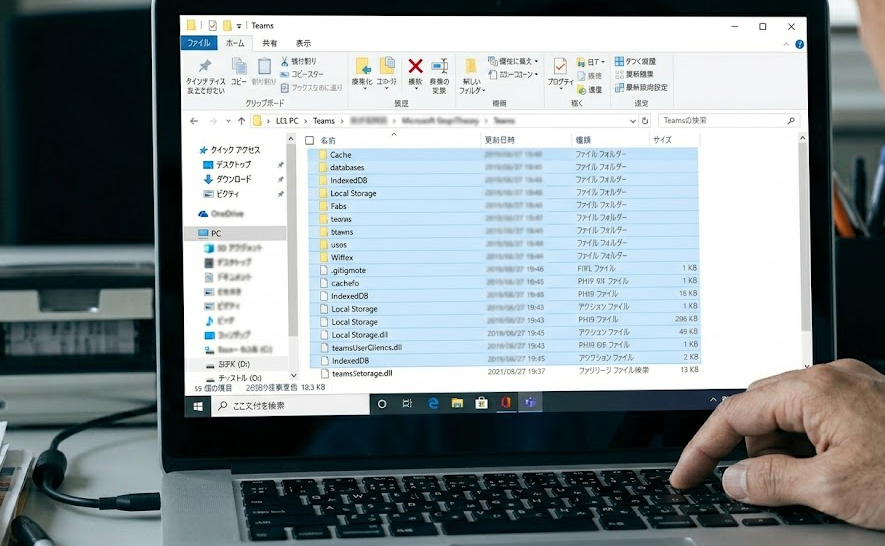
Windowsでキャッシュ削除する手順
Teamsを終了した状態で、Windowsキー + R を押します。
入力欄に以下を入れてください。
%appdata%\Microsoft\Teams
フォルダが開いたら、中のファイルを削除します。
削除後にTeamsを再起動してください。
Macでキャッシュ削除する手順
Finderを開き、移動メニューからフォルダへ移動を選びます。
以下を入力します。
~/Library/Application Support/Microsoft/Teams
中身を削除し、再起動してください。
ブラウザ版Teamsで表示されるか確認する方法
アプリ側の不具合か、アカウント側の問題か切り分けたい時に有効です。
ここを確認すると次の行動が決まります。
ブラウザでMicrosoft Teams公式サイトへアクセスし、同じアカウントでログインしてください。
ブラウザ版でチームが見えるなら、アプリ側の問題です。
Teamsアプリを更新して不具合を解消する方法
古いバージョンのTeamsでは、表示不具合や同期遅延が起こることがあります。
特に大型アップデート後は差が出やすいです。
右上のプロフィールアイコンから「更新を確認」を押してください。
数分待って再起動すれば最新版になります。
スマホ版Teamsでチームが表示されない時の対処法
外出先でスマホから確認しようとした時に消えていると困りますよね。
移動中や営業先ではPC確認もできず、かなり焦ります。
アプリを再起動して同期し直す方法
iPhoneやAndroidでアプリを開きっぱなしにしていると、裏で同期停止していることがあります。
一度スワイプして完全終了し、再度開いてください。
ただ開き直すだけで一覧が戻ることも珍しくありません。
通信を切り替える方法
駅や地下、建物内でモバイル回線が弱い時は、一覧取得に失敗しやすいです。
Wi-Fiと4G/5Gを切り替えてみてください。
特にフリーWi-Fi接続中は、ログイン通信が弾かれることもあります。
アプリ更新を確認する方法
App StoreまたはGoogle PlayでTeamsを検索し、更新ボタンが出ていれば実行します。
古いままだと表示バグが残っている場合があります。
スマホ版Teamsのキャッシュ削除・再インストール方法
何度開いても改善しない場合は、保存データの破損を疑います。
Androidでキャッシュ削除する手順
設定からアプリ一覧を開き、Teamsを選択します。
ストレージ内の「キャッシュを削除」を押してください。
これでログイン情報を残したまま改善する場合があります。
iPhoneで不具合を直す方法
iPhoneはAndroidのような個別キャッシュ削除が限定的です。
そのため、一度アプリ削除して再インストールするほうが早いです。
再インストール後、同じ会社アカウントでログインしてください。
特定のチームだけ表示されない時の原因と対処法

全部ではなく、一つのチームだけ消えている。
この場合は端末不具合より、設定や権限の可能性が高いです。
チームが非表示になっているケース
Teamsではチームを非表示にできます。
誤操作で隠れてしまい、消えたように見えることがあります。
メンバーから外されているケース
プロジェクト終了時に管理者が整理し、そのまま外れていることがあります。
提出直前に過去データを見ようとして気づくと厄介です。
オーナー(管理者)へ再追加依頼をしてください。
自分では戻せません。
チーム名が変更されたケース
名称変更されると、別チームに見えて見落とします。
特に「営業部_2025」→「営業本部」など大きく変わると気づきにくいです。
会社管理のTeamsで直らない時に確認すべきこと
ここまで試しても直らないなら、個人操作では限界です。
企業アカウントでは管理者設定が影響します。
Microsoft 365障害情報を確認する
Microsoft側で障害が起きていると、個人ではどうにもなりません。
同僚にも同症状が出ているなら可能性大です。
社内チャットや情報システム部のお知らせを確認してください。
IT管理者へ伝える内容
「Teams見えません」だけでは対応が遅れます。
次の情報を送ると復旧が早まります。
- 発生時刻
- PCかスマホか
- 全チームか特定チームか
- エラーメッセージ有無
- ブラウザ版で見えるか
Teamsでチームが表示されない時にやってはいけない行動

焦ると逆に復旧が遅れます。
実際によくある失敗です。
何度もログインし直す
連続ログインで認証が不安定になることがあります。
一度落ち着いて、通信確認→再起動→キャッシュ削除の順で進めてください。
勝手に別アカウントを追加する
個人アカウントを追加すると、さらに見分けがつかなくなります。
会社環境では混乱の元です。
設定を触りすぎる
通知や権限、表示項目を片っ端から変更すると原因が追えません。
一つずつ確認するのが最短です。
まとめ:Teamsでチームが表示されない時の解決手順
Teamsでチームが表示されない時は、いきなり再インストールではなく、原因の切り分けが最優先です。
まずはアカウント確認、通信確認、アプリ再起動。この3つで直るケースは多いです。
PCならキャッシュ削除とブラウザ版確認、スマホなら再起動とアプリ更新を進めてください。
特定チームだけ見えないなら、非表示設定か権限変更を疑うべきです。
会議5分前、提出直前、外出先で確認したい時ほど焦りますよね。
そんな時こそ、この記事の順番で進めれば無駄打ちせず解決しやすくなります。困った時は上から一つずつ試してください。























