
仕事の折り返しを待っている日に限って、「着信履歴はあるのに鳴っていない」「相手には呼び出したようなのに、自分のiPhoneは無反応だった」ということがありますよね。商談前、面接前、病院や学校からの連絡待ちのときにこれが起きると、本当に焦ります。
しかも相手側では「おかけになった電話をお呼びしましたがお出になりません」と流れていると、こちらは気づいていないだけなのに、出なかった人のように見えてしまいます。
「おかけになった電話をお呼びしましたがお出になりません」が流れる理由

このガイダンスが流れると、「相手は電源が入っているし圏内なのに、なぜ?」と混乱しやすいです。ですが実際には、着信そのものは端末へ届いていても、本人が出ないまま一定条件で終話したり、拒否や転送に近い動きになったりすると、相手にはこの系統の案内が返ることがあります。
auは、着信拒否機能の動作変更について、拒否ボタン押下時や指定着信拒否時に相手へ「おかけになったお電話をお呼びしましたが、お出になりません」とガイダンスを流すと案内しています。au端末マニュアルでも、着信拒否やクイック返信時に同じガイダンスが相手へ流れる説明があります。
相手にガイダンスが流れても自分のiPhoneが鳴らないことはある
「相手には呼び出し音が鳴っていたらしいのに、自分のiPhoneは1回も鳴っていない」というケース、ありますよね。これ、実際に起こります。
Appleは、不明な発信者を消音すると、連絡先や履歴にない相手などからの着信は着信音が鳴らず、不在着信や留守番電話へ回ると案内しています。つまり、相手側には着信処理が進んでいても、受ける側のiPhoneは静かなままということが起こりえます。
ガイダンスの原因は「圏外」「拒否」「留守番電話」「転送」に分かれる
実務的には、原因を4つに分けると整理しやすいです。
ドコモは別のガイダンスとして、電源オフや圏外時には「おかけになった電話は電源が入っていないか、電波の届かない場所にあるため、かかりません」と案内しています。つまり、今回の「お呼びしましたが、お出になりません」とは切り分けた方がいいです。
iPhoneでコールなしになる設定を最初に確認する方法
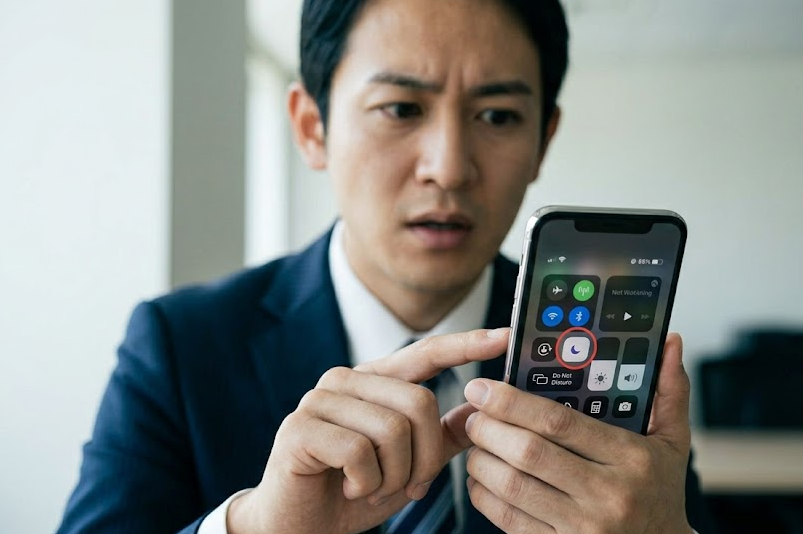
ここがいちばん重要です。相手に何度かけてもらっても鳴らないのに、自分では設定を変えた記憶がない。そういうときほど、iPhoneの標準機能が静かに効いていることがあります。
Apple公式の案内を見ると、着信が鳴らない原因として、サイレント、集中モード、不明な発信者を消音、自動電話転送、留守番電話周りを順番に見ていくのが近道です。
不明な発信者を消音がオンだと初めての相手は鳴らない
Appleは、「不明な発信者を消音」をオンにすると、連絡先にない相手、履歴にない相手、メールやメッセージ経由で認識されていない相手の着信音が鳴らず、不在着信と留守番電話に移ると案内しています。
確認方法は、設定から「アプリ」→「電話」→「不明な発信者を消音」です。ここがオンなら、初めて電話してくる相手はかなりの確率で静かに処理されます。病院、学校、配達、取引先の携帯、面接担当者など、登録していない番号からの連絡を受けたい日は、まずここをオフにしてください。
集中モードやおやすみモードで着信音が止まっている
Appleは、集中モードやおやすみモードをオンにすると、着信する通話や通知の着信音は聞こえなくなると案内しています。しかも、スケジュール、場所、アプリ使用中に自動オンへできます。本人が忘れていても、夜間や職場到着時に自動でかかることがあります。
サイレントスイッチやアクションボタンで消音になっている
iPhone 8以前や一部のモデルでは着信/サイレントスイッチ、iPhone 15 Pro系や16e、17eではアクションボタンがデフォルトで消音モード切り替えに使われます。Appleは、オレンジ色が見える場合は消音モードで、電話や通知時に本体が振動すると案内しています。
着信音量がゼロに近いと「鳴っていたのに聞こえない」になる
Appleは、iPhoneの着信音および通知音は「設定」→「サウンドと触覚」で調整でき、「ボタンで変更」をオフにすれば他の音量操作に引っ張られにくくなると案内しています。
iPhoneで相手にだけガイダンスが流れるときの設定確認

着信音が鳴らないだけならまだしも、相手には「お呼びしましたがお出になりません」と流れている。ここはさらに一歩踏み込んで見た方がいいです。
ポイントは、拒否、留守番電話、ライブ留守番電話、自動電話転送のどれが動いているかです。
ライブ留守番電話が動いて着信が実質止まることがある
Appleは、ライブ留守番電話がオンで発信者が留守番電話へ転送された場合、iPhone上では文字起こしが表示され、ユーザーは途中で出ることもできると説明しています。また、iPhoneがオフや圏外のときは、通信事業者の留守番電話へ転送されると案内しています。
自動電話転送がオンだとiPhoneがそもそも鳴らないことがある
Appleは、自動電話転送がオンのときは、iPhoneに着信した電話を別番号へ転送できると案内しています。また、安全ガイド側でも、設定の「電話」→「自動電話転送」でオンかどうかと転送先番号を確認できると説明しています。
迷惑電話フィルタや着信スクリーニングでも無音化する
Appleは、通信事業者によって迷惑電話または詐欺と特定された着信は、迷惑電話フィルタをオンにすると消音になり、留守番電話に送られ、迷惑電話リストへ移ると案内しています。また、通話スクリーニングでも未知の番号を自動応答や消音へ回せます。
これが厄介なのは、相手が営業電話ではなくても、表示上は知らない番号である以上、本人が意図しないまま止まることがある点です。初回の取引先、修理業者、配送ドライバーなどはここでこぼれやすいです。
知らない番号をすべて切りたい時期と、連絡を待つ時期は設定を分けた方が安全です。常時オンだと、必要な電話まで落ちます。
ドコモで「お出になりません」やコールなしを確認するときの見方
ドコモ回線で見ておきたいのは、iPhone本体設定に加えて、留守番電話サービスと着信通知サービスです。ドコモの留守番電話サービスは、電波の届かないところや電源オフ時などに伝言を預かるサービスです。着信通知サービスは、電源オフや圏外時、通話中の着信をSMSで知らせます。
ドコモで最初に確認するポイント
ドコモで急いで切り分けるなら、まず「設定」→「アプリ」→「電話」の中を見ます。そのうえで、ドコモの留守番電話サービスを契約しているか、停止ではなく開始状態になっているかを確認します。ドコモは留守番電話サービスの停止と解約を分けて案内しています。
auで「お出になりません」やコールなしを確認するときの見方

auはこの文言との結びつきが比較的はっきりしています。auの案内では、着信拒否機能の動作変更後、拒否ボタン押下や指定着信拒否時に、相手へ「おかけになったお電話をお呼びしましたが、お出になりません」と案内すると明記されています。さらに端末マニュアルでも、着信拒否やクイック返信時に同じガイダンスが流れる説明があります。
つまり、auでこの文言が相手へ返っているなら、単なる圏外より「拒否動作」「クイック返信」「留守番電話・転送系」を優先して見た方が当たりやすいです。
特にiPhoneとAndroidをまたいで使っていた人は、過去端末の通話設定やサービス設定が残っていることがあります。
auではお留守番サービスEXと着信転送サービスの競合を確認する
auは、着信転送サービスはお留守番サービスEXと併用できず、着信転送サービスを開始するとお留守番サービスEXは停止されると案内しています。逆にお留守番サービスEXを使うなら、再度サービス開始が必要です。
ここが分かりにくいんです。留守番電話を使いたいのに、過去に転送設定を入れていて、実際は転送優先になっている。あるいはフル転送で端末がそもそも呼び出されない。auの端末マニュアルでは、フル転送設定時は本製品は呼び出されないと明記されています。
ソフトバンクで「お出になりません」やコールなしを確認するときの見方

ソフトバンクで見ておきたいのは、留守番電話設定と、別のガイダンスとの区別です。ソフトバンクは「お客さまのご都合によりおつなぎできません」「ご希望によりおつなぎできません」といった別系統の案内も公式FAQで説明しています。これは緊急停止、一時中断、着信規制、ナンバーブロックなどのときです。
つまり、相手が聞いた文言が本当に「お呼びしましたがお出になりません」なのか、「おつなぎできません」なのかで見るべき場所が変わります。前者なら出なかった・応答しなかった・留守番電話や拒否寄り、後者なら回線停止や規制寄りです。
この聞き取りを間違えると、設定を見る場所がズレます。
ソフトバンクでは留守番電話の転送設定を先に確認する
ソフトバンクは、iPhoneの留守番電話設定について、My SoftBankで「留守番電話センターに転送」を設定し、呼び出し時間を選ぶ流れを案内しています。また、留守番電話プラスではメッセージ保存件数やビジュアルボイスメール対応も案内しています。
ここでよくあるのが、留守番電話を使うつもりで転送が有効のままになっているケースです。呼び出し時間が短いと、本人の感覚では「すぐ切れて鳴らなかった」に近くなります。
ソフトバンクでコールなしが起きたら、My SoftBankで転送先が留守番電話センターになっていないか、呼び出し時間が短すぎないかを見てください。
UQモバイルで「お出になりません」やコールなしを確認するときの見方
UQモバイルはここで迷いやすいです。というのも、UQ mobileのiPhone/iPad設定ガイドはau/UQ共通の設定ガイドへ案内しており、発着信できない・途切れるなどの電波トラブルもau/UQ共通のサポート導線へつながっています。つまり、iPhoneの通話設定まわりはau系の考え方で見た方が整理しやすいです。
UQモバイルではiPhone設定とUQ側サポートの両方を見る
UQは、端末購入や初期設定のガイド上で、発着信トラブル時にau側の電波・設定サポートへ案内しています。これを踏まえると、UQでコールなしが出たら、iPhoneの「電話」設定、自動電話転送、集中モード、不明な発信者の消音を見たうえで、UQ側の契約・オプション状態もMy UQ mobileで確認する流れが自然です。
今すぐ直したい人向けのチェック順
着信待ちの最中に長く調べている時間はありませんよね。そんなときは、次の順番で確認すると遠回りしにくいです。
・サイレントスイッチまたはアクションボタンで消音になっていないか
・着信音量が十分あるか
・集中モードがオフか
・「不明な発信者を消音」がオフか
・「自動電話転送」がオフか
・ライブ留守番電話を一時的にオフにして挙動が変わるか
・キャリアの留守番電話や転送設定を確認する
この順番が効くのは、上ほどその場で自分だけで直せるからです。特にサイレント、不明な発信者の消音、集中モードは、数十秒で切り分けできます。
逆に、最初からキャリアへ問い合わせると時間がかかります。まず端末側を潰して、それでも直らなければキャリア側へ進む。これが最短です。
仕事や学校の重要連絡を逃さないための予防策
この問題は、直すより予防した方が楽です。Appleは、特定の連絡先に対して「緊急時は鳴らす」を設定できると案内しています。集中モードや消音中でも、その連絡先からの着信を鳴らせる設定です。
まとめ
「おかけになった電話をお呼びしましたがお出になりません」と相手に流れているのに、自分のiPhoneは鳴っていない。このときは、まずiPhoneの無音化設定を疑ってください。不明な発信者を消音、集中モード、サイレント設定、着信音量、自動電話転送、ライブ留守番電話。この順に見るのが最短です。Appleの案内でも、未知の番号の消音、集中モード、自動電話転送、留守番電話関連は着信挙動へ直接影響します。
キャリア別では、ドコモは留守番電話サービスと着信通知サービス、auは着信拒否時のガイダンスとお留守番サービスEX・着信転送サービスの競合、ソフトバンクは留守番電話センター転送と別系統ガイダンスとの区別、UQモバイルはau/UQ共通ガイドとMy UQ mobileでの確認がポイントです。























