
「ファイルを開こうとしたら、気づいたらWinZipがインストールされていた」
この状況、かなり焦りますよね。特に仕事でZIPファイルを急いで開きたいときに、見慣れない画面が出てきて手が止まる。しかも、よく見ると有料版の案内が出てきて「これ契約されてるの?」と不安になるケースも多いです。
ロロメディア編集部でも、納品前の資料を解凍しようとしてWinZipが起動し、無料だと思って使っていたら後から課金表示が出て焦った経験があります。
この記事では、今まさに困っている人が迷わず対応できるように、削除・解約・危険性まで一気に整理します。
WinZipをダウンロードしてしまった時に最初にやるべき対処

WinZipが突然開いて操作が止まった経験、ありませんか。ファイルを開くだけのつもりだったのに別ソフトが起動して、何を押していいかわからなくなる状態です。
ここでやるべきことはシンプルです。「今の状態を確認して、不要ならすぐ削除」に進みます。
WinZipが入っているかを確認する方法(実務レベル)
具体的な手順は以下です。
- スタートメニューを開く
- 設定 → アプリ → インストール済みアプリ
- 一覧の中に「WinZip」があるか探す
ここで見つかった場合は、すでにインストールされています。
見つからなければ、一時的に起動しただけの可能性が高いです。
勝手に入る原因と仕組み
WinZipはウイルスではありませんが、以下のような流れで入ります。
- ZIPファイルを開こうとしたときに関連付けされる
- フリーソフトのインストール時に同時に入る
- 「解凍ソフトはこちら」と表示されて流れでインストール
特に注意したいのは「関連付け」です。
ZIPファイルをダブルクリックしただけでWinZipが起動するようになると、意図せず使い続ける状態になります。
この段階でやるべき行動
ここで迷う人が多いですが、結論はこうです。
- 不要ならアンインストール
- 必要なら無料ソフトに切り替え
WinZipのアンインストール方法を完全解説(Windows・Mac対応)

「削除したいけど、どこから消すのかわからない」
この状態で手が止まる人が多いです。特に急いでいると設定画面を探す時間すらストレスになります。
Windowsでのアンインストール手順
Windowsの場合は以下の流れです。
- スタート → 設定 → アプリ
- 「WinZip」をクリック
- 「アンインストール」を選択
その場合は以下を追加で行います。
- ZIPファイルを右クリック
- 「プログラムから開く」→「別のアプリを選択」
- 「エクスプローラー」を選択
これでWindows標準に戻ります。
Macでのアンインストール手順
Macの場合、「アプリケーション」フォルダから削除するだけです。
ただし、ここでも注意点があります。
ゴミ箱に入れただけでは設定ファイルが残ることがあります。
実務的には以下までやると安心です。
- Finder → アプリケーション
- WinZipをゴミ箱へ
- Finderで「WinZip」と検索
- 関連ファイルも削除
少し手間ですが、再発防止になります。
WinZipの危険性について
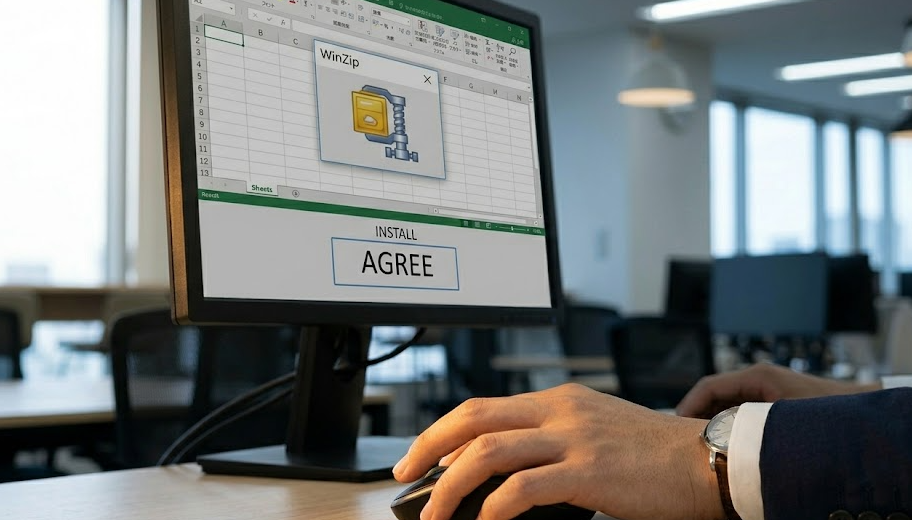
「これウイルスじゃないの?」と感じたこと、あると思います。
見慣れないポップアップや課金表示が出ると警戒するのは当然です。
結論:ウイルスではないが注意は必要
WinZip自体は正規ソフトです。
ただし、以下の点が問題になります。
- 有料版への誘導が強い
- 自動起動や関連付けがわかりにくい
- 無料だと思って使い続けると期限が来る
危険と感じる具体的なケース
実際に起きたトラブルを挙げます。
- 提出前のZIPが開けず作業が止まる
- 有料版の期限切れで突然使えなくなる
- 別ソフトに変更したらファイルが開けない
危険を回避する行動
結論としてはシンプルです。
- WinZipは使わない
- 標準機能か無料ソフトに切り替える
これだけでほぼ問題は消えます。
WinZipの解約方法と課金トラブルを防ぐ手順

「気づいたら課金されていたらどうしよう」
この不安、かなり多いです。
課金されるパターン
WinZipは以下の流れで課金に進みます。
- 無料体験版を使用
- 一定期間後に期限切れ
- 有料版への案内が表示
解約手順(実務ベース)
解約は公式サイトで行います。
手順は以下です。
- WinZip公式サイトにアクセス
- 「アカウント」または「サブスクリプション管理」へ
- 登録メールでログイン
- 自動更新をオフ
解約できないときの対処
実務でよくあるのがこれです。
「そもそも登録した覚えがない」
この場合は以下を確認します。
- クレジットカードの明細
- PayPalの支払い履歴
そこにWinZipの記載があれば、支払い元から解約できます。
WinZipを使わずにZIPファイルを開く方法

「じゃあ結局どうすればいいの?」という状態になりますよね。
ここを解決しないとまた同じ状況に戻ります。
Windows標準で解凍する方法
一番簡単なのはこれです。
- ZIPファイルを右クリック
- 「すべて展開」を選択
これだけで解凍できます。
追加ソフトは不要です。
無料ソフトを使う場合の選び方
どうしても使うなら無料ソフトを使います。
ポイントは以下です。
- 広告が少ない
- 日本語対応
- 軽い
実務でおすすめの使い方
編集部ではこうしています。
- 基本はWindows標準
- 特殊ファイルのみ別ソフト
これが一番トラブルが少ないです。
WinZipを再インストールしないための設定と予防策

再発する原因
よくある原因は以下です。
- ZIPの関連付けが戻る
- フリーソフトに同梱される
- ダウンロード時にチェックを外していない
特に「同梱インストール」は見落としやすいです。
再発防止の具体設定
ここは確実にやってください。
- ZIPの既定アプリをエクスプローラーにする
- 不明なソフトはインストールしない
- インストール時はカスタム設定を選ぶ
これだけでほぼ防げます。
実務での注意ポイント
編集部でもやらかしたのが「次へ連打」です。
インストール時に何も見ずに進めると、余計なソフトが入ります。
一度でも経験するとわかりますが、ここは本当に重要です。
まとめ|WinZipは削除して標準機能に戻すのが最適解
WinZipをダウンロードしてしまった場合、焦る必要はありません。
ただし放置すると作業トラブルや課金リスクにつながります。
対応はシンプルです。
- インストールされているか確認
- 不要ならアンインストール
- 標準機能に戻す
- 課金があれば解約
これで問題は完全に解決できます。
今まさに手が止まっているなら、この記事の手順どおりに一つずつ進めてみてください。確実に元の状態に戻せます。























