
取引先から届いた表を開こうとしたら、いつものExcelなのに開けない。拡張子を見ると「.xls」で、自分が普段触っている「.xlsx」と違っていて、そこで手が止まったことはありませんか。しかも提出前や会議前だと、「壊れてるのか」「形式が古いのか」「変換したら崩れるのか」と焦りますよね。
ロロメディア編集部でも、クライアント共有用の進行表を開こうとしたとき、古いXLSファイルだけエラーになって作業が止まったことがありました。開けない理由を知らないまま何度もダブルクリックしても状況は変わりません。こういうときに必要なのは、用語の説明ではなく、今のファイルをどう扱えばいいかです。
XLSとXLSXの違いがすぐわかるポイント

まず最初に整理したいのは、XLSとXLSXは見た目が似ていても中身の形式が違うということです。ここを曖昧にしたままだと、開けない原因も、変換したときの不具合も判断できません。
XLSは古いExcel形式で互換性トラブルが起きやすい
XLSは、2003以前のExcelで主に使われていた保存形式です。古い形式なので、今のExcelでも開ける場合は多いのですが、環境によっては警告が出たり、開くまでに時間がかかったりします。
実務で問題になるのは、古い社内テンプレートがそのままXLSで残っているケースです。請求書や勤怠管理表のように長年使い回されているファイルは、見た目は普通でも中身が古い形式のままということが珍しくありません。その結果、最新のExcelやGoogleスプレッドシートで開いたときに、表示や関数の挙動にズレが出ます。
XLSXは現在の標準形式で扱いやすい
XLSXは、Excel 2007以降で標準になったファイル形式です。今、普通にExcelで新規保存すると、多くの場合はこの形式になります。
XLSとXLSXの違いを実務目線で比較するとこうなる
違いをざっくり覚えるより、作業に関係するところで押さえた方が使えます。現場で重要なのは次の4点です。
| 項目 | XLS | XLSX |
|---|---|---|
| 主な利用時期 | 古いExcelで使われていた | 現在の標準形式 |
| 互換性 | 環境によって不安定 | 比較的安定 |
| ファイル容量 | 重くなりやすい | 軽くなりやすい |
| 共有のしやすさ | ズレや警告が出やすい | 共有しやすい |
ここで大事なのは、「XLSが絶対にダメ」という話ではないことです。手元で一度開いて確認するだけなら使えます。ただ、これから編集したり、他人に渡したり、保存し直したりするならXLSXへ変換しておく方が安全です。作業のやり直しを減らせます。
XLSとXLSXを開く方法と今すぐ使える対処手順

ファイルの違いがわかっても、今すぐ開けなければ意味がありませんよね。特に急ぎの資料確認中だと、「正しい理屈」より「今どう操作するか」の方が大事です。
ここでは、Excelがある場合とない場合に分けて、迷わない開き方を順番に整理します。
Excelがインストールされている場合の開き方
ファイルを開こうとしてエラーが出ると、つい何度もダブルクリックしてしまいませんか。ですが、その操作では改善しないことが多いです。
まずはExcel本体を先に起動してください。その後で「ファイル」から対象のXLSまたはXLSXを選んで開きます。このやり方に変えるだけで、関連付けの不具合を避けられる場合があります。ダブルクリックで開けないのに、Excelから開いたら読めたというのは実際によくある流れです。
Excelがない場合の開き方
自宅PCや共有端末だと、Excelが入っていないこともありますよね。そんなときに焦って怪しい変換サイトへアップロードするのは危険です。機密資料ならなおさら避けたいところです。
この場合は、まずGoogleスプレッドシートかExcel Onlineを使うのが現実的です。どちらもブラウザ上で開ける可能性があります。ファイルをアップロードして内容確認だけ先に済ませる、という使い方なら十分役に立ちます。
開く前に確認したい拡張子の見分け方
ファイル名だけ見ていても、拡張子が非表示だと判断を誤ります。たとえば「売上管理表.xlsx」に見えていても、実際は別形式のことがあります。
XLSとXLSXが開けないエラー原因と直し方

開けないときは、原因ごとに対処が違います。ここを雑にすると、まだ直せるファイルを壊してしまうことがあります。とくに「保存し直せば何とかなるだろう」と上書きすると、復旧しにくくなるので要注意です。
古い形式に対応しておらず開けない場合の直し方
会社の古いPCでは開けたのに、自分のPCでは開けない。こういう場面、かなり困りますよね。会議直前にその状況になると、一番嫌な止まり方をします。
原因は、Excelのバージョンや設定によって古い形式の扱いが変わるためです。XLSに対応していても、保護ビューや互換性の警告で止まることがあります。
ファイルが破損していて開けない場合の見分け方
何度開いても「内容に問題があります」「ファイル形式またはファイル拡張子が正しくありません」と出る場合、破損の可能性があります。添付ファイルをダウンロードしきれていない、USBからのコピー中に壊れた、といった原因です。
この場合は、まず元ファイルをもう一度入手してください。メール添付なら再ダウンロード、チャット受信なら送り直してもらうのが先です。ここで無理に開こうとし続けるより、元データの再取得の方が速いです。
拡張子だけ変わっていて中身が一致していない場合の対処
意外に厄介なのがこれです。ファイル名だけ「.xlsx」になっているのに、中身は別形式だったり、逆にXLSなのに無理やり名前を変えていたりします。
たとえば、社内の誰かが「とりあえず拡張子変えれば使える」と思って名前だけ直したファイルは、むしろ開けなくなります。拡張子はラベルではなく、ファイル形式そのものを示すものだからです。
この場合は、拡張子を手で書き換えるのをやめて、元のアプリで開いて正式に保存し直してください。CSVならCSV、XLSならXLSとして開き、そこから「名前を付けて保存」でXLSXに変換します。名前の末尾だけ変えても変換にはなりません。ここを誤解すると、同じエラーを何度も繰り返します。
保護ビューや編集制限で止まる場合の確認ポイント
ファイルが開けないと思っていたら、実は開いているけれど編集できないだけ、ということもあります。上部に黄色いバーが出て、「保護ビュー」や「編集を有効にする」と表示されるケースです。
これは、インターネット経由で入手したファイルや、セキュリティ上注意が必要なファイルにかかる制限です。取引先からの正規ファイルで内容に問題がなければ、「編集を有効にする」を押して先に進めます。
ただし、送信元が不明なファイルでは押さないでください。ここは急いでいても慎重に見るべきです。メール件名が曖昧、送信元が見覚えない、圧縮ファイル経由で届いている。こういう条件なら、一度送り主確認を取った方が安全です。
XLSをXLSXに変換する方法と失敗しない保存手順
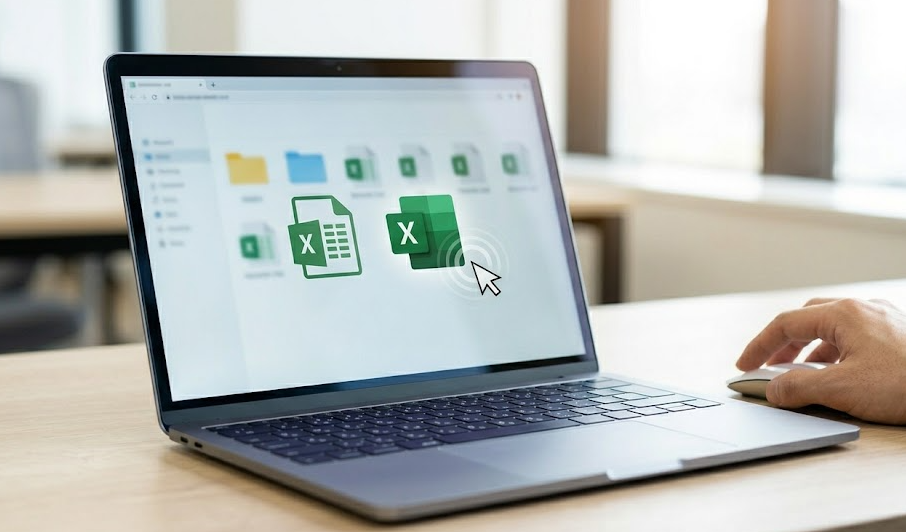
開けたあと、次に迷うのが変換です。ここで雑に保存すると、見た目は変換できていても、数式やマクロ、印刷設定がずれることがあります。
ExcelでXLSをXLSXに変換する方法
提出直前に旧形式のまま送ろうとして、取引先から「最新版で再送お願いします」と返ってきた経験はありませんか。そこで慌てて保存し直すと、確認不足のまま送ってしまいがちです。
変換の基本手順は、XLSを開き、「ファイル」→「名前を付けて保存」→「Excelブック(.xlsx)」を選ぶ、です。すでに開けているなら、この方法が最も確実です。
ただし、そのまま上書きせず、必ず別名保存にしてください。元データを残しておくことで、変換後に不具合があっても戻れます。編集部でも、集計表の数式が一部だけおかしくなったとき、元のXLSが残っていて助かりました。変換作業では「戻せる状態」を作ることが先です。
Googleスプレッドシートで変換する方法
Excelが手元にないときは、GoogleスプレッドシートでアップロードしてからXLSXとしてダウンロードする方法もあります。急ぎの確認や軽い編集なら便利です。
ただし、この方法は万能ではありません。複雑な関数、セル結合、図形、マクロは崩れる可能性があります。たとえば、社内の報告書テンプレートのように見た目が整っているファイルほど、ズレが出やすいです。
使うなら、変換後に最低でも次の確認はしてください。
- 数式がそのまま残っているか
- セルの色や罫線が崩れていないか
- 印刷範囲が変わっていないか
変換後に確認すべき実務ポイント
ファイルを変換したあと、見た目だけ開けたから安心、で終わらせないでください。実務では、そこから先が本番です。
まず確認したいのは、数式です。合計が値になっていないか、参照先が切れていないかを見ます。次に書式です。日付表示がズレていないか、文字化けしていないか、列幅が崩れていないかをチェックします。最後に印刷プレビューを見て、1ページに収まっていたものが2ページに割れていないかも確認してください。
会議資料を直前で印刷したら、変換後に改ページがおかしくなっていて表が途中で切れた。こういう事故は本当に起きます。変換は3分で終わっても、確認を省くと30分のやり直しになります。
XLSXをXLSに変換する必要がある場面と注意点

基本的にはXLSXを使う方が良いのですが、相手の環境によってはXLSに戻す必要が出ます。ここを知らないと、「相手先だけ開けない」という面倒な状況になります。
古いシステムや古いPC向けにXLSが必要になるケース
とくに中小企業や古い業務システムでは、まだXLS前提で動いていることがあります。社内の申請フォーマットや会計ソフト連携で、「XLSしか取り込めない」と指定される場面です。
XLS保存で失われやすい機能
XLSに変換すると、XLSXで使えていた機能の一部が落ちます。とくに気をつけたいのは、新しい関数や高度な書式です。
たとえば、FILTER関数やXLOOKUP関数のような比較的新しい関数は、古い形式では正しく扱えないことがあります。表が見えていても、計算結果が崩れていると意味がありません。
XLSとXLSXが開けないときにやってはいけないこと

急いでいると、良かれと思って逆効果の操作をしてしまいがちです。ここを先に知っておくと、取り返しのつかない失敗を避けられます。
拡張子だけ手動で変更するのは逆効果
一番やってはいけないのが、ファイル名の最後を「.xls」から「.xlsx」に直接書き換える方法です。これは変換ではありません。ラベルを貼り替えているだけです。
元ファイルを上書きしてしまうと戻れない
変換や修復を試すときに、元ファイルへそのまま保存してしまうのも危険です。変換後の不具合が出たときに、比較対象がなくなるからです。
怪しい無料変換サイトに機密ファイルを上げない
急いでいると「オンラインで一瞬変換」と書かれたサイトが魅力的に見えますよね。ですが、売上表、顧客一覧、見積書のような業務ファイルを無闇にアップロードするのは避けてください。
XLSとXLSXの違いで迷ったときの判断基準
ここまで読むと、「じゃあ結局どっちを使えばいいのか」を早く知りたくなりますよね。結論はかなり明確です。
新しく作るならXLSXを選べばいい
これから作成するファイルなら、基本はXLSXで問題ありません。現在のExcel環境との相性が良く、共有もしやすいからです。
相手先指定があるなら相手基準で選ぶ
一方で、提出先や利用システムがXLSを指定しているなら、その条件に従うのが優先です。自分の使いやすさより、相手の環境で確実に読めるかが大事だからです。
まとめ
XLSとXLSXの違いは、単なる拡張子の違いではありません。古い形式か、現在の標準形式か。この違いが、開けるかどうか、変換で崩れないか、共有先でトラブルにならないかに直結します。
急いでいるときは、まず拡張子を確認して、Excelから直接開く。それでも難しければ、破損・互換性・保護ビューのどれかを切り分けてください。やることを順番に分ければ、無駄に焦らず進められます。
もし今まさに開けないファイルで止まっているなら、最初にやるべきことは一つです。拡張子を確認して、Excel本体から開いてみてください。そこから先の対処が、一気に見えやすくなります。























