
会議10分前にポスターサイズの案内や工程表が必要になって、社内プリンターでは間に合わず、近くのセブンで何とかしようとしたのに、コピー機の前で「分割ってどこを押すの?」と止まったことはありませんか。しかも急いでいると、A4で何枚に分かれるのか、普通紙で足りるのか、スマホのPDFをそのまま大きくできるのかまで一気に不安になりますよね。
先に結論を言うと、セブンイレブンで大きな資料をA4やA3に分けて出したい場合、やり方は2つあります。紙の原稿を拡大して分割したいなら、マルチコピー機の「コピー」側にあるポスター機能を使うのが最短です。スマホやPCのPDFデータを出したいなら、ネットプリントでそのまま店頭分割するより、先にA4分割済みのPDFを作ってから普通紙で出す方が失敗しません。セブン公式でも、コピー機能にはポスター機能があり、最大1158×1651mm、A3なら16枚まで作成できると案内されています。一方、ネットプリント側で店頭編集できるのは「2枚を1枚」「小冊子」「両面」などで、データをその場で大判ポスターのように自動分割する案内は確認できません。だからこそ、何を持ち込むかで正解が変わります。
セブンイレブンの分割プリントの仕組み

「分割プリント」と検索すると、1枚の資料を複数枚の紙につないで大きく見せたい人と、複数ページをA4に整理して出したい人が混ざっています。ここを分けないまま店頭へ行くと、やりたいことと押すメニューがズレます。
紙の原稿を大きく分けて出すならコピーのポスター機能を使う
元の資料が紙で手元にあるなら、最短ルートはコピー機能のポスターです。セブン公式では、コピーの便利機能としてポスター機能があり、最大1158×1651mm、A3なら16枚までの大きなポスターを作成できると案内しています。コピー用紙を使う前提なので、普通紙で大きく掲示したい用途に合っています。
スマホやPCのPDFデータは事前分割してネットプリントに回す方が速い
急ぎの業務資料は、紙ではなくPDFや画像データで持っていることが多いですよね。この場合、セブンのネットプリントで店頭から印刷できます。公式では、予約番号入力後の画面で「カラーモード」「できあがり用紙サイズ」「両面」「2枚を1枚」「小冊子」「ページ範囲指定」などを設定できると案内されています。普通紙はA3、A4、B4、B5に対応し、A4普通紙の料金は白黒20円、カラー60円です。
A4普通紙で業務資料を分割プリントする一番速いやり方

提出前の掲示物を作るとき、最初に迷うのが「A3にするかA4にするか」です。でも、急いでいる場面ではA4普通紙前提で考えた方が早いです。セブンのネットプリントはA4普通紙に対応していて、白黒20円、カラー60円ですし、コピー側でも普通紙出力が基本になります。
手元に紙がある場合はコピーから入る
手書きの案内や既に印刷済みの資料を大きくしたいときは、コピー画面から入ります。たとえば、現場で配っていたA4の案内を受付前に大きく掲示したい。こういう場面では、原稿をセットして「コピー」を選び、ポスター機能で出力サイズを決めていく流れが合っています。セブン公式でも、コピーメニューから各便利機能へ進む構成になっています。
データしかない場合は分割済みPDFを作ってから登録する
パワポ資料、PDFマニュアル、Canvaで作った案内など、今の業務資料はデータ前提が多いはずです。この場合は、先にA4複数ページへ分割したPDFを作ってからネットプリントへ登録します。会員登録不要の「かんたんnetprint」なら、ファイル登録後に予約番号を出し、店頭で入力して印刷できます。登録したファイルは翌日の23:59まで印刷可能です。
操作手順
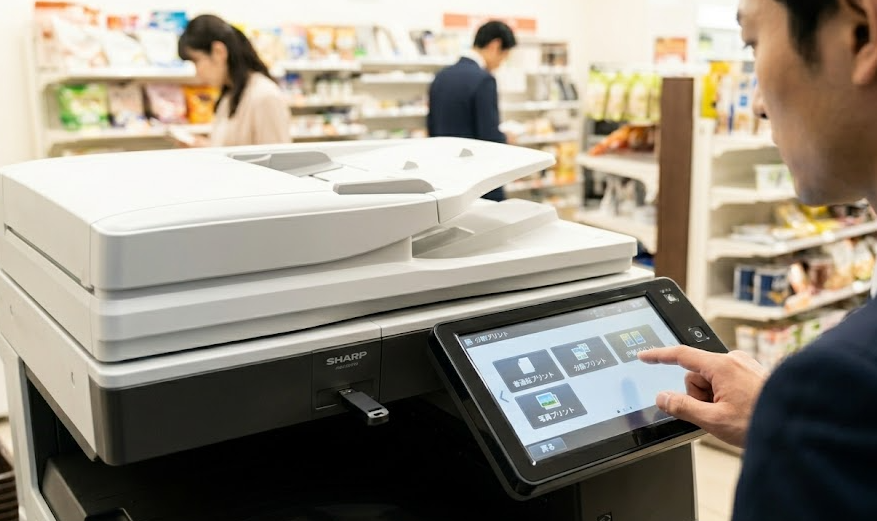
コピー機の前に立つと、普段使わない人ほど画面の情報量に圧倒されますよね。後ろに人が並ぶと余計に焦ります。だから、操作は「コピーでいくか」「ネットプリントでいくか」を入店前に決めておくべきです。
コピー機能でポスター分割する手順
会議直前に紙の原稿を持って走ったのに、最初の画面で別メニューを開いてしまうと、そこで時間を失います。紙原稿を大きくしたいときは、まず「コピー」を選びます。公式でもコピーメニューから便利機能へ進む構成で、ポスター機能はその一つです。最大1158×1651mm、A3なら16枚まで対応しています。
ネットプリントでA4普通紙に出す手順
スマホに入っているPDFをそのまま印刷したいとき、「店頭で何とか調整できるだろう」と考えがちです。でも、急いでいるなら先に登録まで済ませてから店舗へ行く方が確実です。公式では、ファイル登録後に予約番号を取得し、店頭の「プリント」から「ネットプリント」を選んで番号入力、内容確認後に設定を決めて出力する流れになっています。
分割プリントで失敗しやすいエラー原因
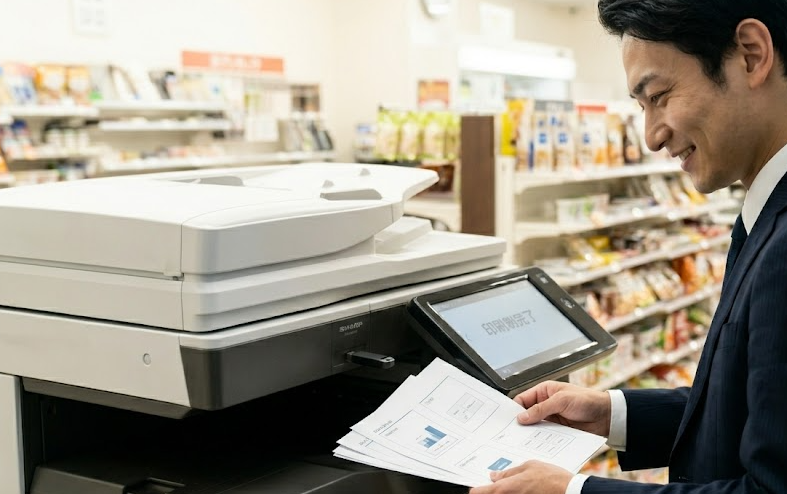
店頭でうまく出ないとき、多くの人は「コピー機のせい」と思います。でも、原因は持ち込んだデータ側にあることが多いです。しかも、そのまま再印刷すると同じ失敗を繰り返します。
余白5mmを見落として文字が切れる
セブンのネットプリントでは、普通紙は用紙の周辺約5mmを除いた領域が印刷範囲です。用紙いっぱいでデザインしていると、端の文字や罫線が欠ける可能性があります。公式でも、原稿サイズと出力用紙サイズを同じにすると拡大縮小が発生しにくく、「ちょっと小さめ」設定で余白分を縮小して印刷できると案内しています。
これ、業務資料だとかなり痛いです。たとえば掲示用の工程表で、左右端に担当者名や矢印を置いていると、そこだけ欠けて意味が変わります。見出しならまだ読めても、担当欄が切れると現場で誤解が出ます。最初から四辺5mmは使えない前提でレイアウトした方が安全です。
原稿サイズと出力サイズのズレで自動拡大縮小がかかる
分割したつもりのPDFなのに、印刷すると少し縮んで貼り合わせがズレる。この原因は、原稿サイズと出力サイズが一致していないことが多いです。ネットプリント公式でも、原稿サイズと出力サイズが異なる場合や、店頭で用紙サイズ変更や編集機能を使った場合に自動拡大縮小がかかると案内しています。
ファイル形式の制限で登録できない
店舗に着く前に登録で止まるケースもあります。ネットプリント公式では、マクロ有効ファイル、Excelバイナリブック、パスワード保護されたファイル、99ページ超のファイルなどは登録できない、または失敗する場合があると案内しています。海外版Officeや互換ソフト作成ファイルもサポート対象外です。
実務では、Excelのまま持ち込むよりPDF化しておく方が安定します。とくに表組み資料は、Excelのままだとフォント崩れや改ページズレが起きやすいです。セブンで急ぎ印刷する資料は、最終版PDFを1つ作る。この手順を入れるだけで失敗率が下がります。
A4普通紙で見やすい業務資料を作るレイアウトのコツ

「印刷できた」で終わると、貼り合わせた瞬間に読みにくさが出ます。分割プリントは、出力成功より、掲示したあとに一発で伝わるかの方が大事です。
貼り合わせ前提なら中央に重要情報を置かない
受付掲示や会場案内で多いのが、タイトルの真ん中に矢印や日時を置くレイアウトです。ところが分割プリントでは、ちょうどその中央が紙のつなぎ目になります。貼り合わせ線の上に重要文字が乗ると、読みにくくなります。
文字サイズはいつもの1.3倍ではなく用途で決める
急いでいると「とりあえず少し大きくしておこう」となりますが、それでは足りません。見る距離で決めるべきです。机上で手渡す資料なのか、壁に貼る掲示物なのかで必要な文字サイズは変わります。
セブンで分割プリントするときの料金と時間の目安
コンビニ印刷は便利ですが、無計画に出すと枚数が増えて想定より高くつきます。料金感を先に持っておくと、サイズ判断がしやすいです。
セブン公式によると、ネットプリントのA4普通紙は白黒20円、カラー60円です。コピーでもB5、A4、B4のフルカラーは1枚50円、A3カラーは80円です。つまり、A4四分割のカラー掲示物なら240円、白黒なら80円で作れます。A3でまとめるか、A4で分割するかは、見やすさとコストで決めると判断しやすいです。
時間面では、店頭で登録から始めると確実にロスが出ます。ファイル登録、予約番号確認、現地入力、印刷確認まで入れると、急ぎ案件では体感以上に長いです。会員登録不要のかんたんnetprintでも事前登録できるので、店舗では印刷だけにしておく方が速いです。登録ファイルは翌日の23:59まで有効なので、前夜に仕込んでおく使い方も現実的です。
セブンの分割プリントが向いている資料と向かない資料

何でもコンビニで済ませたくなりますが、向き不向きはあります。ここを見誤ると、出せたのに使えない資料になります。
向いているのは掲示物・進行表・案内表示
短時間で見せたい資料には相性がいいです。たとえば、受付案内、当日の進行表、簡易フロアマップ、イベントPOP、社内掲示などです。普通紙でも十分使えますし、A4数枚に分ければその場で対応できます。コピーのポスター機能や、事前分割PDFとの相性も良い用途です。
向かないのは細かい表や厳密な色再現が必要な資料
反対に、細かい数表が多い資料、色校正が必要な販促物、フォントズレが許されない提出書類は向きません。普通紙には余白があり、周辺5mmは印字できないため、端まで詰めたレイアウトでは欠けやすいからです。さらに、店頭設定で用紙サイズ変更や編集機能を使うと自動拡大縮小がかかる場合があります。
まとめ
セブンイレブンでいう「分割プリント」は、実際には1つの機能名ではありません。紙の原稿を大きく分けて出したいならコピーのポスター機能、スマホやPCのデータをA4普通紙で分けて出したいなら、先にA4分割済みPDFを作ってネットプリントへ登録する。この切り分けができれば、店頭で迷わず動けます。
急いでいる人ほど、現地で調整しようとしない方がうまくいきます。A4で出すならPDF自体をA4ページで作る。四辺5mmの余白を見込む。ページ順と向きを確認してから登録する。この3点だけでも失敗はかなり減ります。























