
PDFを開くたびに、右側の「すべてのツール」、上部ツールバー、左側のナビゲーションパネルが広がって、肝心の本文が見づらくなっていませんか。
会議資料を急いで確認したいときや、2画面で見積書と仕様書を並べたいときほど、ツールが画面を占有して、思った以上に作業が止まります。Adobe Acrobat/Reader では、閲覧中にツールバーや作業パネルを隠す「Read mode」と、メニューバーやツールバー、タスクペインまで隠す「Full Screen mode」が用意されています。
ただ、ここでつまずきやすいのが、「全部を毎回完全に消したい」のに、実際には“その場だけ消えるもの”と“次回も状態を維持できるもの”が混在していることです。
Adobe の案内では、All tools ペインは「前回の状態を記憶する」設定で閉じたまま維持できますが、メニューバーやツールバーは F8 や F9 で隠せても、Acrobat 全体で恒久的に常時非表示へ固定することはできず、セッション単位または特定PDFの初期表示設定単位になります。
ここからは、Adobe Acrobat/Reader を中心に、「どこまで消せるのか」「毎回閉じたままにするにはどうするか」「ブラウザで開いているPDFではどう考えるべきか」まで、業務で迷わない形で整理します。
最短で答えにたどり着けるように、操作の意味と実用上の落とし穴をセットで解説します。
PDFのツールを非表示にしたいときの方法

「すべてのツール」なのか、上部ツールバーなのかで対処が変わります
PDF画面がごちゃつく原因は1つではありません。
Adobe Acrobat/Reader では、右側の All tools ペイン、上部のツールバー、左側のナビゲーションパネル、さらに全文書表示用の Full Screen mode が別々の機能として存在します。Read mode は「すべてのツールバーとタスクペインを隠して本文を広くする」モードで、Full Screen mode はさらにメニューバーやウィンドウコントロールまで隠します。
こういうケースありませんか。
請求書PDFを拡大して見たいだけなのに、毎回右側ペインが開き、上のツールバーも残り、結局スクロール幅が狭くなって数字が追いづらくなる場面です。原因を分けて見ないと、「閉じてもまた出る」「一部だけ消える」の繰り返しになります。
先にこの3パターンで考えると迷いません
| 消したいもの | 最短の対処 | 向いている場面 |
|---|---|---|
| 右側の「すべてのツール」 | All tools ペインを閉じて状態を記憶 | 日常の閲覧作業 |
| 画面のツール類をまとめて隠したい | Read mode | 読み込み・確認作業 |
| ほぼ全文書だけ表示したい | Full Screen mode | 発表・共有・集中閲覧 |
Adobe の公式情報をそのまま実務に置き換えると、この3つに分けるのがいちばん分かりやすいです。
Read mode はツールバーとタスクペインを隠す、Full Screen mode はメニューバーやウィンドウコントロールまで隠す、All tools ペインは前回状態の記憶が可能。ここを整理するだけで、かなり作業が楽になります。
右側の「すべてのツール」を毎回閉じたままにする方法

実務でいちばん効果が大きいのはここです
PDFの閲覧で日常的に邪魔になるのは、右側の All tools ペインです。
Adobe は Reader 向けに、Preferences の Documents から「Remember last state of All tools pane when opening documents」を有効にし、いったんペインを閉じた状態で終了すれば、次回以降もその状態を維持できると案内しています。
手順は短いですが、最後の「閉じて再起動」が抜けると効きません
操作は次の流れです。
- ハンバーガーメニューから Preferences を開く
- Documents を選ぶ
- 「Remember last state of All tools pane when opening documents」をオンにする
- PDFを開いた状態で All tools ペインを閉じる
- Acrobat Reader を終了して再起動する
Adobe の案内でも、この順番で設定したあとに Reader を再起動することで、前回のペイン状態が維持されるとされています。
ここでよくある失敗は、設定だけオンにしてペイン自体を閉じないこと、または閉じてもアプリを再起動しないことです。すると「設定したのに反映されない」と感じやすいです。
これで消えるのは「右側ペイン」であって、全部のUIではありません
ここはかなり大事です。
この設定で消せるのは All tools ペインであり、Read mode や Full Screen mode のように上部ツールバーやメニューバーまで全部を隠すものではありません。
つまり、
「毎回右側だけ邪魔」ならこの設定、
「本文しか見たくない」なら別モード、
という切り分けが必要です。
この違いを理解していないと、設定が効いているのに満足できず、別の場所を触り始めてしまいます。
PDFのツールをまとめて隠す方法

読む作業に集中したいときは Read mode がちょうどいいです
Adobe の公式では、Read mode は「すべてのツールバーとタスクペインを隠して、画面の閲覧領域を最大化する」ための表示方法として案内されています。
完全な Full Screen ほど強すぎず、ページ移動やズームの基本操作は半透明のフローティングツールバーに残るため、閲覧中心の業務にはかなり使いやすいです。
Read mode の開き方と戻し方
Adobe の手順では、Windows ならハンバーガーメニューから View、macOS なら View から Read Mode を選びます。
また、フローティングツールバー上の Read Mode ボタンからも切り替えられ、元に戻すときは再度 Read Mode を選ぶか、ツールバーの折りたたみボタンを使います。
ここでつまずきやすいのは、「Read mode にしたのに少しボタンが残っている」と感じることです。
でもそれは仕様です。Adobe も、基本的な閲覧操作用の半透明ツールバーは残ると説明しています。つまり、Read mode は“完全非表示”ではなく、“閲覧に必要な最小限だけ残す”モードです。
Read mode が向いている場面
| 場面 | Read mode が向く理由 |
|---|---|
| 契約書・請求書の確認 | 本文の表示幅を広く取れる |
| 長い資料の読み込み | パネルが消えて視線移動が減る |
| 2画面作業 | 片側モニターでも本文が見やすい |
| ちょっと見せたい共有 | UIが目立ちにくい |
「すべてのツールを非表示にしたい」と検索する人の多くは、実は編集機能を消したいというより、読む面積を広げたいだけだったりします。
そういう意味では、Read mode はいちばん再現性の高い解決策です。
発表や説明で本当に全部に近い形で隠す方法

Full Screen mode は「本文だけ見せたい」場面向けです
Adobe は Full Screen mode について、「文書だけが表示され、メニューバー、ツールバー、タスクペイン、ウィンドウコントロールが隠れる」と説明しています。
発表、レビュー会、顧客への画面共有など、余計なボタンを見せたくない場面では、このモードがもっとも目的に合います。Windows ではショートカット Ctrl + L でも切り替えられます。
Full Screen mode の注意点
ただし、Full Screen mode は便利な反面、閲覧操作が普段と変わるので慣れていない人は戸惑います。
Adobe は、Full Screen ではナビゲーションバーを表示する設定もできると案内しており、ページ送りや終了ボタンを下部左側に出せます。ナビゲーションバーを出さない場合は、キーボードショートカットで操作する前提になります。
Full Screen mode が効く場面
こういうケースありませんか。
取引先にPDF資料を画面共有しているときに、右側のツールや上の編集ボタンが見えたままで、説明している側も相手側も視線が散る場面です。こういうときは Full Screen のほうが明らかに見やすいです。
とくにプレゼンやレビューでは、「余計なツールがないだけで資料が整って見える」ことがあります。
操作の軽さだけでなく、見せ方としても効果があるのが Full Screen mode です。Adobe 公式も、プレゼンテーション用途での利用を前提にこのモードを案内しています。
F8とF9でメニューやツールバーを隠せる
その場だけ隠したいならショートカットは便利です
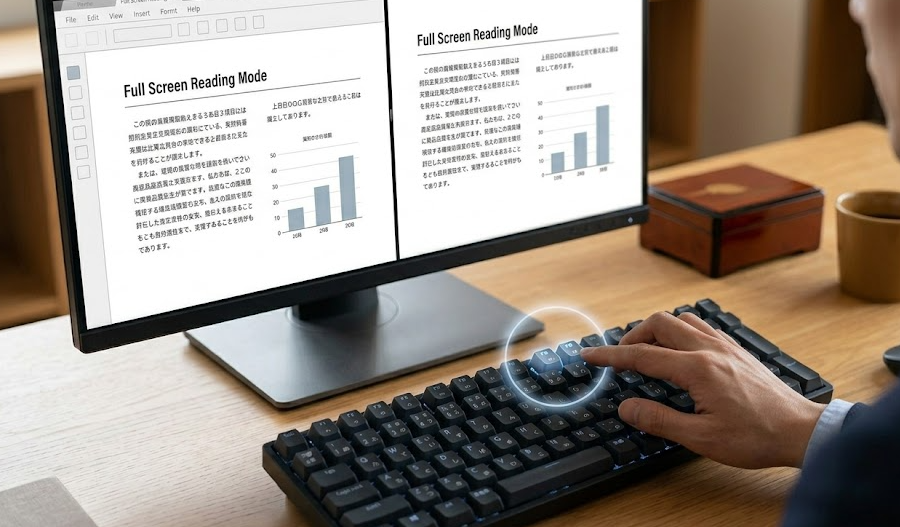
Adobe の案内では、F9 でメニューバー、F8 でツールバーを隠す方法が紹介されています。
また、View > Show/Hide から同じ項目を手動で切り替えることもできます。今その場だけ画面を広くしたい、というときにはかなり便利です。
たとえば、急ぎで画面共有が始まる直前や、会議室の大型モニターで余計なUIを減らしたいときには、この2つはかなり効きます。
Read mode や Full Screen ほどモード変更感が強くないので、「ちょっとだけ整理したい」という場面で使いやすいです。
ただし、Acrobat 全体で永久固定はできません
つまり、F8 と F9 は便利ですが、
「今だけ隠す」ための操作です。
毎回消えたまま起動したい、という期待にはそのままでは応えません。ここを知らないと、「前回消したのにまた出た」と感じて不満が残ります。
どうしても毎回近い形で整理したいなら現実解はこの組み合わせです
実務でいちばん再現性が高いのは、
All tools ペインだけは記憶設定で閉じたままにする
+
必要に応じて Read mode や Full Screen を使う
という組み合わせです。
完全な永久非表示はできなくても、この組み合わせなら日常のストレスはかなり減ります。
Acrobat を「読む道具」として使う時間が長い人ほど、この割り切りのほうが作業効率は上がります。
特定のPDFだけツール類を隠したい場合の対応
配布用PDFや社内マニュアルではこの考え方が有効です
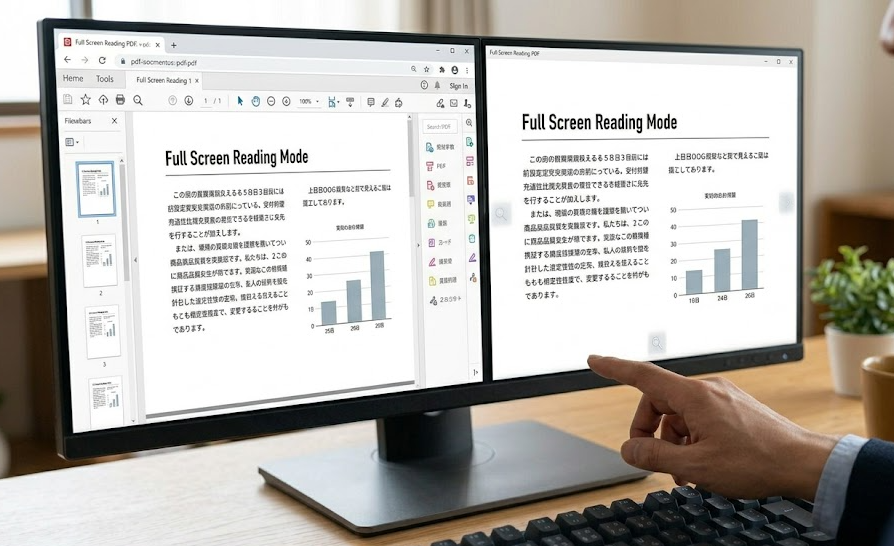
Adobe は、特定の文書については Document Properties の Initial view から、表示時にどの要素を隠すかを設定できると案内しています。
これは「Acrobat 全体の恒久設定」はできなくても、「このPDFだけは余計なUIを減らして開かせたい」という用途には使えます。
ただし、これは“文書ごとの設定”です
ここも誤解しやすいです。
この方法は、あなたが今後開くすべてのPDFに効くわけではありません。そのPDFファイル自体に初期表示の意図を持たせる設定です。
だから、自分の作業環境を整理したい人と、配布PDFの見せ方を整えたい人では、選ぶ手段が変わります。
前者はペイン記憶や Read mode、後者は Initial view。この違いを持っておくと、設定場所を間違えません。
Microsoft Edge でPDFとAcrobatの違い
Edge はブラウザの全画面化で整理するのが現実的です
PDFを Adobe ではなく Microsoft Edge で見ている場合、Acrobat の Read mode や All tools ペイン設定は当然使えません。
Microsoft の公式ショートカット一覧では、Edge には F11 で全画面表示に切り替える機能があり、PDF表示中のショートカットとしては Ctrl + \ で fit to page / fit to width の切り替え、Ctrl + [ Ctrl + ] で回転などが案内されています。
つまり、Edge で「ツールが邪魔」と感じるときの現実解は、
ブラウザ全体を F11 で全画面化して、できるだけ閲覧領域を広げることです。
Acrobat のように All tools ペインを記憶して閉じる、という整理とは少し考え方が違います。
Edge でやりがちな勘違い
こういうケースありませんか。
PCでは PDF をいつも Edge で開いているのに、「Acrobat の右側ツール設定」を探してしまって何も見つからない場面です。表示アプリが違えば、当然設定場所も変わります。
PDFの画面整理で業務効率を上げる方法
毎回その場判断していると結局散らかります
ここまで見てきた通り、PDFのツール非表示は“万能な1設定”で片付く話ではありません。
だからこそ、業務で使う人ほど「自分の表示ルール」を決めたほうが早いです。
おすすめはかなり単純です。
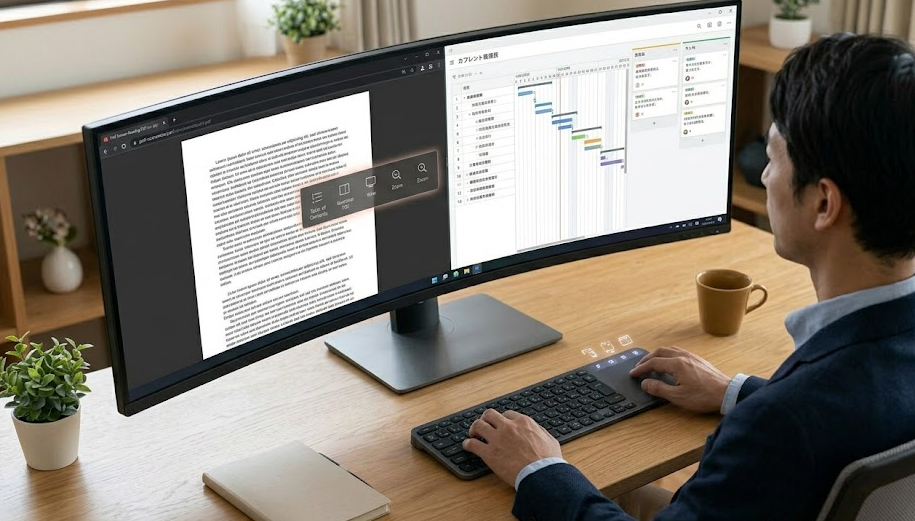
日常閲覧は All tools ペインを閉じた状態を維持。
精読するときは Read mode。
画面共有や説明では Full Screen。
このルールだけで、毎回どこを触るか迷わなくなります。Adobe 公式の各モードの役割を見ると、この使い分けが最も自然です。
実務でいちばん差が出るのは「読みやすさ」です
PDF作業で時間を失うのは、意外と編集機能の多さではなく、本文が狭くて見づらいことです。
数ページなら気にならなくても、契約書、仕様書、報告書のような長文では、視線移動とズーム操作のストレスが積み上がります。
ロロメディア編集部でも、請求書確認や校正作業のときに右側ペインを常時閉じるだけで、見比べのしやすさがかなり変わりました。
ツールを減らすこと自体が目的ではなく、本文へ意識を集中しやすくすることが本当の目的だと考えると、設定の優先順位も見えてきます。
まとめ
PDFの「すべてのツールを非表示にしたい」ときは、まず期待値を整理するのが大切です。
Adobe Acrobat/Reader では、All tools ペインは前回状態を記憶して閉じたままにできますが、メニューバーやツールバーをアプリ全体で永久に常時非表示へ固定することはできません。読む作業なら Read mode、発表や共有なら Full Screen mode を使い分けるのが現実的です。
業務でいちばん効果が大きいのは、
右側ペインは閉じたまま維持する
必要なときだけ Read mode に入る
見せるときだけ Full Screen にする
この3つをルール化することです。
今すぐ一番効く設定を1つだけやるなら、All tools ペインの「前回状態を記憶する」をオンにして、右側ペインを閉じた状態で Acrobat Reader を再起動してください。
日常のPDF閲覧ストレスは、そこからかなり減らせます。























