
商談前に業務スマホを机に置いた瞬間、画面の端に「あんしんセキュリティ」の通知がふわっと出て、相手の視線がそちらに流れた。しかも閉じてもまた出る。この状況、地味ではなく実務上かなり厄介です。
特に業務スマホは、個人端末のように勢いでアンインストールもできませんし、通知を全部切ったつもりでも「バブル通知だけ残る」「警告だけ再表示される」「仕事用プロファイル側からまた出る」といった詰まり方をしがちです。
ロロメディア編集部でも、社用Androidの検証中に「通知OFFにしたのにまだ丸い吹き出しみたいな表示が残る」という状態で30分止まりました。原因はアプリ通知ではなく、Android側のバブル設定と、アプリ内の再通知設定が別で生きていたことでした。
ここからは、急いでいる人でもそのまま順番に触れば止められるように、最短ルートで整理していきます。
業務スマホで通知を消すときの順番
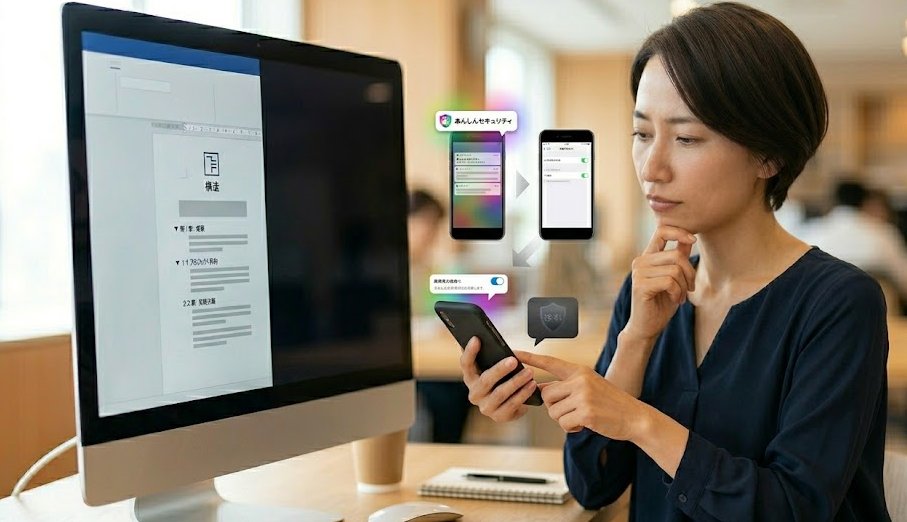
会議5分前に通知が消えず、設定画面をあちこち開いて迷子になることがありますよね。
この場面では、細かい理屈よりも順番が重要です。順番を間違えると「一時的に静かになっただけ」で再発します。
先に判断しやすいように、対処先を表で整理します。
| 症状 | まず触る場所 | どこまで消えるか | 向いているケース |
|---|---|---|---|
| 通知バーに出る | 設定 → 通知 → アプリの通知 | 通常通知を止めやすい | とにかくすぐ静かにしたい |
| 画面に浮く丸い表示や吹き出し | 設定 → 通知 → バブル / アプリ個別のBubbles | バブル表示だけ止める | バナーはよいが浮遊表示だけ邪魔 |
| あんしんセキュリティ内で定期的に再通知 | アプリ内設定 | 該当機能の再通知を止める | ダークウェブ通知などがしつこい |
| 業務スマホで設定が戻る・変更不可 | 仕事用プロファイル / 管理者 | 自力では止めきれない場合あり | 社用端末、MDM管理端末 |
大事なのは、最初から「通知全部OFF」に飛ばないことです。
業務スマホでは、必要な警告まで消すと逆に社内確認が必要になることがあります。まずはバブルだけ止める、次にカテゴリ単位で切る、それでも残るものだけアプリ内設定に入る。この順番がいちばん現実的です。
あんしんセキュリティの通知が消えない理由

通知バーの通知とバブル通知とアプリ内再通知は別物です
「通知をオフにしたのに、まだ出る」と感じたとき、実際には同じ通知を見ていないことが多いです。
ここを混同したまま設定すると、消したつもりなのに別の見え方で再登場します。
たとえば、画面上部に一瞬出るものはヘッドアップ通知、画面端に浮いて残るものはバブル、アプリを開いたときに未確認結果として出るものはアプリ内状態表示です。
この違いを切り分けないと、設定を戻ったり進んだりして時間だけ溶けます。
実務で見ると、業務スマホで多いのは「通知バーの表示は消えたのに、浮遊表示だけ残る」ケースです。
この場合はアプリ通知ではなく、バブルか、別のオーバーレイ風表示を疑うべきです。最初に通知バーを下ろして、長押しで設定へ入れるか、丸い吹き出しの管理メニューが出るかを確認すると、触る場所が一気に絞れます。
あんしんセキュリティは危険検知系の通知を別ルートで出します
昼休みにフリーWi-Fiへつないだ直後、会議用の電話が入る前に警告が出る。こういうタイミングで「今じゃない」と感じたこと、あるはずです。
でもアプリ側から見ると、それは誤作動ではなく、設計通りの警告です。
ドコモ公式のAndroid向け利用ガイドでは、不審なアプリ検出時は通知画面やアプリ内表示、リアルタイムスキャン時はポップアップで警告が出ること、危険Wi-Fi検知時にもポップアップ表示や通知画面で知らせること、迷惑電話対策では発着信時に警告画面が出ることが明記されています。つまり、通常通知を減らしても、機能自体が有効なら検知時の表示は別に出る可能性があります。
Android側で「あんしんセキュリティ」の通知を止める方法

一番速いのは通知を長押ししてアプリ通知を切る方法
打ち合わせ直前に通知がまた出て、設定アプリを探す余裕すらない。そんなときは通知から直接入るのが最短です。
Googleの案内でも、通知を長押しするとそのアプリの通知をオンオフできます。
ただし、この方法で消えるのは「通常通知」が中心です。
バブルやアプリ内の未確認結果通知は別に残ることがあります。だから消えた瞬間に安心せず、画面端の浮遊表示が残っていないか、アプリを開いたときに再通知が出ないかまで見てください。
設定アプリから入るなら「すべての通知」ではなくカテゴリまで見ます
総務から配られた社用スマホで、通知を全部切るのは気が引ける。こういうとき、いきなり全停止はおすすめしません。
Androidではアプリごとの通知設定だけでなく、カテゴリごとにオンオフを切り替えられます。GoogleとAndroid公式の案内でも、設定アプリからアプリの通知画面へ入り、全体またはカテゴリ別に調整できると説明されています。
たとえば、ニュース更新や定期的なお知らせだけ止めたいなら、そのカテゴリだけオフにする。
逆に危険検知系は残したいなら、そこは触らない。この分け方にしておくと、セキュリティ警告は維持しつつ、作業の邪魔だけ減らせます。社内で「なぜ通知が来ないのか」と聞かれたときも説明しやすい運用です。
バブル通知だけ消したいときの対処法

アプリ通知を切っても丸い吹き出しが残るなら、触る場所が違います
通知バーは静かになったのに、画面端に丸い吹き出しや浮いた会話表示みたいなものが残る。この状態だと「まだ消えてないじゃん」となりますよね。
ここは通知設定ではなく、バブル設定を見る場面です。
つまり、やることは2段階です。
まず端末全体のバブル設定で「アプリにバブル表示を許可」をオフにする。まだ残るなら、あんしんセキュリティのアプリ個別設定に入り、「Nothing can bubble」にします。
ここで注意したいのは、Googleも「バブルはすべてのアプリで利用できるわけではない」と案内している点です。
なので、あなたが見ている表示が厳密にはバブルではなく、ヘッドアップ通知や独自のポップアップ表示である可能性もあります。その場合はバブル設定を切っても消えません。消えなかったら、次の章の「あんしんセキュリティ側の通知設定」へ進んでください。
あんしんセキュリティアプリ側で止める通知

ダークウェブモニタリングの定期通知はアプリ内で無効化できます
退勤後の電車で、同じ検知結果の通知がまた出てきて「もう見たのに」とうんざりすることがあります。
このタイプはAndroid全体の通知ではなく、あんしんセキュリティ側の定期通知設定が生きていることが多いです。
操作は、あんしんセキュリティを開いてダークウェブモニタリング関連の設定画面へ入り、通知トグルをオフにします。
ここで大事なのは、検知結果を未確認のまま放置しないことです。確認済みにせず通知だけ切ると、実務上は「見落としているのか、意図的に黙らせたのか」が自分でも分からなくなります。先に内容を確認し、不要な再通知だけ止める。この順番で触ってください。
不審アプリ検出の通知はセキュリティスキャン設定から見直します
アプリを入れた直後に毎回通知が出ると、検証用端末ではかなり煩わしいですよね。
このケースは、セキュリティスキャン設定の中にある通知項目を触ると改善しやすいです。
操作としては、あんしんセキュリティを開き、セキュリティスキャン設定へ進み、「不審なアプリ検出時の通知」をオフにします。
ただし、ここは業務スマホでは慎重に触るべき部分です。なぜなら、通知だけ消えても検知自体は続く一方で、異常に気づくきっかけを自分で減らすからです。社内で検証端末として使っているなら有効ですが、通常運用端末なら完全オフよりカテゴリ整理のほうが安全です。
危険Wi-Fiや迷惑電話の表示が邪魔な場合
表示がうるさいからと機能まで切ると、業務端末では逆効果です
外出先でカフェWi-Fiにつないだ瞬間の警告や、営業先への発信前に出る電話警告が連続すると、確かに作業は止まります。
ただ、この表示はその機能が有効だから出ているので、邪魔という理由だけで機能そのものを落とすと、後で別の問題になります。
ドコモ公式では、危険Wi-Fiを検知した場合はポップアップ表示や通知画面で知らせること、迷惑電話対策では発着信時に警告画面が表示されることが案内されています。これは「アプリのバグ」ではなく、危険な通信や番号への接触を知らせる機能です。
ロロメディア編集部でも、検証端末で警告が多すぎて全部切りたくなったことがありました。
でも実際には、頻出の社内Wi-Fiを信頼設定し、不要なニュース通知だけ切ったら実務上は十分静かになりました。全部落とす前に、まず「何に反応しているか」を見てください。
業務スマホで消せないとき
仕事用プロファイルを一時停止すると通知自体が止まる場合があります
終業後なのに仕事アプリと一緒に通知が流れ続ける。
このとき、あんしんセキュリティ単体ではなく、仕事用プロファイル全体が動いたままになっていることがあります。
操作は、仕事用タブやクイック設定周辺から仕事用プロファイルを一時停止できる端末が多いです。
ただし停止すると、仕事用アプリ自体が使えなくなります。就業後に完全に切りたい場面には向きますが、勤務中に「あんしんセキュリティだけ静かにしたい」用途には向きません。そこで個別通知設定と使い分けます。
会社管理端末では、あなたの設定が後から戻されることがあります
設定をオフにしたのに、翌朝見たらまたオン。これ、操作ミスではないことがあります。
会社管理端末では、IT管理者が仕事用プロファイル内アプリの権限やその他設定を管理できるため、ユーザー側の変更が制限されたり、後からポリシーで戻されたりすることがあります。
実務では、「商談中に浮くのでバブルだけ止めたい」「危険通知は残したいがニュース通知はいらない」と具体的に伝えると通りやすいです。
逆に「全部消したい」だけだと、セキュリティ上の理由で却下されやすいでしょう。依頼の言い方まで含めて、ここは実務対応です。
設定を触る前の確認ポイント
警告を黙らせると、業務事故の初動が遅れることがあります
資料送付の直前、変なURLを開きかけたときに警告が出る。正直、急いでいると邪魔です。
でも、その通知がなければそのまま進んでいた可能性もあります。
ドコモ公式では、危険サイトへのアクセス時の警告表示、不審アプリ検出時の通知、危険Wi-Fi検知時のポップアップ、迷惑電話の警告画面など、複数の保護機能が通知や警告表示と連動しています。
だから、完全に消すという判断は「うるさいから」だけでやらないほうがいいです。特に営業端末、役員端末、社外ネットワーク接続が多い端末はなおさらです。
あんしんセキュリティの通知を完全に消したい人向け
完全に消したい、でも社用端末だから乱暴なことはしたくない。
この条件なら、現実的な着地点は「通常通知OFF」「バブルOFF」「アプリ内の定期再通知OFF」「危険検知系は必要に応じて残す」です。
実務でのおすすめ手順はこうです。
最初にAndroidのアプリ通知で不要カテゴリを止める。次にバブル設定を切る。まだ同じ内容が再通知されるなら、あんしんセキュリティ内でダークウェブモニタリングや検出通知を見直す。業務スマホで設定が戻るなら、最後はIT管理者へ依頼する。この流れなら無駄がありません。
まとめ
あんしんセキュリティの通知が消えないときは、1つのスイッチを探しても解決しません。
通知バーの通知、バブル通知、アプリ内の再通知、仕事用プロファイル管理。この4つを分けて見るのが答えです。
業務スマホで大事なのは、「全部消す」ではなく「必要な警告を残しながら、作業を止める表示だけ消す」ことです。
この視点で設定すると、商談前のバタつきも、終業後のしつこい表示もかなり減らせます。まずは今出ている通知を長押しして、どの設定画面に飛ぶか確認するところから始めてください。























