
資料の提出直前に席を外すことになって、マウスを握ったまま「一番速くスリープにする方法どれだっけ」と手が止まったことはありませんか。スタートメニューを開いて電源を押して……とやっているうちに、社内チャットの通知が見えたままになったり、外出先の打ち合わせで画面を覗かれそうになったりすると、地味に焦りますよね。
ただ、検索して出てくる記事の多くは「スタートメニューからできます」で終わりがちです。それだと急いでいるときに役に立ちません。実際に仕事で使うなら、「キーボードだけで完結するか」「マウスを使わずに済むか」「自分のPCで失敗しないか」まで分かっていないと、結局その場で迷います。
そこでここでは、Windows 11とWindows 10で今すぐ使えるスリープのショートカット操作を、速い順・失敗しにくい順で整理していきます。ロロメディア編集部でも、ノートPC、外付けキーボード、会議室利用、在宅作業の場面で試しながら、「結局これが一番早い」と言える手順に絞ってまとめました。
Windowsでスリープにするショートカットはこれが最速

作業途中で「すぐ席を立たないといけない」場面、キーボードから手を離さずにスリープできるかどうかで体感速度が変わります。ここで迷うと、思考が途切れて戻ったときに再集中が遅れる原因になります。
Alt+F4でスリープにする手順
作業中の画面が複数開いている状態でAlt+F4を押して「アプリが閉じてしまった」という経験、ありませんか。これはデスクトップを選択していないのが原因です。
まず、すべての操作の前にデスクトップをアクティブにする必要があります。そのうえでAlt+F4を使うと、電源オプション画面が開きます。
実際の流れはこうです。
・Windowsキー+Dでデスクトップ表示
・Alt+F4を押す
・「スリープ」を選択してEnter
ここで重要なのは「最初にデスクトップに戻る」ことです。これを省くと、開いているアプリが閉じるだけで終わります。
編集部でも、最初はこの手順を知らずに「ショートカット使いづらい」と感じていましたが、慣れると完全に手が止まらなくなります。特にノートPCユーザーはこの方法が最も実用的です。
安定して速いWindowsキー+X
Alt+F4がうまくいかない場面もあります。例えばフルスクリーンのソフトを使っているときや、デスクトップに戻る操作が面倒なときです。
そのときに使うのがWindowsキー+Xです。この方法は「常に同じ手順で確実にスリープできる」という強みがあります。
Windows+X → U → Sの操作手順
プレゼン直前にPCを一時停止したいのに、操作を間違えて再起動してしまう。こういう事故、実務では本当に致命的です。この方法ならミスが起きにくい構造になっています。
具体的な操作は次の通りです。
・Windowsキー+Xを押す
・Uキーを押す(シャットダウンメニュー)
・Sキーを押す(スリープ)
この流れは「手元だけで完結する」のがポイントです。マウスに持ち替える必要がなく、しかもキーの位置が固定されているため、慣れると無意識で操作できます。
編集部では、Alt+F4とこの方法を状況で使い分けています。フルスクリーン作業中は迷わずこちらを使った方が速いです。
ショートカットキーが効かない原因と対処法
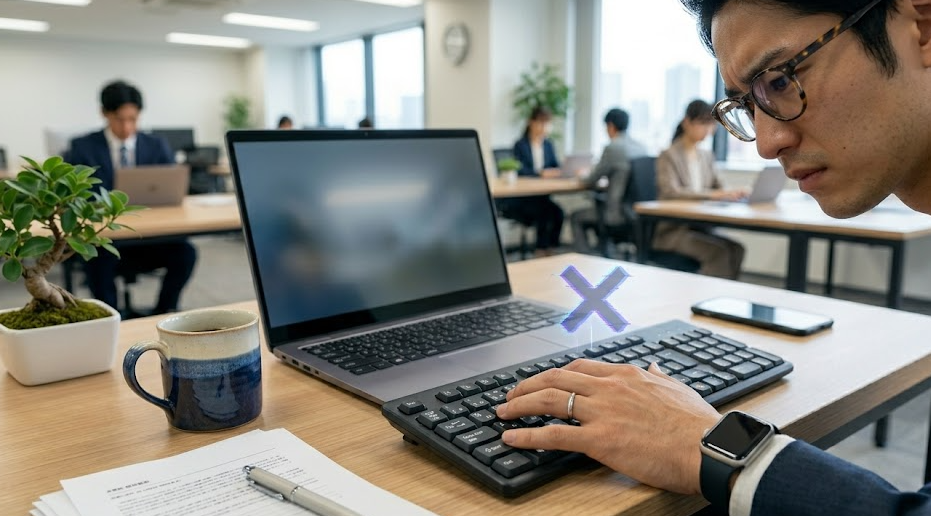
ショートカットを覚えたのに「なぜか反応しない」という場面に当たると、一気にストレスになります。ここは原因を理解しておかないと、毎回つまずきます。
スリープが無効化されているケース
電源設定でスリープ自体がオフになっていると、どんなショートカットを押しても動きません。特に会社PCや共有PCで多いです。
キーボード設定の問題
外付けキーボードを使っていると、キー配置が変わっていることがあります。特にノートPCではFnキーとの組み合わせで動作が変わる場合があります。
アプリがショートカットを奪っている
一部のソフトは独自のショートカットを持っています。動画編集ソフトやゲームなどでAlt+F4が別機能になっていると、意図通りに動きません。
ノートPCで一番速いスリープ方法
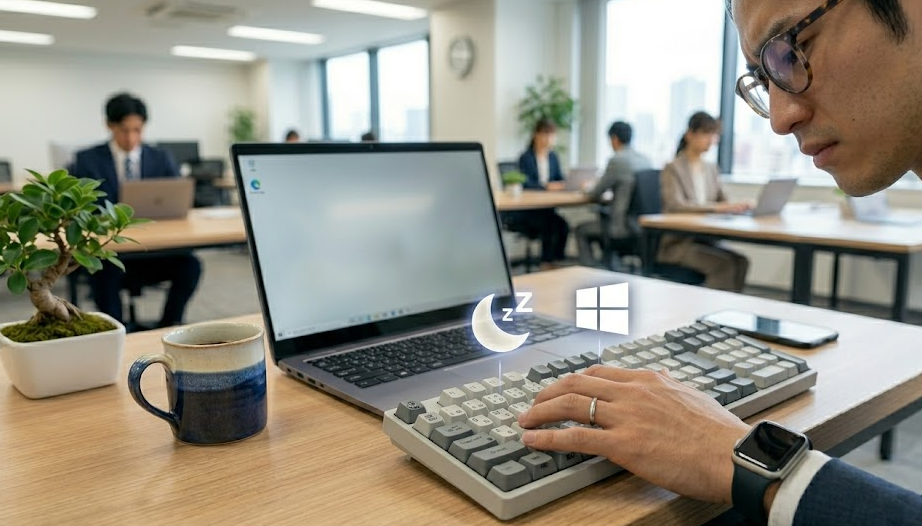
外出先やカフェで作業しているとき、「一瞬でスリープにしたい」場面ありますよね。特に離席時に画面をそのままにしておくのはリスクが高いです。
結論として、ノートPCは「電源ボタンをスリープに設定する」のが最速です。
電源ボタンをスリープに変更する手順
席を立つ直前にショートカットを思い出せず、画面を開いたまま離席してしまった経験、ありませんか。その状態で他人に見られると情報漏洩につながります。
この問題は設定で解決できます。
この設定にすると、ボタンを1回押すだけでスリープになります。物理操作なので迷うことがありません。
編集部では全員この設定にしています。ショートカットよりも直感的で、確実に実行できるからです。
Windows11と10で操作が違う理由
「Windows10ではできたのに11だと違う」と感じる人が多いですが、実際はショートカット自体はほぼ同じです。違うのはUI(画面の見た目と操作導線)です。
UI変更で迷うポイント
スタートメニューの配置が変わったことで、「どこからスリープするのか」が直感的にわかりにくくなっています。その結果、ショートカットに頼る必要が出てきています。
ショートカットは共通なので覚えて問題なし
ここで重要なのは、ショートカット操作は両方で同じという点です。一度覚えれば環境が変わってもそのまま使えます。
実務で複数のPCを使う人ほど、このメリットは大きいです。環境依存の操作を覚えるより、共通操作に寄せた方が効率が安定します。
スリープとシャットダウンの違い
急いでいるときにスリープのつもりがシャットダウンしてしまう。このミス、実務ではかなり痛いです。再起動に時間がかかり、作業再開が遅れます。
なぜ間違えるのか
原因は「電源メニューの選択ミス」です。Alt+F4の画面では、前回の選択状態が残るため、無意識にEnterを押すと別の動作が実行されます。
つまり、毎回確認しないと事故が起きます。
確実にスリープするための対策
ここで有効なのは「キー入力を固定化する」ことです。Windows+X→U→Sなら、必ずスリープが選ばれます。
もう一つは、電源ボタン設定です。物理操作にすることでミスを排除できます。
実務では「迷わない操作」に統一するのが重要です。選択肢が多いほどミスが増えます。
迷わないスリープ操作
ここまで読んで「結局どれを使えばいいのか」と思ったかもしれません。結論は用途ごとに固定することです。
・通常作業:Alt+F4(デスクトップ経由)
・フルスクリーン作業:Windows+X→U→S
・ノートPC:電源ボタン設定
この3つを使い分けるだけで、スリープ操作で迷うことはなくなります。
実際に編集部でもこの運用に変えてから、「スリープ操作で手が止まる」ことが完全になくなりました。小さな改善ですが、積み重なると作業効率に直結します。
まとめ
スリープ操作は単純に見えて、実務では意外と詰まりやすいポイントです。特に急いでいるときほど、操作ミスが起きやすくなります。
今日からは、手を止めずにスリープできる状態にしておいてください。こういう細かい最適化が、日々の生産性を確実に底上げします。























