
PCのシャットダウン直前に「Task Host Window」という画面が出て止まる。会議直前に再起動しようとしたのに進まず、強制終了するしかない…そんな経験ありませんか。
Task Host Windowとは何かと表示されるタイミングの仕組み

Task Host Windowは、Windowsが「まだ処理が終わっていないアプリがある」と判断したときに表示する停止画面です。つまり、シャットダウンをブロックしている原因の“案内役”です。
Task Host Windowが出る原因は「バックグラウンド処理の未終了」
実際の現場でよくあるのは、Excelやブラウザを閉じたつもりでも、裏で処理が残っているケースです。例えば、大きなCSVを読み込んだ直後にシャットダウンすると、見えないところで処理が続いています。
ただし問題は、この処理が終わらない状態が続くことです。これが業務トラブルの本質になります。
表示されるタイミングは「終了処理の衝突時」
Task Host Windowが出るタイミングはほぼ固定です。アプリ終了とシャットダウン処理がぶつかったときに発生します。
例えばこんなシーンです。
・営業資料を保存した直後に急いで再起動
・アップデート途中でPCを落とそうとする
・ブラウザでタブを大量に開いたまま終了
Task Host Windowが頻発する原因と業務PCで起きやすいパターン

一度だけなら問題ありませんが、毎回出る場合は明確な原因があります。ここを潰さない限り再発します。
Windowsアップデート関連の処理が残っている
編集部でも多かったのがこれです。Windows Updateが裏で走っている状態でシャットダウンすると、ほぼ確実に表示されます。
特に以下の状態は危険です。
・「更新してシャットダウン」が出ているのに通常終了した
・アップデート直後に再起動を繰り返した
・ネットワークが不安定な状態で更新が止まった
アプリの自動保存・同期が止まっていない
Google ChromeやOneDriveなど、クラウド同期系は終了が遅れやすいです。
例えば、OneDriveでファイル同期中にPCを閉じようとすると、裏でアップロードが続いています。これが終わらない限りシャットダウンは止まります。
常駐アプリが終了をブロックしている
SlackやTeamsなどの常駐アプリも原因になります。これらはウィンドウを閉じても裏で動き続けます。
特に以下のようなケースで止まりやすいです。
・通知処理中
・ファイル送信中
・アップデート直前
今すぐできるTask Host Windowの対処法と安全な終わらせ方
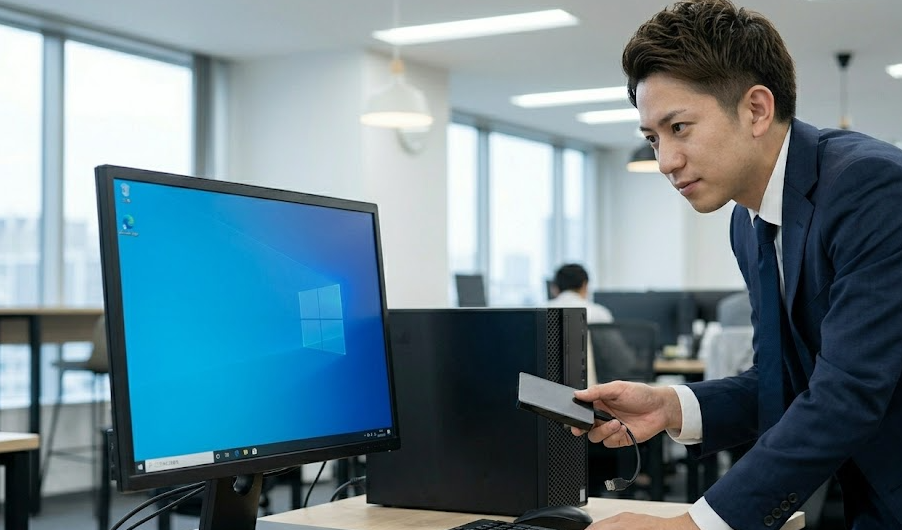
急いでいるときにどうするか。ここは実務で最も重要なポイントです。
強制終了せずに確実に止める方法
「今すぐ電源を切りたい」状況、ありますよね。提出直前、会議直前など焦る場面です。
このときやってはいけないのが電源長押しです。データ破損の原因になります。
代わりにやるべき手順は以下です。
・キャンセルを押してシャットダウンを一度中断
・Ctrl + Shift + Escでタスクマネージャーを開く
・CPU使用率が高いアプリを終了
・再度シャットダウン
この方法なら原因を潰しながら安全に終了できます。
単純ですが、これをやるだけで再発率はかなり下がります。
「このアプリが妨げています」と出た場合の対処
Task Host Windowには具体的なアプリ名が出る場合があります。このときはチャンスです。
例えば「Microsoft Edgeが閉じられていません」と出た場合、そのまま閉じれば解決します。
ただし注意点があります。強制終了ボタンを押す前に、保存されていないデータがないか確認してください。
この確認をせずに閉じると、トラブルが二次被害になります。
Task Host Windowを根本から出さない設定と運用方法

毎回対応するのは非効率です。再発しない状態を作る方が重要です。
シャットダウン前の「1分ルール」を徹底する
これはシンプルですが効果が大きいです。
作業終了後すぐに電源を切るのではなく、1分待つだけです。
この1分で何が起きるかというと、
・同期処理が終わる
・バックグラウンドタスクが完了する
・メモリ解放が進む
結果としてTask Host Windowの発生がほぼ消えます。
編集部でもこのルールを導入してからトラブルが激減しました。
スタートアップアプリを整理する
PC起動時に自動で立ち上がるアプリが多いほど、終了時の負荷も増えます。
スタートアップを見直すと、終了トラブルが減ります。
手順は簡単です。
タスクマネージャー → スタートアップ → 不要なアプリを無効化
これだけでシャットダウン速度が変わります。
Windows Updateを意図的に管理する
更新任せにしていると、業務時間に処理が走ります。
おすすめは「業務外で更新を完了させる」運用です。
例えば
・退勤前に更新して帰る
・週1回まとめて更新
業務PCでTask Host Windowを放置すると起きるリスク

軽く見ていると後で痛い目を見ます。実務ではここが重要です。
強制終了によるデータ破損
最も危険なのがこれです。
Task Host Windowを無視して電源を落とすと、書き込み中のデータが壊れます。
例えば
・Excelファイルが開けなくなる
・Wordが破損する
・OS自体が不安定になる
一度壊れると復旧に時間がかかります。業務ロスが大きいです。
PC動作の慢性不調
処理が途中で切られると、システムにゴミが残ります。
これが積み重なると
・起動が遅くなる
・アプリが落ちる
・フリーズが増える
つまり、PC全体のパフォーマンスが下がります。
Task Host Window対策をチーム運用に落とし込む方法

個人対策だけでは不十分です。業務ではチーム全体で管理する必要があります。
終了手順を標準化する
属人化しているとトラブルは減りません。
おすすめは簡単なルール化です。
「作業終了 → 1分待機 → シャットダウン」
この流れを全員に共有します。
さらに、
・強制終了は禁止
・未保存チェック必須
この2点も明文化すると事故が減ります。
IT担当者がやるべき環境整備
現場任せにすると限界があります。
IT担当者は
・スタートアップ最適化
・更新タイミングの統一
・不要アプリの削除
この3つをやるべきです。
まとめ
Task Host Windowはエラーではなく「未終了処理の警告」です。ただし頻発するなら確実に原因があります。
急いでいるときほど強制終了したくなりますが、それが一番危険です。タスクマネージャーで原因を潰し、安全に終了する習慣をつけるべきです。
そして本質的な解決は「出さない運用」です。
・終了前に1分待つ
・スタートアップを整理する
・更新を管理する
この3つを実行すれば、ほぼ発生しなくなります。
目の前のトラブルを消すだけでなく、業務を止めないPC運用に変えていくことが重要です。























