
朝いちで見積書を修正しようとしたら、Word(ワード)が開かない。ダブルクリックしても反応しない、白い画面のまま止まる、エラーが出て閉じる。こういう場面、かなり焦りますよね。提出前の資料だったり、会議直前の議事録だったりすると、数分止まるだけでも仕事全体が止まります。
ロロメディア編集部でも、取材原稿の締切直前にWordが起動しなくなり、別PCで急きょ作業を続けたことがあります。そのとき感じたのは、「原因を順番に切り分ければ、意外と早く戻せる」ということでした。逆に、やみくもに再起動や再インストールをすると、時間だけ失うケースもあります。
この記事では、Windows10・11でWordが開かないときに、最短で復旧するための実践的な手順をまとめました。急いでいる方は上から順番に試してください。遠回りせず、解決に直結する方法だけを載せています。
Wordが開かないときに最初に確認するべき3つの原因

Wordが開かないとき、いきなり設定変更を始めると迷子になります。まずは「Word本体の問題か」「ファイルの問題か」「PC環境の問題か」を分けることが先決です。
この3つを見分けるだけで、無駄な作業がかなり減ります。
Word自体が起動しないか確認する方法
デスクトップのファイルではなく、スタートメニューからWord単体を開いてください。
Windowsキーを押し、「Word」と入力して起動します。
ここでWordが開かなければ、ファイルではなくWord本体側の不具合です。アドイン(追加機能)やOffice更新エラー、設定破損の可能性があります。
特定のファイルだけ開かないか確認する方法
「昨日作ったこのファイルだけ開かない」というケース、かなりあります。
新規作成の空白文書が開くか確認してください。
パソコン全体が重いか確認する方法
Wordだけでなく、Excelやブラウザまで重いならPC側の負荷です。
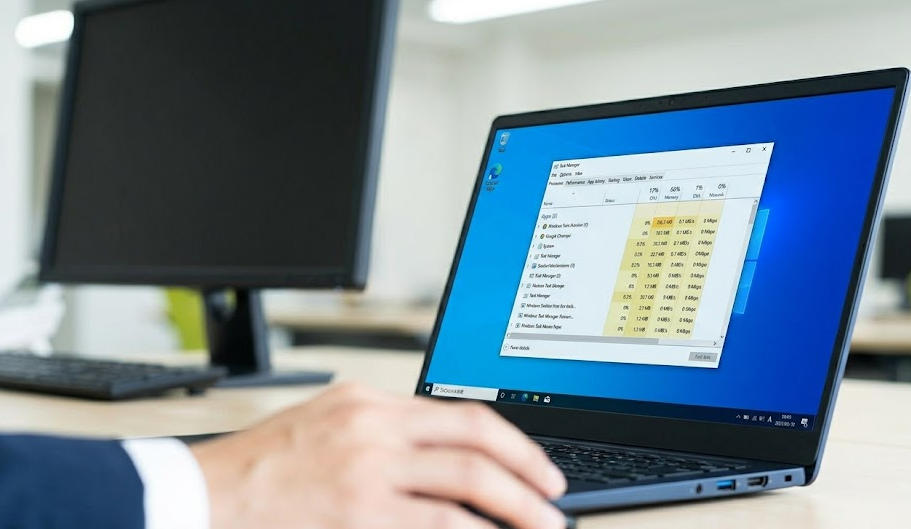
タスクバーを右クリックし、タスクマネージャーを開いてください。
CPU使用率やメモリ使用率が高い場合、Wordが起動前に止まっていることがあります。Zoom、Chromeタブ大量起動、動画編集ソフト同時使用時に起こりやすいです。
Wordが開かないときに最短で直る基本対処法
まずは成功率が高く、リスクが少ない方法から試します。ここは5分以内で終わる作業です。
パソコンを再起動する
保存していない作業がなければ再起動してください。
単純ですが、メモリ詰まりやバックグラウンド処理の停止には非常に有効です。
Wordをタスク終了して開き直す
アイコンを押しても無反応のときは、裏でWordが固まっている可能性があります。
- Ctrl + Shift + Escでタスクマネージャー起動
- Microsoft Word を探す
- 右クリックして「タスクの終了」
- 再度Wordを起動
Windows Updateを確認する
Windows更新途中でOffice系アプリが不安定になることがあります。
Wordが白い画面のまま開かない原因と直し方
クリックすると白い枠だけ出て、内容が表示されない。これはWord利用者によくある症状です。
多くはアドインか描画設定が原因です。
セーフモードでWordを起動する
提出前の資料が開かず、白画面のまま数分固まるとかなり焦りますよね。そんなときはセーフモードが早いです。
- Windowsキー + R
winword /safeと入力- Enter
これでWordが開けば、追加機能が原因です。通常モードでは読み込む機能を止めて起動します。
アドインを無効化する
セーフモードで開けたら、そのまま設定変更します。
- ファイル
- オプション
- アドイン
- 管理「COMアドイン」→ 設定
- チェックを外して再起動
グラフィック設定を変更する
画面描画との相性問題で白画面になることもあります。
- ファイル
- オプション
- 詳細設定
- 「ハードウェア グラフィック アクセラレータを無効にする」にチェック
Wordファイルだけ開かないときの復旧方法

Word本体は開くのに、文書だけ開かない場合はファイル修復を優先します。
開いて修復機能を使う
ダブルクリックではなく、Word内から開きます。
- Word起動
- ファイル → 開く
- 対象ファイルを選択
- 開くボタン横の▼
- 「開いて修復」
別名保存で救出する
開けたけれど文字化けや重い場合は、そのまま別名保存します。
バックアップファイルを探す
締切直前の原稿が開かず、作り直しになると精神的にきついですよね。自動保存データが残っている場合があります。
場所の例です。
- C:\Users\ユーザー名\AppData\Roaming\Microsoft\Word
- OneDrive内の自動保存フォルダ
- 最近使ったファイル履歴
Wordが開かないときのOffice修復手順

Word本体の設定が壊れているときは、Office修復が有効です。再インストールより安全で速い方法です。
クイック修復を実行する方法
- 設定
- アプリ
- インストール済みアプリ
- Microsoft 365 または Office を選択
- 変更
- クイック修復
オンライン修復を実行する方法
クイック修復で直らない場合のみ使います。
オンライン修復はOffice本体を再取得し、深い破損も直しやすい反面、時間がかかります。回線環境も必要です。
Windows10・11でWordが開かないときの違い
基本操作は同じですが、設定画面の場所が少し違います。
Windows11の場合
設定画面が「インストールされているアプリ」表記になっています。検索窓から「アプリ」と打つと早いです。
UI(画面デザイン)が変わっているだけで、Office修復機能自体は同じです。
Windows10の場合
「アプリと機能」からOfficeを探します。一覧が長いので Microsoft で検索すると見つけやすいです。
古いWindows10端末では更新不足が原因のことも多いため、OS更新も同時確認してください。
どうしてもWordが開かないときの代替手段

今すぐ提出が必要なら、復旧作業と並行して作業継続手段を確保するべきです。
Word Onlineを使う
PCアプリが壊れていても、文書提出だけは間に合うケースがあります。
Googleドキュメントで一時編集する
.docxファイルをGoogleドライブへアップロードすれば、簡易編集できます。
レイアウト崩れは多少ありますが、文章修正だけなら十分実務対応可能です。
別PCで開いてデータだけ救出する
社内PC、家族PC、同僚PCなど別環境で開ける場合があります。
開けたらすぐ別名保存し、クラウドに退避してください。
Wordが開かない状態を今後防ぐ予防策

復旧できても再発すると意味がありません。現場で効く予防策を絞って紹介します。
自動保存をONにする
OneDrive保存なら自動保存が使えます。数分単位で復元できるため、破損時のダメージが小さくなります。
USB保存だけにしない
USBメモリ一本運用は危険です。抜くタイミングや接触不良で破損しやすいです。
アドインを増やしすぎない
便利そうに見えても、使っていない追加機能は不具合の温床になります。半年使っていないものは見直してください。
Wordが開かないときによくある質問
再インストールしたほうが早いですか?
すぐにはおすすめしません。
設定やライセンス認証で余計に時間がかかることがあります。まずは修復機能を使うほうが安全です。
ファイルが0KBになっていました。戻せますか?
0KBは保存失敗の可能性があります。元ファイル復旧は難しいですが、自動保存版やメール添付版、クラウド履歴を確認してください。
セーフモードでも開きません
Word本体破損の可能性が高いです。Office修復、Windows更新、別ユーザーアカウントでの起動確認へ進みましょう。
まとめ|Wordが開かないときは原因を分けて順番に直せば解決しやすい
まずは以下の順番で進めてください。
- 再起動
- タスク終了
- セーフモード起動
- ファイル修復
- Office修復
- 代替手段で作業継続
提出前の資料や請求書が止まると、本当に焦ります。ですが、順番に試せば戻るケースは多いです。今すぐ困っているなら、まず winword /safe から始めてください。そこから復旧できる可能性は高いですよ。























