インスタのアカウントを誰かに教えたいとき、「ユーザーネーム検索してもらうの面倒だな」と感じたことありませんか。特にイベント会場や営業先で、その場でフォローしてもらいたいのに、入力ミスで見つからず時間が止まる…あの微妙な空気、避けたいですよね。
そこで使えるのがQRコードです。ただし「作っただけ」で終わると実務では失敗します。読み取れない、印刷がぼやける、そもそも出し方がわからない。このあたりで詰まる人が多いのが現実です。
この記事では、実際に現場で使えるレベルまで落とし込んで、インスタのQRコードの作り方から出し方、印刷まで一気に整理します。読みながらそのまま操作できるように書いているので、迷わず進めてください。
インスタのQRコードとは何かと使うべき場面
QRコードの存在は知っていても、「結局いつ使うのが正解か」が曖昧なまま使っていませんか。なんとなく名刺に載せたけど、誰も読み取ってくれない…というケース、実際に多いです。
QRコードが効果を発揮する具体シーン
現場で使ってみると、QRコードは「その場でフォローさせる導線」として機能します。逆に言えば、その場で行動が発生しない場面では意味が薄い。
たとえば展示会や店舗で、スタッフが「こちらからフォローできます」とQRを見せた瞬間、その場で読み取り→フォローまで完了する流れは非常に強いです。検索やURL入力を挟まないので、離脱しません。
QRコードを使うべき人の特徴
実務で判断すると、以下のような人は確実に使うべきです。
- 店舗・イベントなど対面接点がある人
- SNS集客を強化したい事業者
- 名刺交換後にフォローにつなげたい営業職
単なる装飾ではなく、「その場のアクションを設計するツール」として使うのが正解です。
インスタQRコードの作り方|アプリから3ステップで完了する方法
いざ作ろうとすると「どこから出すの?」で止まる人が多いです。実際、設定画面を探して迷うケースがよくあります。
QRコードの基本作成手順
スマホのインスタアプリだけで完結します。余計なツールは不要です。
- プロフィール画面を開く
- 右上の三本線メニューをタップ
- 「QRコード」を選択
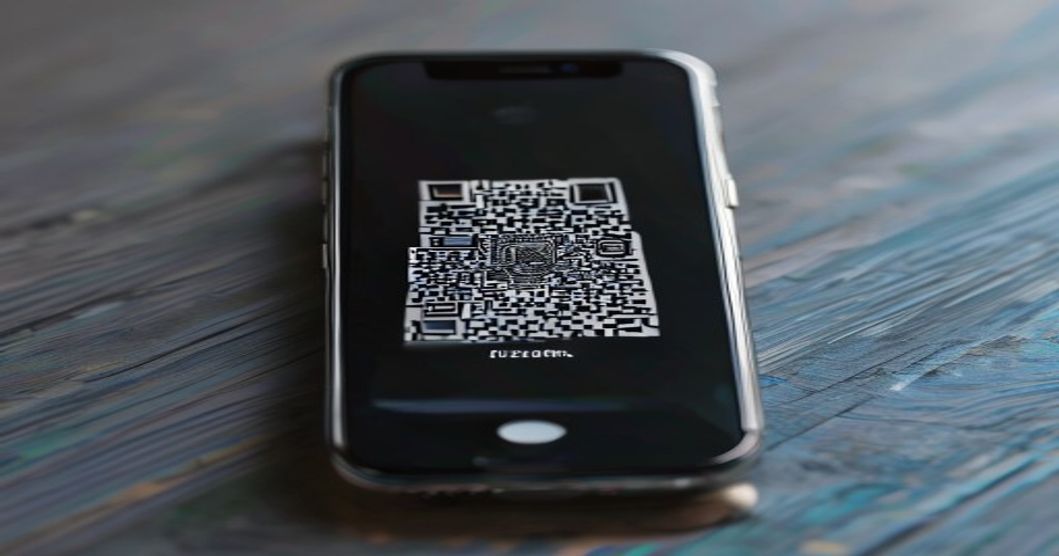
ここまでで、自分専用のQRコードが表示されます。
実務で詰まるポイントと対処
実際にやってみると「保存できない」「どこにあるかわからない」で手が止まる人が多いです。原因は単純で、画面の操作を見落としているだけ。
その場で使うだけでなく、「保存して素材化する」ここまでやっておくと後の活用が一気に楽になります。
インスタQRコードの出し方|すぐに提示できる状態を作る方法
作ったのに、いざ見せる場面で「どこだっけ?」と探してしまう。この時間があると、相手の興味が一瞬で冷めます。
スムーズに提示するための準備
QRコードは「出すまでのスピード」が命です。現場では5秒以内に表示できる状態を作る必要があります。
実際の現場での使い方
たとえば商談中に「インスタやってますか?」という流れになったとき、そのまま写真フォルダを開いてQRを見せる。この一連の動きがスムーズだと、フォロー率が明確に上がります。
インスタQRコードの印刷方法|読み取れる状態で作るためのポイント
印刷して使おうとしたら、読み取れない。これ、かなり多い失敗です。原因は画質とサイズにあります。
印刷前にやるべき準備
まず、QRコードはスクショではなく、元データを使ってください。スクショだと画質が荒くなり、読み取り精度が落ちます。
保存した画像をそのまま使うだけで、読み取り成功率は大きく変わります。
印刷時に意識すべき設定
実務では以下のポイントが重要です。
- サイズは最低3cm以上
- 白背景を維持する
- 印刷解像度は高品質設定にする
この3つを守らないと、特に屋外や暗い場所で読み取れなくなります。
現場での失敗事例
ロロメディア編集部でも、イベント用のパネルに小さくQRを載せたことがあります。その結果、誰も読み取れず、結局口頭でアカウントを伝える羽目になりました。
原因は単純で「サイズが小さすぎた」こと。人はわざわざ近づいてまで読み取りません。読み取らせたいなら、視認性を優先する必要があります。
QRコードを効果的に使う配置とデザインのコツ
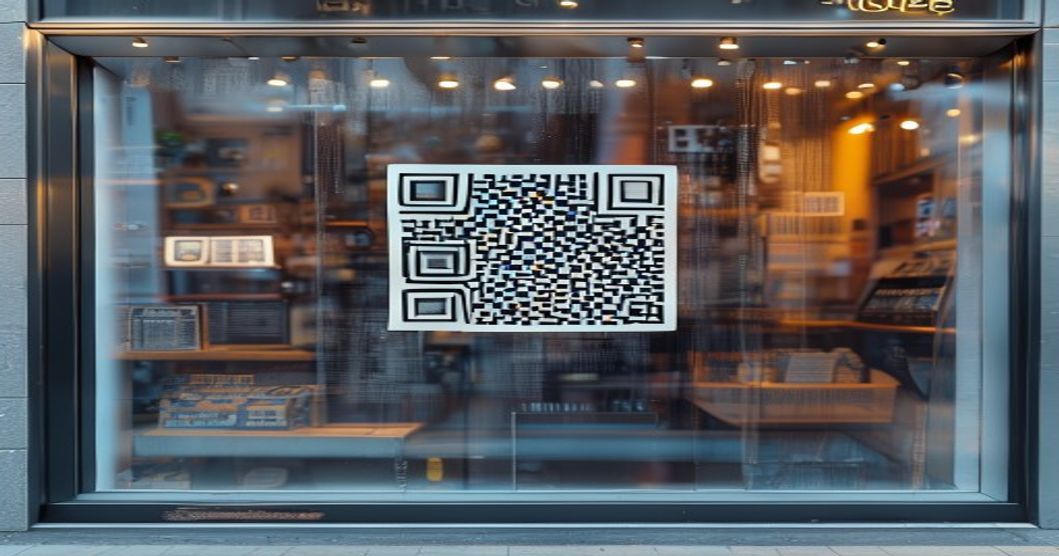
ただQRを置くだけでは、実際はほとんど読み取られません。読者が行動する導線設計が必要です。
読み取られるQRコードの配置
ポイントは「目線の流れ」に置くことです。人は無意識に左上から右下へ視線を動かします。
名刺なら右下、ポスターなら中央付近。この配置にするだけで、視認率が上がります。
行動を促す一言の重要性
QRコードの横に「フォローはこちら」と書くだけで反応が変わります。これがないと、ただの模様に見えてしまうからです。
実際の現場では「QRコードだけ置いて誰も反応しない」という状況が起きます。その原因は、ユーザーに行動の意味が伝わっていないことです。
デザインでやりがちなミス
見た目を優先して色を変えすぎると、読み取れなくなります。QRコードは基本的に黒と白のコントラストが前提です。
おしゃれにしたい場合でも、背景とコードのコントラストだけは絶対に崩さないでください。
QRコードが読み取れないときの原因と対処法
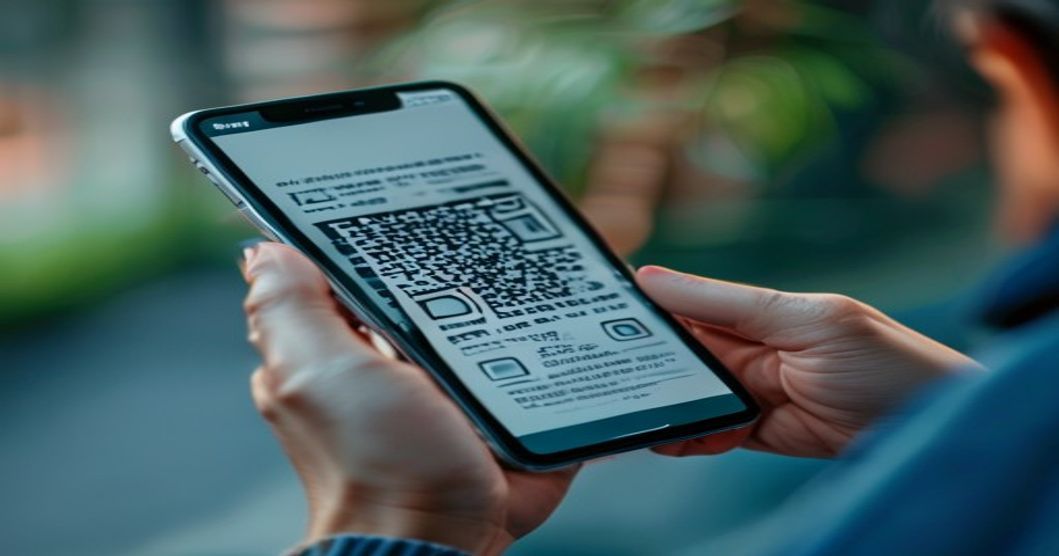
「相手が読み取れません」と言った瞬間、焦りますよね。しかもその場で原因がわからないと、フォロー獲得のチャンスを逃します。
よくある読み取り失敗の原因
実務上、ほとんどは以下のどれかです。
- サイズが小さい
- 画質が荒い
- 明るさが足りない
この3つに集約されます。
その場でできる対処方法
まずはスマホの明るさを上げる。それでもダメなら距離を調整する。これだけで解決することが多いです。
それでも読み取れない場合は、最終手段としてプロフィールURLを直接送る。この代替手段も準備しておくと安心です。
QRコードとネームタグの違いと現在の仕様
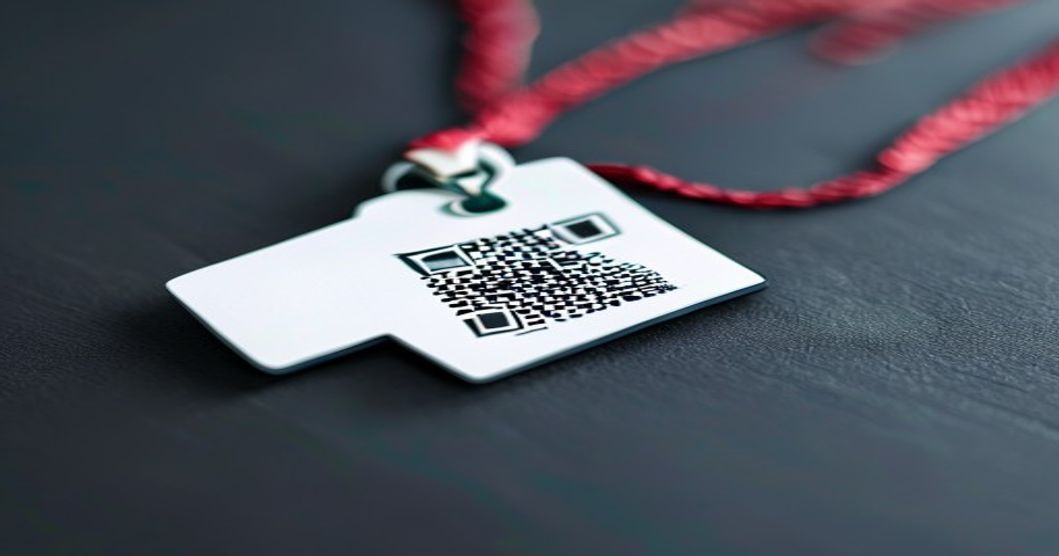
以前は「ネームタグ」と呼ばれていたため、情報が混乱している人もいます。
現在の正式仕様
現在は「QRコード」に統一されています。機能としては同じですが、呼び方が変わっています。
過去情報で迷う原因
検索すると古い記事が出てきて、「ネームタグはどこ?」と迷うケースがあります。これは仕様変更が原因です。
今はメニューから「QRコード」を探せばOK。それだけ覚えておけば問題ありません。
まとめ|インスタQRコードは作るより運用で差がつく
インスタのQRコードは、作るだけなら数分で終わります。ただし、成果に差が出るのはその後です。
現場ですぐ出せる状態にしているか、読み取れるサイズで設計しているか、行動を促す導線を作っているか。この3つで結果が変わります。
「せっかく作ったのに使われない」という状態を避けるために、この記事で紹介した流れをそのまま実践してみてください。QRコードは正しく使えば、フォロー獲得のスピードを一気に上げる武器になります。