
スマホの近くで友人と旅行の話をしたあと、SNSやYouTubeでホテルや航空券の広告が出てきて「もしかして会話を聞かれている?」と不安になったことはありませんか。
寝る前に家族と家電の買い替えを話した翌朝、検索していないはずの商品広告が表示される。通勤中に同僚と転職の話をしたあと、求人広告ばかり出てくる。こういう場面が続くと、スマホのマイクが勝手に音声収集しているように感じてしまいますよね。
結論からいうと、スマホの広告に会話内容が反映されたように見える原因は、必ずしも「常に盗聴されているから」とは限りません。検索履歴、閲覧履歴、位置情報、アプリ内行動、同じWi-Fiを使う家族の行動、SNSで見た投稿など、広告に影響する情報はかなり多いです。
不安を減らすには、「聞かれているかどうか」を想像で悩むより、スマホのマイク権限、音声アクティビティ、広告パーソナライズ、位置情報を順番に止めるのが一番確実です。ここでは、iPhone・Android別に、実際に操作できるレベルまで落として解説します。
スマホの音声収集を今すぐ止めたいときに確認する設定
まず最短でやるべきことは、アプリのマイク権限を見直すことです。
「会話が広告に出た気がする」と感じたとき、いきなりスマホを初期化する必要はありません。最初に見るべきなのは、どのアプリにマイク使用を許可しているかです。マイク権限をオフにすれば、そのアプリは通常、マイクを使えなくなります。
ロロメディア編集部でも、スマホの設定を見直したとき、録音アプリやビデオ会議アプリだけでなく、普段あまり使っていないSNSアプリにもマイク権限が残っていました。会議前に一度だけ音声投稿を試したまま、許可を戻していなかったんです。
iPhoneでマイク権限をオフにする方法
iPhoneでアプリごとのマイク権限を確認したいとき、まず「設定」を開きます。
その後、「プライバシーとセキュリティ」から「マイク」に進みます。ここに、マイクへのアクセスを要求したアプリが一覧で表示されます。Appleの公式案内でも、設定内の「プライバシーとセキュリティ」からマイクなどのハードウェア機能を選び、アプリごとにアクセスをオン・オフできるとされています。
操作の流れは次の通りです。
・設定を開く
・プライバシーとセキュリティをタップ
・マイクをタップ
・不要なアプリのスイッチをオフにする
・音声入力が必要なアプリだけオンに残す
ここで全部オフにしても構いませんが、LINE通話、Zoom、Google Meet、音声メモ、カメラアプリなどは使う場面があります。通話や録音が必要なアプリまでオフにすると、次に使うときに「マイクを許可してください」と表示されます。
広告が不安な人は、SNS、ゲーム、ショッピング、ニュース、ブラウザ拡張系のアプリから見直すとよいでしょう。音声投稿や通話を使っていないアプリなら、基本的にオフで困りません。
Androidでマイク権限をオフにする方法
Androidは機種によって表示名が少し違います。
ただ、基本は「設定」から「アプリ」または「プライバシー」に進み、マイク権限を管理します。GoogleのAndroidヘルプでも、アプリ権限は設定からアプリごとに管理できる仕組みになっています。
一般的な流れは次の通りです。
・設定を開く
・アプリをタップ
・権限マネージャーを開く
・マイクを選ぶ
・許可中のアプリを確認する
・不要なアプリを「許可しない」に変更する
Pixelや一部Androidでは、「設定」から「セキュリティとプライバシー」「プライバシー」「権限マネージャー」の順に進む場合もあります。見つからないときは、設定画面上部の検索欄に「マイク」と入力してください。
Androidはアプリごとに「常に許可」「アプリの使用中のみ許可」「許可しない」のような選択肢が出ることがあります。マイクに関しては、使わないアプリは「許可しない」で問題ありません。音声通話や録音が必要なアプリだけ、使うタイミングで許可すれば十分です。
広告に会話が反映されるように見える原因
「昨日話しただけなのに広告が出た」と感じると、スマホが音声を聞いて広告を出しているように見えます。
ただ、広告は会話以外の情報でもかなり正確に出ます。検索履歴、YouTube視聴履歴、SNSで止まった投稿、位置情報、購入履歴、アプリの利用状況などが組み合わさると、まるで会話を聞かれていたような広告になることがあります。
たとえば、あなたが旅行の話をした相手が、直前に旅行サイトを検索していたとします。同じ場所にいた、同じWi-Fiを使っていた、同じSNSで似た投稿を見た。こうした行動が重なると、自分は検索していないのに旅行広告が表示されることがあります。
検索履歴と閲覧履歴が広告に使われる
スマホ広告で最も影響しやすいのは、検索や閲覧の履歴です。
旅行、転職、保険、家電、引っ越し、美容、教育などは広告出稿が多い分野です。少し検索しただけでも、関連広告がしばらく表示されます。検索した本人が忘れていても、広告側は行動履歴として扱うことがあります。
同じ場所にいる人の行動が影響することもある
家族や同僚と同じWi-Fiを使っていると、似た広告が出ることがあります。
たとえば、家族がリビングで掃除機を検索し、その数時間後に自分のスマホにも掃除機広告が出る。自分は検索していなくても、同じ家庭内の端末や近い行動パターンから関連広告が表示されることがあります。
職場でも同じです。社内で特定のツールを調べる人が増えると、同じ業界・同じ場所・似た属性の人に関連広告が出やすくなります。これが「会話が反映された」と感じる原因になることがあります。
iPhoneで音声収集を防ぐ設定
iPhoneでは、まずマイク権限を見直すのが基本です。
ただし、それだけでは不安が残る人もいるでしょう。音声入力、Siri、アプリのトラッキング、広告のパーソナライズまで確認すると、かなり安心できます。
特に、SNSやショッピングアプリを多く使っている人は、マイク権限だけでなく、トラッキング許可も見直してください。広告に反映される情報はマイクだけではないからです。
Siriを使わないなら聞き取り設定をオフにする
iPhoneでSiriを使っていないなら、Siriの待機設定も見直しましょう。
「Hey Siri」または「Siri」と話しかけて起動する設定がオンになっていると、音声アシスタントが呼びかけを検出できる状態になります。日常的に使わない人は、オフにしておくと不安を減らせます。
設定の流れは、iPhoneの「設定」から「Siri」関連の項目に進み、音声で起動する設定をオフにします。機種やiOSのバージョンによって表示名が変わることがあるため、設定画面の検索欄で「Siri」と入力すると早いです。
Siriを完全に使わないなら、ロック中のSiriやサイドボタンでの起動もオフにできます。ただし、音声操作やCarPlayを使っている人は不便になるため、自分の使い方に合わせて調整してください。
iPhoneのオレンジの点でマイク使用を確認する
iPhoneでは、マイクが使われていると画面上部にオレンジ色のインジケータが表示されます。
もし何もしていないのにオレンジの点が出たら、コントロールセンターを開いて、どのアプリがマイクを使ったのか確認してください。知らないアプリや不要なアプリなら、すぐにマイク権限をオフにしましょう。
この確認はかなり実用的です。感覚で「聞かれているかも」と悩むより、実際にどのアプリがマイクを使ったかを見るほうが早いですよ。
Androidで音声収集を防ぐ設定
Androidでは、マイク権限に加えて、Googleアカウントの音声アクティビティも確認したほうがいいです。
AndroidスマホはGoogleアカウントと連携して使うことが多いため、端末側の権限だけでなく、アカウント側の保存設定も見直す必要があります。
特にGoogleアシスタントや音声検索を使っている人は、音声と音声アクティビティの保存設定を確認してください。
Googleの音声アクティビティをオフにする
Googleには、音声操作の品質改善などのために音声アクティビティを保存する設定があります。
Google公式ヘルプでは、Androidの設定からGoogleアカウント管理に進み、「データとプライバシー」「ウェブとアプリのアクティビティ」内で「音声アクティビティを含める」のチェックをオン・オフできると案内されています。
流れは次の通りです。
・設定を開く
・Googleをタップ
・Googleアカウントを管理を開く
・データとプライバシーをタップ
・ウェブとアプリのアクティビティを開く
・音声アクティビティを含めるのチェックを外す
ここをオフにしても、音声検索やGoogleアシスタントがまったく使えなくなるわけではありません。ただし、音声録音がアカウントに保存されにくくなります。過去の履歴が気になる場合は、同じ画面からアクティビティの管理に進み、音声アイコンが付いた履歴を確認・削除できます。
Androidのマイクアクセスを一括で止める
Androidの一部端末では、クイック設定やプライバシー設定からマイクアクセス自体を一括でオフにできます。
これは、会議中や就寝中など、絶対にマイクを使いたくない時間帯に便利です。たとえば、設定の検索欄で「マイクアクセス」と入力し、該当項目があればオフにします。
ただし、一括オフにすると、通話、録音、音声入力、ビデオ会議も使えなくなります。仕事の会議前にオフにしたままだと、相手に声が届かず焦ることがあります。使ったあとは戻す運用が必要です。
Google広告のパーソナライズをオフにする方法
マイク権限を切っても、広告が完全に変わらないことがあります。
その理由は、広告が音声だけで決まっているわけではないからです。検索、閲覧、YouTube、位置情報、アプリ利用などが広告に影響するため、広告の個人最適化そのものを見直す必要があります。
Googleでは、My Ad Centerで広告のカスタマイズを管理でき、パーソナライズ広告をオン・オフしたり、広告トピックやブランドの表示傾向を調整したりできます。
Googleのパーソナライズ広告をオフにする
Google広告が気になる場合は、My Ad Centerを開きます。
Googleアカウントにログインした状態で、広告設定に進み、パーソナライズ広告をオフにします。スマホのブラウザからでも設定できます。
ただし、パーソナライズ広告をオフにしても広告が消えるわけではありません。表示される広告が、あなたの興味や行動に基づきにくくなるという意味です。広告自体は引き続き表示されます。
ここを誤解すると、「オフにしたのに広告が出る」と不安になります。広告をゼロにする設定ではなく、広告の個人最適化を弱める設定だと理解してください。
Androidの広告プライバシー設定も見直す
Androidでは、Googleアカウントだけでなく、端末側の広告プライバシー設定も確認しましょう。
機種によって表示名は違いますが、「設定」「Google」「広告」または「プライバシー」から広告関連の設定に進める場合があります。広告IDのリセット、広告トピック、アプリ提案などを見直すことで、広告の追跡感を弱められます。
広告IDとは、広告配信のために端末に割り当てられる識別子です。名前や電話番号そのものではありませんが、広告の最適化に使われることがあります。定期的にリセットすると、過去の広告傾向を一度切り替える効果が期待できます。
SNSアプリの音声収集が不安なときの設定
広告に会話が反映されたように見えるとき、多くの人が気にするのはSNSアプリです。
Instagram、Facebook、TikTok、X、YouTubeなどは、広告表示やおすすめ表示が強いため、不安になりやすいですよね。実際、SNSアプリにはマイク権限、カメラ権限、写真アクセス、位置情報など多くの権限が付いていることがあります。
使っていない権限は切って問題ありません。
SNSのマイク権限は必要なときだけ許可する
SNSで音声投稿、ライブ配信、動画撮影、通話機能を使わないなら、マイク権限はオフで大丈夫です。
たとえば、Instagramでストーリーズ撮影をしない人、TikTokで投稿しない人、Xで音声スペースに参加しない人は、常時マイクを許可しておく必要はほとんどありません。
必要になったときだけ許可すれば十分です。アプリを開いたときに「マイクへのアクセスを許可してください」と表示されたら、その場で判断すれば問題ありません。常に許可しておくより、使うときだけ許可するほうが不安は減ります。
位置情報とトラッキングも広告に影響する
SNS広告が気になるなら、マイクだけでは足りません。
位置情報やトラッキング許可も見直してください。たとえば、近くの店舗広告、旅行広告、求人広告などは、位置情報や行動履歴の影響を受けやすいです。
iPhoneなら「設定」「プライバシーとセキュリティ」「位置情報サービス」から、アプリごとに位置情報をオフにできます。Androidでも「設定」「位置情報」や「権限マネージャー」から管理できます。
音声入力やアシスタントを使いながらプライバシーを守る方法

すべての音声機能をオフにすると、不便になる人もいます。
音声入力でメモを取る、運転中にGoogleアシスタントを使う、Siriでタイマーをセットする。こうした機能は便利です。大切なのは、便利な機能を使いながら、不要な保存や不要な権限を減らすことです。
完全に切るか、全部許可するかの二択ではありません。
必要なアプリだけマイクを許可する
音声機能を使うなら、まず必要なアプリを絞りましょう。
たとえば、電話、LINE、Zoom、Google Meet、音声メモ、カメラだけにマイクを許可する。SNS、ゲーム、ショッピング、ニュースアプリはオフにする。この分け方なら、生活の便利さを残しながら不安を減らせます。
ロロメディア編集部でも、仕事用スマホではビデオ会議アプリと通話アプリ以外のマイク権限を基本オフにしています。使う場面が明確なアプリだけ許可するほうが、管理が楽です。
月1回だけ権限を見直す
スマホアプリは、使っているうちに権限が増えます。
一度だけ動画投稿を試した。会議アプリを入れた。翻訳アプリで音声入力を使った。こうしたタイミングで許可した権限が、そのまま残ることがあります。
広告に会話が反映される不安を減らす防止策
音声収集の不安を減らすには、設定を一つ変えるだけでは足りません。
マイク、音声アクティビティ、広告パーソナライズ、位置情報、アプリ権限をまとめて見直すと効果があります。どれか一つだけを切っても、別の情報から広告が最適化されることがあるからです。
実務的には、次の順番で対策すると迷いません。
| 対策 | 効果 | 優先度 |
|---|---|---|
| マイク権限を見直す | アプリの音声利用を制限する | 高 |
| 音声アクティビティをオフ | Googleアカウントへの音声保存を抑える | 高 |
| 広告パーソナライズをオフ | 行動に基づく広告を弱める | 高 |
| 位置情報を制限 | 近隣広告や行動推定を減らす | 中 |
| 不要アプリを削除 | 権限リスクを減らす | 中 |
| 広告IDをリセット | 広告傾向を切り替える | 中 |
それでも広告が変わらないときに確認すること

設定を変えたのに、まだ関連広告が出ることがあります。
ここで「やっぱり聞かれている」と決めつける前に、広告の仕組みを少し冷静に見てください。広告はすぐに切り替わるとは限りません。過去の行動履歴や広告配信側の在庫によって、しばらく同じ広告が出ることがあります。
また、自分が検索していなくても、家族や同僚の行動、SNSで見た投稿、位置情報、過去の購入履歴が影響することもあります。
広告は設定変更後すぐには完全に変わらない
広告パーソナライズをオフにしても、すぐに表示内容が完全に変わるわけではありません。
広告配信にはタイムラグがあります。過去に見たサイトやアプリの情報が残っていると、数日間は似た広告が出ることがあります。特にリターゲティング広告は、一度見た商品やサイトの広告を後から表示する仕組みです。
たとえば、通販サイトで椅子を見たあと、数日間同じ椅子の広告が出る。これは会話ではなく、閲覧履歴による広告の可能性が高いです。
家族や職場の共有環境も影響する
自分が何も検索していないのに広告が出るときは、周囲の端末行動も疑ってください。
家族と同じWi-Fiを使っている。職場のPCで同じサービスを検索した。会社のGoogleアカウントやブラウザで関連サイトを見た。こうした行動が、広告の表示傾向に影響する場合があります。
スマホの音声収集をオフにすると困ること
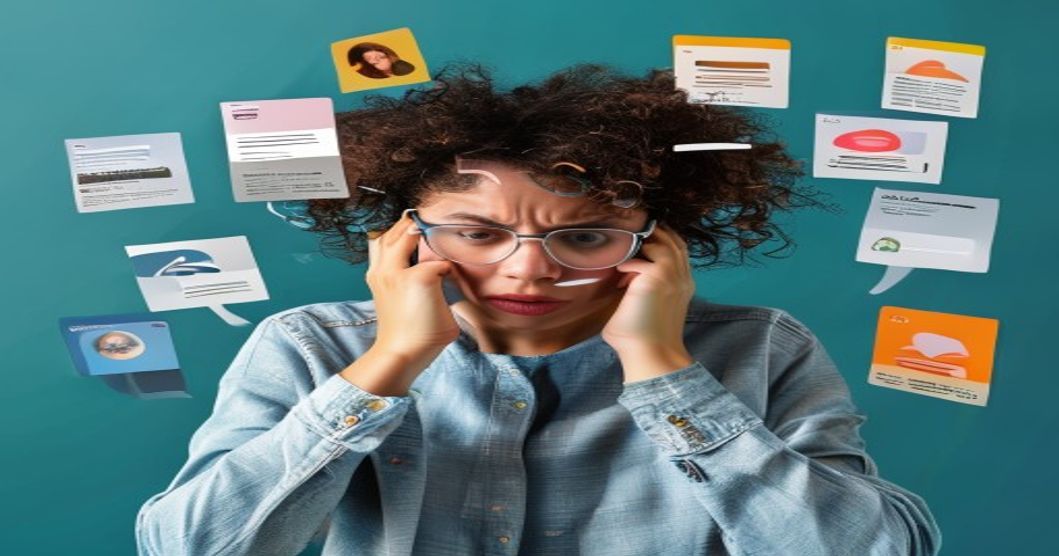
音声収集やマイク権限を切ると、プライバシー面では安心感があります。
ただし、便利な機能も一部使いにくくなります。設定をすべてオフにしたあとで、「通話相手に声が届かない」「音声入力ができない」「動画撮影で音が入らない」と焦ることがあります。
大切なのは、必要な機能まで止めすぎないことです。
通話や会議アプリでマイクが使えなくなる
マイク権限をオフにすると、ZoomやGoogle Meet、LINE通話などで声が入らなくなることがあります。
会議開始直後に「声が聞こえません」と言われ、慌てて設定を開く。仕事中だとかなり焦りますよね。実務上の影響も大きく、会議の冒頭で数分ロスすることになります。
カメラ動画に音が入らないことがある
動画撮影アプリのマイク権限をオフにすると、撮影した動画に音声が入らない場合があります。
たとえば、子どもの発表会や仕事用の現場記録を撮影したあと、再生してみたら無音だった。これは取り返しがつきにくいです。
スマホの音声収集に関するよくある質問
スマホは常に会話を聞いて広告に使っているのですか
少なくとも、通常の設定画面で確認できる範囲では、アプリがマイクを使うには権限が必要です。
iPhoneではアプリのマイクアクセスをユーザーが管理でき、マイク使用中の表示もあります。 ただし、広告が会話に一致したように見えることはあります。検索履歴、位置情報、SNS行動、家族や職場の行動が原因になっている場合もあります。
マイク権限をオフにすれば広告は変わりますか
マイク権限をオフにしても、広告がすぐに変わるとは限りません。
広告には、検索履歴、閲覧履歴、アプリ利用、位置情報なども関係します。マイクだけを切っても、他の情報から広告が出ることがあります。
広告を弱めたいなら、広告パーソナライズや位置情報も一緒に見直しましょう。
iPhoneのオレンジの点は何ですか
iPhoneのオレンジの点は、マイクが使用されていることを知らせる表示です。
アプリがマイクを使っているときに表示されます。コントロールセンターを開くと、最近どのアプリがマイクを使ったか確認できる場合があります。
知らないアプリが表示されたら、マイク権限をオフにしてください。
Googleの音声アクティビティをオフにすると何が変わりますか
Googleアカウントに音声録音が保存されにくくなります。
Google公式ヘルプでは、「ウェブとアプリのアクティビティ」内の「音声アクティビティを含める」をオフにできると説明されています。
音声検索やアシスタント機能そのものを完全に止める設定ではありません。保存設定を見直すものだと考えてください。
広告を完全に消すことはできますか
通常のスマホ設定だけで広告を完全に消すことはできません。
広告パーソナライズをオフにしても、広告そのものは表示されます。変わるのは、あなたの興味や行動に基づく広告が出にくくなる点です。GoogleのMy Ad Centerでも、広告体験のカスタマイズやパーソナライズ広告のオン・オフが案内されています。
広告を減らしたい場合は、有料プラン、広告ブロック機能付きブラウザ、アプリ内課金なども選択肢になります。
まとめ|スマホの音声収集が不安ならマイク権限と広告設定をセットで見直す

スマホの近くで話した内容と似た広告が出ると、不安になるのは自然です。
ただし、広告に会話が反映されたように見える原因は、マイクだけではありません。検索履歴、閲覧履歴、位置情報、SNSで見た投稿、同じWi-Fiを使う家族の行動、過去の購入履歴など、複数の情報が関係します。
まずやるべきことは、アプリごとのマイク権限を確認することです。iPhoneなら「設定」「プライバシーとセキュリティ」「マイク」。Androidなら「設定」「アプリ」または「権限マネージャー」「マイク」から、不要なアプリをオフにします。
次に、Googleの音声アクティビティをオフにし、広告パーソナライズを見直します。SNSアプリやショッピングアプリの位置情報、トラッキング許可も確認しましょう。
大切なのは、「聞かれているかも」と不安なまま使い続けることではありません。
どのアプリに何を許可しているか、自分で見て、不要な権限を切ることです。























