朝イチでパソコンを開いたら、Windowsの画面に「ウィジェットを読み込んでいます」と出たまま動かない。スマホのホーム画面では天気やカレンダーが真っ白。WordPressの管理画面ではサイドバーのウィジェットが表示されず、更新作業が止まる。
この表示、ただの待機メッセージに見えて、仕事中に出るとかなり邪魔です。会議前に天気や予定を確認したいだけなのに止まる。サイト修正を急いでいるのに管理画面が固まる。提出前の作業なら、地味に焦りますよね。
「ウィジェットを読み込んでいます」とは、アプリやOS、Webサイトが小さな情報パーツを表示する準備をしている状態です。ただし、いつまでも消えない場合は、通信不良、キャッシュ破損、アプリの不具合、ログイン状態のズレ、テーマやプラグインの競合など、どこかで読み込み処理が止まっています。
先に結論を言うと、業務中に出た場合は「再読み込みで待つ」より、表示場所ごとに原因を切り分けたほうが早いです。WindowsならウィジェットボードとMicrosoft Edge関連、スマホならアプリ更新とバックグラウンド更新、WordPressならプラグイン・テーマ・キャッシュを確認します。
「ウィジェットを読み込んでいます」の意味と最初に見るべき場所
「ウィジェットを読み込んでいます」は、必要な情報を取得している途中の表示です。
ウィジェットとは、天気、ニュース、カレンダー、株価、検索窓、サイトのサイドバーなどを小さく表示する部品のことです。Windows 11のウィジェットボードでは、天気やニュースなどのカードを表示できますし、iPhoneやAndroidではホーム画面にアプリ情報を置けます。WordPressでは、サイドバーやフッターに検索、カテゴリー、最新記事などを配置する機能として使われます。
ただ、表示される場所によって原因がまったく違います。パソコンのWindowsウィジェットなのか、スマホのホーム画面なのか、WordPress管理画面なのか。ここを分けずに検索してしまうと、関係ない対処法を試して時間を失います。
まず表示されている場所を切り分ける
出社直後にWindowsのタスクバーからウィジェットを開いたら止まるのと、WordPressの外観メニューで止まるのでは、見るべき場所が違います。
業務中に焦っていると、表示文言だけを見て「同じ不具合だ」と思いがちです。けれど、ウィジェットはOSにもアプリにもWebサイトにも存在するため、原因も対処も別物になります。
最初に確認するのは、次の4つです。
| 表示される場所 | 主な原因 | 最初にやること |
|---|---|---|
| Windows 11 | ウィジェットボード、Edge依存、アカウント不調 | 再起動、サインイン確認、Edge更新 |
| iPhone | アプリ更新停止、通信不良、位置情報制限 | アプリ起動、再追加、設定確認 |
| Android | ホームアプリ、電池制限、アプリキャッシュ | ウィジェット再配置、キャッシュ削除 |
| WordPress | プラグイン競合、テーマ不具合、キャッシュ | プラグイン停止、テーマ確認 |
この表で自分の状況を先に決めてください。
たとえば「会社サイトの管理画面で止まる」のに、Windowsウィジェットの対処をしても直りません。逆にWindowsの天気カードが止まっているだけなら、WordPressのプラグインを触る必要はありません。
読み込み中のまま消えないときに起きていること
読み込み中が消えないとき、内部では「情報を取りに行ったけれど、返事が来ない」状態になっています。
原因は大きく3つです。通信が届いていない、保存された一時データが壊れている、読み込む側のアプリやサービスが止まっている。このどれかに当たることが多いです。
ロロメディア編集部でも、WordPressのウィジェット編集画面が白いまま止まったことがあります。締切前にフッターのリンクを差し替えるだけの作業だったのに、画面が動かず、担当者が「保存ボタンが出ない」と止まりました。原因はキャッシュ系プラグインとブロックウィジェットの相性でした。
こういうとき、何度も更新ボタンを押すより、原因を1つずつ潰したほうが早いです。特に業務中は「待つ」「連打する」「適当に再インストールする」が一番時間を食います。
Windowsで「ウィジェットを読み込んでいます」が消えない原因と対処法

Windows 11で出る場合、まずウィジェットボード周りを確認します。
Microsoftの説明では、Windowsのウィジェットは天気やニュースなどの情報をカード形式で表示し、タスクバーやWindowsキー+Wから開ける機能です。また、一部のウィジェットやニュースフィードはMicrosoft Edgeに依存します。つまり、ウィジェット本体だけでなく、Edgeやアカウント状態も影響します。
会議前に予定を確認しようとして、タスクバーの天気をクリックしたら「読み込んでいます」のまま。Teamsの会議リンクを探す前にここで止まると、地味に業務が詰まりますよね。
Windowsを再起動しても直らないときはサインイン状態を見る
最初にやるのは、Microsoftアカウントのサインイン確認です。
ウィジェットは個人設定や興味関心、地域情報を読み込むため、アカウント認証がズレると表示が止まることがあります。特に会社PCで複数アカウントを使っている場合、Windowsにはサインインしているのに、Microsoft StoreやEdge側の認証が切れているケースがあります。
確認する流れはこうです。
- 設定を開く
- アカウントを開く
- メールとアカウントを確認する
- Microsoft StoreとEdgeでも同じアカウントか見る
- 必要なら一度サインアウトして再サインインする
ここで大事なのは、Windows本体だけを見ないことです。
Edge側で別アカウントになっていると、ニュースや天気の読み込みが不安定になることがあります。会社支給PCでは個人アカウントと業務アカウントが混ざりやすいので、ここは丁寧に見てください。
Microsoft Edgeを更新する
Windowsのウィジェットは、Microsoft Edgeに依存する部分があります。
そのため、Edgeが古い、壊れている、ポリシーで制限されている場合に表示が止まることがあります。普段Chromeしか使わない人ほど、Edgeの更新を放置しがちです。
操作は難しくありません。
Edgeを開き、右上のメニューから「ヘルプとフィードバック」「Microsoft Edgeについて」を開きます。更新があれば自動で入るため、完了後にEdgeを再起動してください。その後、Windowsキー+Wでウィジェットを開き直します。
もし会社PCでEdgeが管理者制限されている場合、自分では直せないこともあります。そのときは情シスに「Windowsウィジェットが読み込み中のまま。Edge更新またはWebView関連の制限確認をお願いしたい」と伝えると話が早いです。
タスクバーのウィジェットを一度オフにする
ウィジェットが業務の邪魔になっているなら、一度オフにしても構いません。
タスクバーに天気やニュースが出ていると、読み込み不具合だけでなく、通知や記事見出しで集中が切れることもあります。業務効率を考えるなら、直すより非表示にしたほうが早い場面もあります。
操作は、設定から「個人用設定」「タスクバー」を開き、「ウィジェット」をオフにします。
これでタスクバーからウィジェットが消えます。必要になったら同じ場所でオンに戻せます。
「直らないものを直そうとして30分使う」より、「不要なら消して作業に戻る」ほうが実務では正解です。特に資料作成中や商談前なら、原因調査に入りすぎない判断も大事ですよ。
ネットワーク制限や会社のセキュリティ設定を確認する
会社のWi-FiやVPN環境では、ウィジェットの通信先が制限されていることがあります。
たとえば、ニュースフィードや外部コンテンツの取得がブロックされている場合、ウィジェットボードだけ読み込み続けることがあります。社内ネットワークでは止まるのに、スマホのテザリングでは表示されるなら、端末よりネットワーク側が原因です。
この切り分けは簡単です。
一度だけ別回線で試してください。会社Wi-Fiからスマホテザリングに変え、ウィジェットを開きます。表示されるなら、プロキシ、VPN、セキュリティソフト、ファイアウォールのどこかで止まっています。
iPhoneでウィジェットが読み込み中のままになる原因と直し方
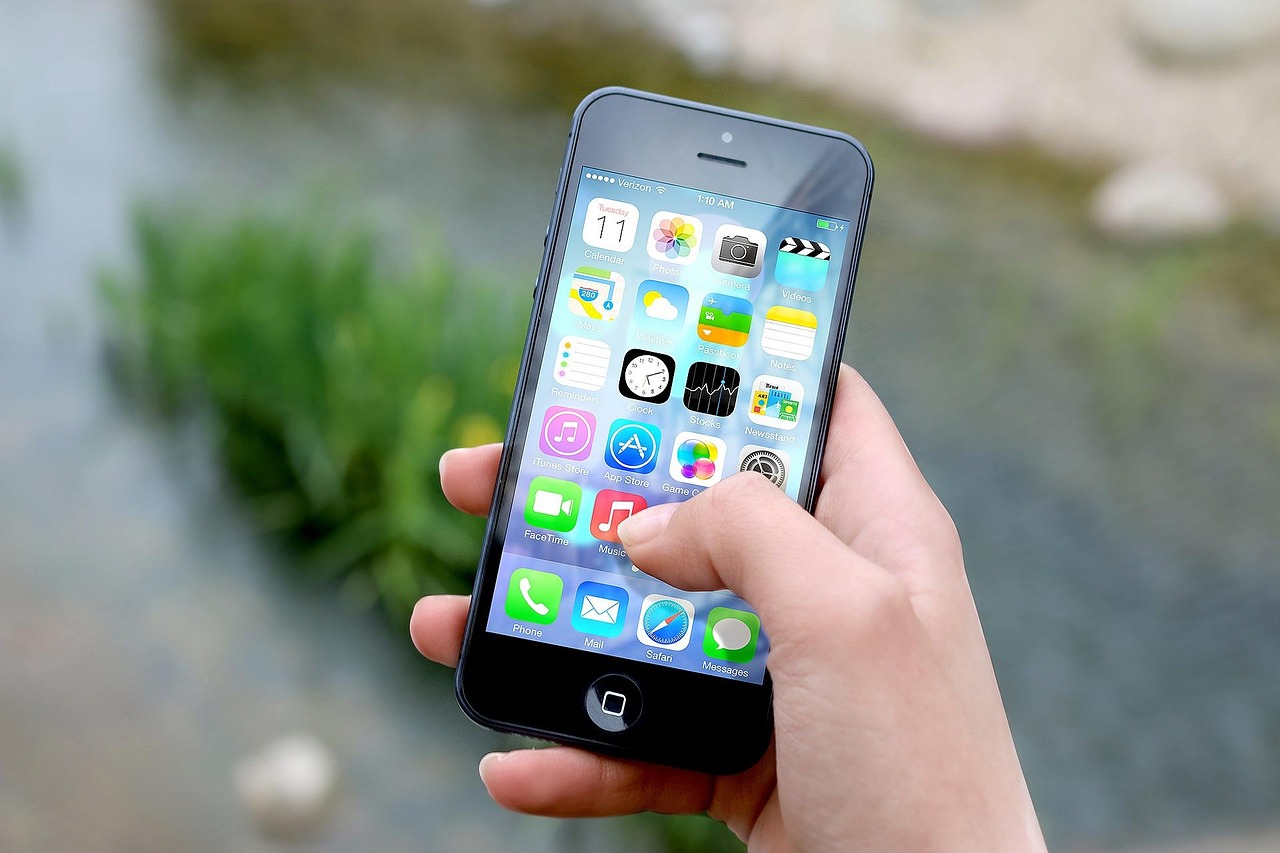
iPhoneのウィジェットは、ホーム画面やロック画面に天気、カレンダー、リマインダーなどを表示する機能です。
Appleの公式ガイドでも、ウィジェットはアプリの情報をひと目で確認するための機能として説明されています。つまり、ウィジェット単体で完結しているのではなく、元のアプリ、通信、位置情報、バックグラウンド更新が関係します。
朝の移動中にカレンダーウィジェットで予定を確認しようとして、ずっと読み込み中。駅のホームで「今日の打ち合わせ何時だっけ」と焦る。こういう場面では、ウィジェットを眺めて待つより、元アプリを開いたほうが早いです。
元のアプリを一度開いて情報を更新する
iPhoneのウィジェットが止まったときは、まず元のアプリを開きます。
天気なら天気アプリ、カレンダーならカレンダーアプリ、タスク管理ならそのアプリを開いてください。アプリ側で情報が更新されると、ウィジェットにも反映されることがあります。
特に久しぶりに使うアプリは、裏で更新が止まっていることがあります。
ここでアプリを削除する必要はありません。
まずはウィジェットだけを消して追加し直す。それでもダメならアプリ更新を見る。順番を間違えると、ログイン情報や設定を戻す手間が増えます。
位置情報と通信設定を確認する
天気や地図、交通系のウィジェットは、位置情報が切れていると読み込みが止まることがあります。
設定から対象アプリを開き、位置情報の利用が許可されているか確認してください。「使用中のみ許可」でも動くことはありますが、常に最新表示したいアプリでは制限が強すぎる場合があります。
通信も見ます。
モバイルデータ通信がオフになっているアプリは、Wi-Fi外では更新できません。外出中だけウィジェットが止まるなら、対象アプリのモバイル通信が切れていないか確認しましょう。
低電力モードとバックグラウンド更新を見直す
iPhoneの低電力モードはバッテリー節約には便利ですが、アプリの裏側の動きが制限されることがあります。
ウィジェットの更新が遅い、表示が古い、読み込み中が続く場合は、低電力モードを一度オフにして確認してください。さらに、設定から「一般」「Appのバックグラウンド更新」を開き、対象アプリが許可されているか見ます。
ただし、すべてのアプリをオンにする必要はありません。
Androidでウィジェットを読み込んでいますが消えない原因と対処法
Androidのウィジェットは、ホーム画面を長押しして追加する小さなアプリ表示です。
Googleの公式ヘルプでも、ホーム画面を長押ししてウィジェットを選び、配置できる操作が案内されています。Androidは機種やホームアプリによって挙動が変わるため、iPhoneより原因が分かれやすいです。
たとえば、営業先へ向かう前に天気ウィジェットを見ようとして真っ白。交通アプリのウィジェットが読み込み中のまま。急いでいるときほど、ホーム画面で止まるのはストレスになります。
ウィジェットを削除して再配置する
Androidでは、ウィジェットの表示枠だけが壊れることがあります。
この場合は、ウィジェットを長押しして削除し、もう一度ホーム画面へ追加してください。アプリ本体は削除されません。ホーム画面上の表示パーツだけを作り直す操作です。
操作前に、対象アプリを一度開いてください。
アプリ側でログイン切れや更新エラーが出ている場合、ウィジェットを再配置しても直りません。先にアプリを開き、情報が正常に表示されるか確認します。その後でウィジェットを置き直すと、復旧しやすくなります。
アプリのキャッシュを削除する
Androidで読み込み中が続く場合、アプリのキャッシュが壊れていることがあります。
キャッシュとは、一度読み込んだデータを一時保存して表示を速くする仕組みです。便利ですが、古い情報や壊れたデータが残ると、ウィジェット表示を邪魔することがあります。
対象アプリのキャッシュ削除は、設定から「アプリ」「対象アプリ」「ストレージ」「キャッシュを削除」の順に進みます。
ここで注意したいのは、「データを削除」と「キャッシュを削除」を混同しないことです。
キャッシュ削除は比較的安全ですが、データ削除はログイン情報や設定まで消える場合があります。業務アプリでデータ削除をする前には、ログイン情報が分かるか確認してください。
電池の最適化を緩める
Androidは機種によって、省電力設定が強く働きます。
特に格安スマホや一部メーカー端末では、バックグラウンド動作が厳しく制限され、ウィジェット更新が止まりやすいです。タスク管理アプリやカレンダーが古いままになるなら、電池の最適化を見直しましょう。
ただし、何でも許可すればいいわけではありません。
業務上必要なアプリだけ許可してください。天気、カレンダー、勤怠、チャットなど、仕事の判断に使うものに絞ると、バッテリーと利便性のバランスが取れます。
WordPressでウィジェットを読み込んでいますが消えない原因と対処法
WordPressの「ウィジェットを読み込んでいます」は、サイト運営者にとってかなり厄介です。
WordPressのウィジェットは、サイドバーやフッターなどのウィジェットエリアにコンテンツや機能を追加する仕組みです。テーマによって表示場所が変わり、プラグインが独自ウィジェットを追加することもあります。つまり、テーマ、プラグイン、ブロックエディター、キャッシュが絡みます。
サイトのフッター修正を今日中に終わらせたいのに、外観のウィジェット画面が読み込み中のまま。保存できない。公開前に止まる。この焦りは、サイト運営者ならかなりリアルに分かるはずです。
まず別ブラウザとシークレットモードで開く
Chromeで止まるなら、EdgeやFirefoxで開きます。拡張機能が邪魔している可能性もあるので、シークレットモードでも確認してください。
ここで直るなら、WordPress本体ではなく、ブラウザキャッシュや拡張機能が原因です。
広告ブロッカー、翻訳拡張、セキュリティ拡張が管理画面のJavaScriptを止めることがあります。JavaScriptとは、画面を動かすためのプログラムです。ウィジェット編集画面はJavaScriptを使って動くため、ここが止まると読み込み中のままになります。
ブラウザを変えても止まるなら、次はWordPress側を見ます。
キャッシュ系プラグインを一時停止する
WordPressで読み込み中が続くとき、キャッシュ系プラグインが原因になることがあります。
キャッシュ系プラグインはサイト表示を速くするために便利ですが、管理画面やブロック編集画面に干渉することがあります。特にJavaScript最適化、結合、遅延読み込みをオンにしている場合は注意です。
一時的に以下を確認します。
- キャッシュ削除
- JavaScript最適化の停止
- 管理画面除外設定
- プラグインの一時停止
ここで大切なのは、いきなり全設定を変えないことです。
まずキャッシュ削除。それでもダメならJavaScript最適化をオフ。さらにダメならプラグイン停止。この順番で進めると、原因を戻しやすくなります。
プラグイン競合を安全に確認する
プラグインを全部止めるのは怖いですよね。
特に本番サイトでは、問い合わせフォーム、SEO設定、セキュリティ、決済などが動いていることがあります。無計画に停止すると、サイト機能に影響します。
安全に確認するなら、まずステージング環境で試します。
ステージング環境とは、本番サイトとは別に用意するテスト用サイトのことです。そこでプラグインを1つずつ停止し、ウィジェット画面が開くか確認します。
テーマを一時的に標準テーマへ切り替えて確認する
プラグインでは直らない場合、テーマが原因のこともあります。
特に古いテーマや独自カスタマイズが多いテーマでは、ウィジェットエリアの登録処理やブロックエディターとの相性で止まることがあります。WordPressの仕様変更後に、急にウィジェット画面が開かなくなるケースもあります。
確認方法は、標準テーマへ一時的に切り替えることです。
ただし、本番サイトでいきなりテーマ変更するのは危険です。見た目が崩れます。できればステージング環境で、Twenty系の標準テーマに切り替えて確認してください。
業務効率を下げないための切り分け順
「ウィジェットを読み込んでいます」が出たとき、全部を完璧に直そうとすると時間が溶けます。
実務では、まず作業を止めないことが大事です。原因調査はそのあとでもできます。特に会議前、納品前、更新作業中は、復旧より回避が正解になる場面があります。
それでも、いや、だからこそ、切り分けの順番を持っている人は強いです。画面が止まっても慌てない。5分で戻るか、別ルートで進めるかを判断できるからです。
5分以内に試す応急処置
急いでいるときは、深掘りしません。
まずは影響が少ない操作から試します。
- ページや端末を再読み込みする
- 元アプリを直接開く
- 別ブラウザで開く
- Wi-Fiとモバイル回線を切り替える
- ウィジェットを一度削除して再追加する
この5つで直るなら、原因調査に入らず作業へ戻って大丈夫です。
たとえば、カレンダーウィジェットが止まっているだけなら、カレンダーアプリ本体を開けば予定は確認できます。WordPressのウィジェット画面が止まるなら、別ブラウザで開いて更新できるか見ます。
15分以上かかるなら作業ルートを変える
15分触っても直らない場合、いったん回避策へ切り替えます。
Windowsウィジェットなら、タスクバーから非表示にして仕事を続ける。スマホなら元アプリで確認する。WordPressなら、カスタマイザーやブロック編集、テーマファイル、別管理画面から対応できないか検討します。
ここでやってはいけないのが、焦って設定を連続で変えることです。
どの変更で悪化したのか分からなくなります。特にWordPressでは、プラグイン停止、テーマ変更、キャッシュ削除を一気にやると、復旧手順が複雑になります。
社内に共有するときの伝え方
情シスや制作会社へ相談するときは、「ウィジェットが出ません」だけでは足りません。
相手が確認しやすいように、環境と再現手順を伝えます。
たとえば、次のようにまとめると早いです。
| 伝える項目 | 例 |
|---|---|
| 発生場所 | Windows 11のウィジェット、WordPress管理画面 |
| 発生タイミング | 今日の9時頃から |
| 試したこと | 再起動、別ブラウザ、キャッシュ削除 |
| 影響範囲 | 自分だけ、複数人、社内Wi-Fiのみ |
| 急ぎ度 | 本日17時公開予定の作業に影響 |
これがあるだけで、相手の初動が変わります。
読み込み中が続くときにやってはいけない操作

焦っているときほど、やらないほうがいい操作があります。
「直したい」気持ちは分かります。けれど、業務端末や本番サイトでは、勢いで触るほど復旧が遠くなります。
WordPress本番サイトでいきなりテーマ変更しない
WordPressでウィジェットが読み込まれないとき、本番サイトのテーマをすぐ切り替えるのは危険です。
テーマを変えると、見た目、メニュー、ウィジェット配置、CSS、計測タグが変わることがあります。問い合わせ導線や広告タグが外れると、売上や計測に影響します。
確認したいなら、ステージング環境を使います。
「一瞬だけだから大丈夫」は危ないです。数分の確認でも、訪問者にはその崩れた状態が見えています。
業務PCで勝手にセキュリティ設定を解除しない
Windowsウィジェットが読み込まれないからといって、セキュリティソフトやファイアウォールを勝手に止めるのは避けてください。
確認するなら、別回線で試す程度に留めます。
それで表示されるなら「社内ネットワークでは読み込めない」と分かります。あとは情シスへ相談すれば十分です。
スマホの全設定リセットをすぐ実行しない
スマホでウィジェットが止まっただけなら、全設定リセットは最後です。
まずやるべきは、ウィジェット再追加、アプリ更新、キャッシュ削除、再起動です。
ウィジェットを使わず業務効率を落とさない代替策

ウィジェットは便利ですが、止まると仕事の流れを切ります。
業務で重要な情報ほど、ウィジェットだけに頼らないほうが安全です。カレンダー、天気、勤怠、タスク、チャット通知などは、別ルートを用意しておくと止まりません。
便利さというのは、壊れない前提だと強いです。でも、一度止まると弱点になります。だから仕事では、便利機能を使いつつ、代替手段も持つ。これが現実的です。
重要情報はアプリ本体をピン留めする
Windowsならタスクバーにピン留め。スマホならホーム画面の1枚目に配置。これだけで、ウィジェットが止まってもすぐ確認できます。
たとえば、GoogleカレンダーやOutlookをウィジェットで見ている人は、アプリ本体も近くに置いてください。
ウィジェットは確認用、アプリ本体は操作用です。この役割分担にしておくと、読み込み不具合で仕事が止まりにくくなります。
Windowsウィジェットは必要な人だけ使う
Windowsのウィジェットは、天気やニュースを軽く見るには便利です。
ただ、業務中は集中を削ることもあります。ニュース見出しが目に入り、調べ物のつもりが別記事を読んでしまう。こういう小さな脱線は、積み重なると大きいです。
仕事用PCでは、必要がなければ非表示で構いません。
WordPressはウィジェット以外の編集ルートを用意する
サイト運営では、ウィジェット編集画面が止まったときの代替ルートを持っておくと安心です。
たとえば、フッターのリンクやCTAをウィジェットだけで管理していると、画面が止まった瞬間に更新できません。重要な導線は、テーマ設定、ブロックパターン、固定ページ、管理プラグインなど、別の更新方法も検討しておくと強いです。
ただし、分散しすぎると管理が大変になります。
まとめ|ウィジェットを読み込んでいますは場所ごとに原因を分ければ早く直せる
「ウィジェットを読み込んでいます」が消えないとき、最初にやるべきことは待つことではありません。
どこで出ているのかを切り分けることです。
Windowsなら、Microsoftアカウント、Edge、タスクバー設定、ネットワーク制限を見ます。iPhoneなら、元アプリの起動、ウィジェット再追加、位置情報、バックグラウンド更新を確認します。Androidなら、ウィジェット再配置、キャッシュ削除、電池最適化の見直しが有効です。
WordPressなら、別ブラウザ、キャッシュ系プラグイン、プラグイン競合、テーマとの相性を順番に見てください。いきなり本番サイトのテーマを変えたり、業務PCのセキュリティを解除したりするのは危険です。
大事なのは、ウィジェットを直すことに時間を使いすぎないことです。
予定を見るならアプリ本体を開く。Windowsウィジェットが邪魔なら非表示にする。WordPressが止まるなら、ステージングで原因を確認する。業務中は、復旧と回避を分けて判断できる人が強いです。
ウィジェットは便利です。
それでも、いや、だからこそ、止まったときの逃げ道を持っておく。仕事で使う道具は、便利さだけでなく「止まっても困らない設計」まで含めて整えておくと、日々の小さなストレスがかなり減りますよ。
参考記事