Androidで写真やPDF、ダウンロードファイルを削除しようとしたのに、「ゴミ箱に移動」が出ない。「削除」を押しても失敗する。容量不足で急いでいるときほど、この画面で止まるとかなり焦りますよね。
たとえば、仕事用のPDFをスマホに入れすぎてストレージがいっぱいになり、会議前に不要ファイルを消そうとしたのに、なぜかゴミ箱へ移動できない。写真アプリでは消せるのに、Filesアプリでは消せない。逆に、ファイル管理アプリでは消したはずなのに、Googleフォトには残っている。こういうズレが起きると、どこを触ればいいのかわからなくなります。
結論から言うと、Androidにはパソコンのような「端末全体で共通のゴミ箱」がありません。Files by Google、Googleフォト、Googleドライブ、メーカー標準のギャラリーやファイル管理アプリが、それぞれ別々にゴミ箱を持っているため、使っているアプリや保存場所によって動きが変わります。Google公式ヘルプでも、Files by Googleでは選択したファイルをゴミ箱へ移動できる一方、「不要なファイル」カードから削除した一部ファイルはゴミ箱に入らず完全削除されると説明されています。(support.google.com)
Androidでゴミ箱に移動できない時は最初に使っているアプリを確認する
Androidでファイルをゴミ箱に移動できないとき、最初に見るべきなのは「どのアプリで削除しようとしているか」です。
ここを飛ばすと、同じファイルを触っているつもりなのに、まったく違う場所を操作してしまいます。ロロメディア編集部でも、スマホ内の画像を消したつもりがGoogleフォト側には残っていて、逆にGoogleフォトで消したら端末のギャラリーからも消えた、という相談を受けたことがあります。
Files by GoogleとGoogleフォトではゴミ箱が別
まず押さえておきたいのは、Files by GoogleとGoogleフォトのゴミ箱は別物だということです。
Files by Googleは、端末内のダウンロードファイル、PDF、画像、動画、音声、アプリ関連ファイルなどを管理するアプリです。一方でGoogleフォトは、写真や動画の管理に特化したアプリです。見た目はどちらも「ファイルを消す」操作に見えますが、削除後に入る場所や復元できる期間が違います。
Googleフォトでは、バックアップ済みの写真や動画を削除するとゴミ箱に60日間残り、バックアップされていないAndroid 11以降の端末内の写真や動画は30日間残ると公式ヘルプに記載されています。(support.google.com) 一方、Files by Googleで削除したファイルはFiles by Google内のゴミ箱で管理されます。つまり「写真が消せない」と思っていても、操作しているアプリが違うだけで結果が変わるのです。
まずは、削除しようとしているファイルがどこにあるかを確認してください。
・写真や動画ならGoogleフォト、端末ギャラリー、Files by Googleのどれで開いているか見る
・PDFやダウンロードファイルならFiles by Googleかメーカー標準のファイルアプリを確認する
・Googleドライブ上のファイルなら端末内ではなくクラウド側のゴミ箱を見る
・LINEやWhatsAppなどアプリ内ファイルなら、そのアプリ側の保存仕様も確認する
この切り分けだけで、かなり解決に近づきます。「Androidのゴミ箱」と一括りに考えると迷いますが、「今開いているアプリのゴミ箱」と考えるとわかりやすいですよ。
端末全体のゴミ箱がないためアプリごとに探す必要がある
Windowsのように、削除したものがすべて一つのゴミ箱に集まると思っていると、Androidでは混乱します。
Androidはアプリごとにファイル管理の仕組みが分かれています。Googleフォトで削除した写真はGoogleフォトのゴミ箱へ、Googleドライブで削除したファイルはGoogleドライブのゴミ箱へ、Files by Googleで削除したファイルはFiles by Googleのゴミ箱へ移動します。メーカーのギャラリーアプリにも、別の「最近削除した項目」や「ごみ箱」があることがあります。
たとえばSamsung Galaxyなら「マイファイル」や「ギャラリー」に独自のゴミ箱があります。Xperia、AQUOS、OPPO、Xiaomiなどでも、標準ファイルアプリやギャラリーアプリの仕様が違う場合があります。だから、ネット記事の手順どおりに進めても、ボタン名が違って見つからないことがあるのです。
操作でつまずいたら、設定アプリではなく、まず該当アプリ内のメニューを開いてください。三本線メニュー、その他、設定、ゴミ箱、最近削除した項目。このあたりの名前で探すと見つかりやすくなります。
Files by Googleでゴミ箱に移動できない原因と解決法
ダウンロードしたPDF、スクリーンショット、動画、音声ファイルなどを整理するとき、多くの人が使うのがFiles by Googleです。
ここで「ゴミ箱に移動」が出ない、削除できない、移動したはずなのに空き容量が増えない、という相談が起きます。容量不足でアプリ更新ができないときにこれが起きると、かなりストレスですよね。
ファイルを長押しして選択していない
Files by Googleでは、ファイルを開いた状態ではなく、一覧画面で選択してから削除する方がスムーズです。
Google公式ヘルプでは、Files by Googleを開き、対象ファイルを選択し、右上の削除アイコンをタップして「ゴミ箱に移動」を選ぶ流れが案内されています。(support.google.com) つまり、ただファイルをタップして開いているだけだと、削除メニューが見えにくいことがあります。
手順は次のように進めてください。
・Files by Googleを開く
・下部または上部の「見る」「カテゴリ」「内部ストレージ」などから対象ファイルを探す
・削除したいファイルを長押しする
・複数ある場合は続けて選択する
・右上または下部の削除アイコンを押す
・確認画面で「ゴミ箱に移動」を選ぶ
不要なファイルの削除はゴミ箱に入らないことがある
Files by Googleの「クリーン」画面から削除する場合、一部のファイルはゴミ箱に移動せず完全削除されることがあります。
公式ヘルプでは、「不要なファイル」カードから削除されたファイルはゴミ箱に移動せず、完全に削除されると説明されています。(support.google.com) ここを知らないと、「ゴミ箱にない」「復元できない」と焦ります。
特に注意したいのは、空き容量を増やすためにクリーン機能を一気に使う場面です。会議資料を保存したくて急いで容量を空けていると、「おすすめされたから大丈夫だろう」と削除しがちです。でも、その中に必要な一時ファイルや共有済みファイルが混ざっていると、あとから探すのが面倒になります。
大事なファイルを整理するときは、クリーン画面からまとめて消すより、内部ストレージやダウンロードフォルダを開いて、ファイル名を確認しながら削除してください。急いでいるときほど、まとめ削除は危険です。
ゴミ箱が空に見える時は隠しファイル表示を確認する
Files by Googleのゴミ箱を開いても空に見える場合、隠しファイル設定が関係していることがあります。
公式ヘルプでは、ゴミ箱画面が空の場合の対処として、Files by Googleの設定から「隠しファイルを表示」をオンにし、内部ストレージ内の「.FilesByGoogleTrash」フォルダを確認する方法が案内されています。(support.google.com) 隠しファイルとは、通常の一覧に表示されない管理用ファイルやフォルダのことです。
この操作は少しだけ慎重に行いましょう。隠しファイルを表示すると、普段触らないシステムっぽいフォルダも見えることがあります。よくわからないフォルダを削除すると、アプリの動作に影響する可能性があります。
確認したいのは、あくまでゴミ箱に関係するフォルダです。目的のファイルが見つからない場合でも、知らないフォルダを片っ端から消すのは避けてください。
Googleフォトで写真や動画をゴミ箱に移動できない原因

写真や動画が消せないときは、Files by GoogleではなくGoogleフォト側の問題であることが多いです。
特にややこしいのが、Googleフォトの「バックアップ」と端末内ファイルの関係です。写真を消したつもりなのに復活したり、端末からだけ消したいのにクラウド側まで消えそうになったりします。
バックアップ済み写真はクラウド側にも影響する
Googleフォトは単なるギャラリーではなく、クラウド同期型の写真管理サービスです。バックアップ済みの写真を削除すると、同じGoogleアカウントで同期している端末からも見えなくなることがあります。これを知らずに削除すると、「スマホの容量だけ空けたかったのに、他の端末からも消えた」となりかねません。
端末の容量だけ空けたい場合は、Googleフォトの「空き容量を増やす」機能を使うのが安全です。これは、バックアップ済みの写真や動画を端末から削除し、Googleフォト側には残すための機能です。Google公式ヘルプでも、バックアップ済みの写真や動画を端末から削除して容量を空ける方法が案内されています。(support.google.com)
写真を消す前に、「クラウドから消したいのか」「端末容量だけ空けたいのか」を決めてください。ここを間違えると、あとで復元作業に時間を取られます。
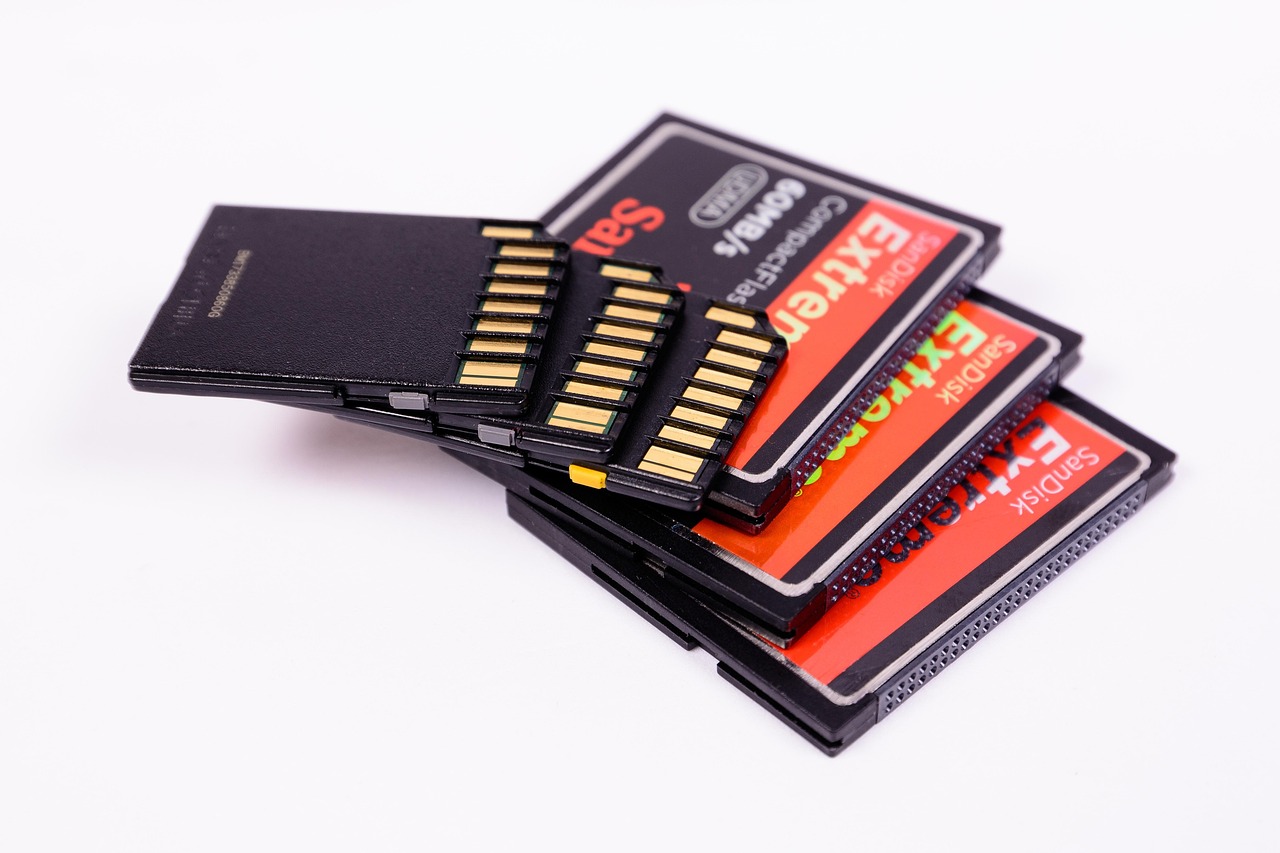
SDカード上の写真は端末のギャラリーアプリで削除が必要なことがある
つまり、SDカードに保存された写真は、Googleフォトだけで操作しても期待どおりに消えないことがあります。特にAndroidスマホを長く使っている人や、カメラ保存先をSDカードにしている人は要注意です。
この場合は、端末標準のギャラリーアプリ、またはメーカーのファイル管理アプリを開いてください。写真の保存場所が「内部ストレージ」なのか「SDカード」なのかを確認し、SDカード側の写真を削除します。
ただし、SDカードは読み取り専用状態になることがあります。カードの劣化、ロック、フォーマット不具合があると削除できません。その場合は、スマホを再起動し、それでも消えなければPCに接続してSDカードの状態を確認する流れになります。
Googleドライブのファイルをゴミ箱に移動できない時の原因
Googleドライブ上のファイルは、スマホ本体のファイルとは別です。
AndroidのFilesアプリで見えているように感じても、実体はGoogleドライブ上にある場合があります。ここを間違えると、「ファイルを消したのにスマホ容量が増えない」「ゴミ箱に入れたのに共有相手から見えなくなった」といったズレが起きます。
Googleドライブはクラウドのゴミ箱に入る
Googleドライブのファイルを削除すると、Googleドライブ内のゴミ箱に移動します。
Google公式ヘルプでは、Googleドライブのファイルを削除するとゴミ箱に入り、ゴミ箱から完全削除できること、共有ファイルの場合は削除後に他の人のアクセスへ影響する場合があることが説明されています。(support.google.com) 端末のゴミ箱ではなく、Googleドライブのメニューからゴミ箱を開く必要があります。
操作するなら、Googleドライブアプリを開きます。左上のメニューから「ゴミ箱」を選び、対象ファイルを確認します。完全に消す場合は「完全に削除」を選びますが、一度完全削除すると戻せないため注意してください。
オフラインファイルは端末とクラウドで見え方が違う
Googleドライブで「オフラインで使用可能」にしているファイルは、端末内にもデータが保持されます。
この場合、クラウド上のファイルを削除したのか、端末内のオフラインデータを解除したのかで意味が変わります。容量を空けたいだけなら、削除ではなくオフライン設定を解除すれば十分なことがあります。
操作としては、Googleドライブアプリで該当ファイルのメニューを開き、「オフラインで使用可能」をオフにします。これで端末内に保存されていたデータが整理され、クラウド上のファイル自体は残せます。
Androidで削除できないファイルに多い保存場所の問題
ゴミ箱に移動できないとき、実はアプリではなく保存場所に原因があることがあります。
Androidでは、内部ストレージ、SDカード、クラウド、アプリ専用フォルダなど、ファイルの置き場所が分かれています。見た目は同じ写真やPDFでも、保存場所によって削除権限が違うのです。
アプリ専用フォルダのファイルは直接消せないことがある
たとえば、動画編集アプリ、PDF閲覧アプリ、チャットアプリ、録音アプリなどです。これらのファイルはFiles by Googleから見える場合もありますが、アプリ側の管理データと結びついていることがあります。
そのため、ファイル管理アプリから直接消そうとしても失敗することがあります。この場合は、保存元のアプリを開いて、そのアプリ内の削除機能を使う方が安全です。
たとえば動画編集アプリなら、プロジェクト一覧から不要なプロジェクトを削除します。PDFアプリなら、最近使ったファイルやダウンロード済みファイルの管理画面から消します。チャットアプリなら、トーク内のメディア管理やストレージ管理から削除します。
SDカードが読み取り専用になっていると削除できない
SDカードのファイルが削除できない場合、カード自体が読み取り専用状態になっていることがあります。
読み取り専用とは、見ることはできるけれど変更や削除ができない状態です。カードの劣化、接触不良、フォーマット不具合、スマホとの相性で起きることがあります。
この場合、まずスマホを再起動します。次にSDカードを一度取り外して差し直します。それでも削除できない場合は、必要なデータをバックアップしたうえで、SDカードをフォーマットするか、新しいカードへの交換を検討してください。
Androidの権限設定が原因でゴミ箱に移動できない時の対処法

Androidでは、アプリにファイルへアクセスする権限が必要です。
権限がないと、ファイルは見えているのに削除できない、写真は表示されるのにゴミ箱へ移動できない、という状態になることがあります。特にOSアップデート後やアプリ再インストール後に起きやすいです。
ファイルアプリの権限を確認する
まず、使っているファイル管理アプリの権限を確認します。
設定アプリを開き、「アプリ」からFiles by Googleや対象のファイルアプリを選びます。次に「権限」を開き、写真、動画、音楽、ファイルなどへのアクセスが許可されているか確認してください。
権限がオフになっていると、削除操作がうまく動かない場合があります。特にAndroidのバージョンによっては、「写真と動画のみ許可」「選択した写真のみ許可」のように、アクセス範囲が細かく分かれています。
アプリのキャッシュを削除して再起動する
権限に問題がないのに削除できない場合は、アプリのキャッシュが壊れていることがあります。
キャッシュとは、アプリが一時的に保存しているデータのことです。表示を速くするために使われますが、古い情報が残ると削除済みのファイルが残って見えたり、操作が反映されなかったりします。
操作は、設定アプリから対象アプリを開き、「ストレージとキャッシュ」を選び、「キャッシュを削除」を押します。ここで「ストレージを削除」や「データを削除」を押すとアプリ設定が初期化される場合があるため、まずはキャッシュ削除だけにしてください。
容量不足でゴミ箱に移動できない時の考え方

「容量を空けたいから削除したい」のに、容量不足が原因で削除操作がうまくいかないことがあります。
少し矛盾しているようですが、スマホはファイル操作にも一時的な作業領域を使います。ストレージが限界まで埋まっていると、ゴミ箱への移動や一覧更新すら不安定になることがあります。
まず小さいファイルから削除する
容量がほぼゼロの場合、いきなり大きな動画をまとめて移動しようとすると失敗することがあります。
その場合は、小さいファイルから削除してください。スクリーンショット、重複画像、不要なPDF、使っていないダウンロードファイルなどです。数百MBでも空けば、スマホの動作が少し安定します。
Files by Googleのクリーン機能を使う場合も、内容を確認しながら少しずつ進める方が安全です。特に「大きいファイル」から削除する場合は、必要な動画や資料が混ざっていないか必ず見てください。
急いでいるときは、次の順で容量を空けると失敗しにくいです。
・不要なスクリーンショットを削除する
・ダウンロードフォルダの古いPDFを削除する
・Googleフォトでバックアップ済みの写真を端末から削除する
・動画ファイルをクラウドやPCに移す
・使っていないアプリをアンインストールする
この順番なら、大切なデータを消すリスクを抑えながら空き容量を作れます。最初から動画を一括削除するより、安全です。
ゴミ箱に移動してもすぐ容量が空かない場合がある
ゴミ箱へ移動しただけでは、容量が思ったほど空かないことがあります。
なぜなら、ゴミ箱は一時保管場所だからです。ファイル自体が端末内に残っている場合、完全削除するまでストレージを使い続けることがあります。Files by Googleではゴミ箱からファイルを完全削除できますし、Googleフォトでもゴミ箱を空にする操作があります。(support.google.com)(support.google.com)
ただし、完全削除は戻せません。消していいと確信できるファイルだけにしましょう。
特に仕事用スマホでは、請求書PDF、契約書、顧客から受け取った画像などが混ざっていることがあります。完全削除前に、ファイル名と保存先を一度確認してください。
Androidでゴミ箱に移動できない時の実践チェックリスト

ここまで読むと、「結局どの順番で試せばいいの?」と思うかもしれません。
急いでいるときは、原因を深掘りするより、失敗しにくい順番で確認するのが早いです。スマホ操作は一つずつ試さないと、何が効いたのかわからなくなります。
まずはこの順番で試す
最初にやるべきことは、アプリと保存場所の切り分けです。
写真ならGoogleフォトかギャラリー、PDFならFiles by Google、クラウド資料ならGoogleドライブ。ここを合わせてから、削除操作をやり直します。
試す順番は次の通りです。
・スマホを再起動する
・削除したいファイルを開いているアプリを確認する
・Files by Google、Googleフォト、Googleドライブのどれかを切り分ける
・ファイルを長押しして選択してから削除する
・アプリの権限を確認する
・アプリのキャッシュを削除する
・SDカード保存ならカードの状態を確認する
・ゴミ箱から完全削除する前に必要データを確認する
それでも削除できない時はPC接続で確認する
スマホ上でどうしても削除できない場合は、PCに接続して確認する方法があります。
USBケーブルでAndroidスマホをPCに接続し、スマホ側で「ファイル転送」を選びます。PC側で内部ストレージやSDカードを開き、対象ファイルが見えるか確認します。
PCから削除できる場合もありますが、ここでも注意が必要です。Androidのシステムフォルダやアプリ用フォルダをむやみに消すと、アプリが正常に動かなくなることがあります。消すのは、ダウンロード、写真、動画、書類など、自分で保存したとわかるファイルに絞りましょう。
やってはいけない削除操作と注意点

削除できない状態が続くと、少し強引な方法を試したくなります。
でも、Androidのファイル削除では、やってはいけない操作があります。特に仕事用スマホや家族写真が入っているスマホでは、勢いで操作すると取り返しがつかないことがあります。
よくわからないフォルダを消さない
内部ストレージを開くと、Android、DCIM、Download、Pictures、Movies、Documentsなどのフォルダがあります。
このうち、DownloadやPicturesなどは比較的わかりやすいですが、Androidフォルダ内にはアプリ関連データが入っていることがあります。よくわからないまま削除すると、アプリのデータが消えたり、再ログインが必要になったりする場合があります。
復元アプリに頼りすぎない
完全削除したあとに、復元アプリで戻せると思っている人もいます。
しかし、Androidの削除済みファイル復元は確実ではありません。特に最近のAndroidはセキュリティやストレージ管理が変わっており、アプリから自由に内部ストレージを読み取れないことがあります。復元できる前提で完全削除するのは危険です。
まとめ

Androidでファイルをゴミ箱に移動できない原因は、一つではありません。
多いのは、使っているアプリの違い、保存場所の違い、権限不足、SDカードの不具合、容量不足、キャッシュの表示不具合です。Androidには端末全体で共通のゴミ箱がないため、Files by Google、Googleフォト、Googleドライブ、メーカー標準アプリごとに確認する必要があります。
そして、ゴミ箱へ移動できたとしても、完全削除する前には必ず中身を確認しましょう。容量を空けたい気持ちはわかります。けれど、請求書、写真、仕事の資料を消してしまうと、容量不足より面倒なことになります。
Androidのファイル整理は、慣れるまでは少しややこしいです。でも、「アプリごとにゴミ箱が違う」とわかれば、急に見通しがよくなります。焦って一括削除するより、保存場所を見て、必要なものだけ確実に消す。それが一番安全で早い解決法です。
参考記事