

iPhoneを使っていて、ふと「Siriって本当に安全なのかな」と気になったことはありませんか。夜に家で誰かと話しているとき、急にSiriが反応して画面が光る。会社のデスクで「明日の予定」と言っただけなのに、近くの人に予定の一部が見えてしまう。こういう瞬間に、少し怖くなるんですよね。
結論から言うと、Siriは今すぐ危険な機能というわけではありません。ただし、使い方を間違えると、音声、連絡先、予定、位置情報、メッセージ内容など、かなり私的な情報に触れる可能性があります。AppleはSiriと音声入力について、処理内容や保存条件を公開しており、音声が端末内で処理される場合とAppleのサーバーに送られる場合があると説明しています。
Siriを使わないほうがいいと言われる一番の理由は音声と個人情報に触れるから

Siriを使わないほうがいいと言われる理由は、「Siriが盗聴しているから」と断定できる話ではありません。問題は、Siriが便利なぶん、音声、連絡先、位置情報、予定、メッセージ、アプリ情報に近い場所で動く機能だという点です。
たとえば、あなたが「明日の会議を教えて」と話しかけると、Siriはカレンダーを確認します。「田中さんに電話して」と言えば、連絡先を参照します。「家まで案内して」と言えば、位置情報や登録住所に関わる情報を使う可能性が出てきます。
Siriが危険に感じるのは勝手に反応する瞬間があるから
仕事中、机の上にiPhoneを置いたまま同僚と話していて、急にSiriが起動したことはないでしょうか。画面に波形が出た瞬間、「今の会話、聞かれてた?」と手が止まる。資料提出前の打ち合わせなら、なおさら焦りますよね。
実際には、Siriは「Hey Siri」や「Siri」などの呼びかけ、サイドボタン操作などで起動する仕組みです。Appleの案内でも、音声で呼び出す設定やサイドボタンで起動する設定を変更できるとされています。
本当に怖いのは音声そのものより周辺情報が見えること
Siriの不安は、音声が送信されるかどうかだけではありません。実務で怖いのは、Siriの返答によって画面上に情報が出ることです。
たとえば、ロック画面でSiriが使える状態のまま、「今日の予定は?」と反応してしまう。そこに取引先名や会議名が表示される。カフェや電車内なら、隣の人に見られる可能性があります。
Siriは便利です。けれど、便利な機能ほど、本人確認の前に動く設定が残っていると危ない。ここを見落としている人がかなり多いです。
Siriで漏れる可能性がある情報は音声だけではない
「Siriで情報が漏れる」と聞くと、多くの人は録音データだけを想像します。でも、実務目線で見ると、リスクはそこだけではありません。
Siriは、依頼内容に応じてiPhone内のさまざまな情報にアクセスします。Appleも、Siriのリクエストに関連するデータとして、リクエストのカテゴリ、処理結果、デバイス仕様、設定、パフォーマンス統計、Siriで位置情報サービスをオンにしている場合のおおよその位置情報などを保存する場合があると説明しています。
連絡先や予定が周囲に見えるリスク
たとえば、外出先で「次の予定は?」と聞いたとします。Siriが会議名や予定の時間を読み上げたり、画面に表示したりすることがあります。
その予定名が「A社広告運用改善MTG」だったらどうでしょう。隣に同業者がいたら、見せたくない情報ですよね。
メッセージ送信の誤作動リスク
Siriはメッセージ送信にも使えます。
便利ですが、音声認識の聞き間違いがあると少し怖い機能です。たとえば、家族へ送るつもりの内容を職場の人に送る、短い返事が変な文章に変換される、送信前確認を流れで許可してしまう。急いでいると、本当に起きます。
会議前に歩きながら「あと5分で着きます」と送ろうとして、宛先候補が別の人になっていたら焦りますよね。送信後に気づくと、謝罪や訂正に時間を取られます。
位置情報や自宅情報に触れるリスク
Siriに「家に帰る」「会社まで案内して」と話しかけると、地図や登録情報とつながります。
自宅住所、職場、よく行く場所が端末に入っている人は多いでしょう。Siriがそれを読み上げたり、画面に表示したりする場面があれば、周囲に知られたくない情報が出る可能性があります。
特に子どもにiPadを渡している家庭や、家族でApple製品を共有している場合は注意が必要です。本人は遊び半分でSiriに話しかけているだけでも、予定や連絡先に触れてしまうことがあります。
Siriの音声データはAppleに送られるのかを正しく理解する
ここは誤解されやすいところです。
Siriの音声は、すべて常に人間に聞かれているわけではありません。ただし、条件によってはAppleのサーバーで処理されることがあります。Appleは、Siri設定で端末上処理かどうかが示され、そうでない場合は音声がAppleのサーバーに送信されて処理されると説明しています。
Siriと音声入力の改善をオンにしているか確認する
一番見直したいのは、「Siriと音声入力の改善」です。
Appleは、この設定をオンにすると、Siriや音声入力などの音声サンプルを保存し、Apple社員がレビューすることを許可する形になると説明しています。
もちろん、これは機能改善のための仕組みです。ただ、プライバシーを重視するなら、オンにする必要はありません。
確認する場所は以下です。
- iPhoneの設定を開く
- プライバシーとセキュリティを開く
- 解析と改善を開く
- Siriと音声入力の改善をオフにする
音声が保存されない設定でもリクエストデータは残る可能性がある
「音声が保存されないなら安心」と思うかもしれません。
ただ、AppleはSiri関連のリクエストデータを保存する場合があると説明しています。たとえば、リクエストのカテゴリ、完了したかどうか、デバイス設定、パフォーマンス統計などです。
これは個人の会話をそのまま保存する話とは違います。けれど、「Siriを使えば何かしらの処理情報は発生する」と理解しておいた方がいいでしょう。
Siriを使わないほうがいい人と使っても問題ない人の違い
Siriは全員がオフにすべき機能ではありません。
料理中にタイマーをセットする、運転中にハンズフリーで電話する、視覚的に画面操作が難しいときに声で操作する。こうした場面ではかなり便利です。
ただし、使う場所と情報の種類によっては、使わない方が安全な人もいます。
仕事用iPhoneで顧客情報を扱う人はオフ推奨
営業、士業、医療、採用、人事、広告運用、経営者。こういう仕事をしている人は、Siriをかなり慎重に扱った方がいいです。
理由は、端末内に入っている情報が重いからです。
たとえば、クライアント名、候補者名、契約金額、広告アカウント情報、商談予定。これらがSiri経由で表示されたり、読み上げられたりすると、社外での露出リスクになります。
ロロメディア編集部でも、仕事用端末ではSiriのロック中利用を切る運用をおすすめしています。移動中に便利でも、商談前の受付やコワーキングスペースで予定が見える方がリスクとして大きいからです。
家族共有のiPadではSiriを制限した方が安心
家庭用iPadでも油断できません。
子どもが動画を見るためにiPadを使っていて、ふざけてSiriに「ママに電話して」「明日の予定は?」と話しかける。すると連絡先や予定に触れることがあります。
家族内なら大きな問題にならないと思うかもしれません。でも、仕事の予定や個人情報が混ざっている端末なら別です。
タイマーや天気だけなら設定を絞って使えばよい
一方で、Siriを完全に切らなくてもいい人もいます。
たとえば、料理中に「10分タイマー」、朝に「今日の天気」、車内で「音楽を再生」くらいしか使わない人です。
この場合は、ロック中の利用、音声起動、改善データ送信をオフにしたうえで、必要なときだけボタン操作で使う形が現実的です。
iPhoneでSiriをオフにする設定手順を迷わず進める方法
「Siriを切りたい」と思って設定を開いても、項目名がOSや機種によって少し違っていて、そこで手が止まりがちです。
ここでは、迷わず切るための流れで説明します。
まず音声起動をオフにする
会話中に勝手に反応するのが嫌なら、最初に切るべきは音声起動です。
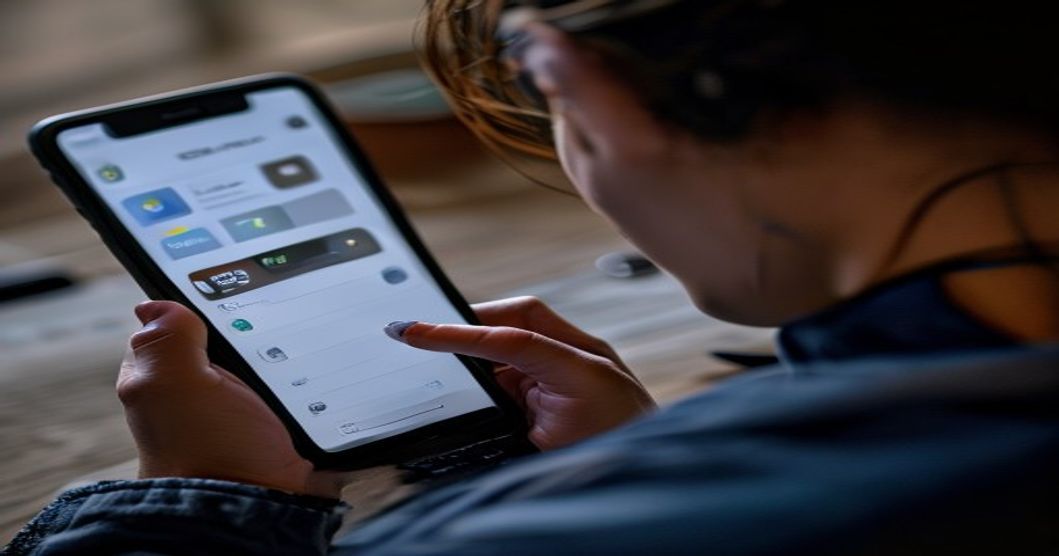
設定アプリを開いて、「Siri」または「Apple IntelligenceとSiri」を探します。次に「Siriに話しかける」または「Siriに話しかける/タイプ入力」を開き、音声での呼び出しをオフにします。
Appleの案内では、Siriをオフにする手順として、設定からSiri関連項目を開き、話しかける設定をオフにし、サイドボタンでSiriを起動する設定もオフにすると説明されています。
ここで大事なのは、音声起動だけで満足しないことです。サイドボタンでSiriが起動する設定が残っていると、ポケットの中やカバンの中で誤作動する可能性があります。
ロック中のSiriをオフにする
次に確認したいのが、ロック中のSiriです。
ここをオフにしていないと、本人が端末を開いていない状態でもSiriが反応する可能性があります。予定、連絡先、メッセージの内容が表に出ると困る人は必ず確認してください。
設定アプリから「Siri」または「Apple IntelligenceとSiri」を開き、「ロック中にSiriを許可」のような項目をオフにします。
Siriと音声入力の改善をオフにする
最後に、解析と改善の設定を確認します。
設定アプリから「プライバシーとセキュリティ」を開き、「解析と改善」を選びます。そこで「Siriと音声入力の改善」をオフにします。
この設定は、Siriのオンオフとは別物です。
Siriを使っていなくても音声入力を使う人は関係します。メール本文を音声入力する人、メモを声で残す人は、あわせて確認しておくと安心ですよ。
Siriを完全に切らず安全に使うための現実的な設定
Siriをゼロにすると不便な人もいます。
運転中、料理中、手がふさがっているとき。声だけで操作できる便利さは、やはり強いです。
その場合は、「何でもできるSiri」ではなく、「限られた場面だけ使うSiri」に変えましょう。
ロック中は使わせない
最優先はこれです。
ロック中にSiriを許可しないだけで、他人が端末に触れたときのリスクをかなり下げられます。
たとえば、会社の机にiPhoneを置いたまま離席したとき、誰かが冗談でSiriを起動する。悪意がなくても、予定や連絡先に触れられると困りますよね。
操作はシンプルです。設定からSiri関連項目を開き、ロック中のSiriをオフにします。
音声起動を切ってボタン起動だけにする
Siriが勝手に反応するのが嫌なら、音声起動を切るのが効果的です。
ただし、完全に使えなくなると困る人は、ボタン起動だけ残す方法もあります。これなら、自分で操作したときだけSiriを使えます。
メッセージ送信や個人情報に関わる操作は使わない
Siriで一番気をつけたいのは、操作が完了してしまう系の依頼です。
天気を聞く、タイマーを作る、音楽を流す。ここまでは失敗しても大きな影響は出にくいです。
一方で、メッセージ送信、電話発信、予定作成、リマインダー登録は注意が必要です。宛先や内容を間違えると、あとから訂正が必要になります。
特に仕事用端末では、Siriに送信まで任せない方が安全です。下書きだけ作る、自分で画面を見て確認する。この一手間が、誤送信を防ぎます。
SiriとChatGPT連携を使う前に確認したい注意点
最近のiPhoneでは、Apple IntelligenceやChatGPT連携が気になる人も増えています。
ここで大事なのは、Siri単体の話と、外部AI連携の話を分けて考えることです。
Appleは、SiriでChatGPTを使う場合、Appleがリクエストに関する情報を収集することがあると案内しています。さらに、ChatGPT拡張機能に関するプライバシー情報も公開されています。
仕事の機密情報はSiri経由でAIに投げない
会議前に「この契約書の要点をまとめて」と言いたくなる場面があるかもしれません。
でも、顧客名、契約条件、未公開情報が含まれる内容を音声アシスタント経由で扱うのは慎重になるべきです。便利さに流されて、どこに情報が渡るのかを確認しないまま使うのは危険です。
特に、会社のルールで生成AIへの入力が制限されている場合は、Siri連携であっても同じように注意してください。
個人利用でも住所や医療情報は話さない方がいい
プライベートでも、話さない方がいい情報があります。
「ちょっと聞いただけ」のつもりでも、音声処理や履歴、画面表示が絡みます。
便利な機能を使うほど、入力する情報を選ぶ感覚が必要になります。
Siriが勝手に起動したときにすぐ確認すべきこと
Siriが急に反応したら、まず焦ります。
ただ、その場でやることは難しくありません。大事なのは、反応した直後に何を確認するかです。
まず送信や発信が実行されていないか見る
Siriが起動しただけなら、大きな問題にならないこともあります。
でも、メッセージ送信や電話発信が動いていた場合はすぐ確認してください。特にBluetoothイヤホンや車内では、画面を見ずに操作が進むことがあります。
確認する場所は、電話履歴、メッセージ、メール、カレンダー、リマインダーです。
会議前にカバンの中でSiriが反応して、勝手に電話発信していたら本当に焦りますよね。相手が取引先なら、あとから説明が必要になります。
直後にSiri設定を見直す
一度でも勝手に起動して不安になったなら、その場で設定を変えた方がいいです。
「あとでやろう」と思っていると、次の移動中や商談前にまた起きます。
見直す順番はこれで十分です。
- 音声起動をオフにする
- ロック中のSiriをオフにする
- サイドボタンでSiriを起動をオフにする
- Siriと音声入力の改善をオフにする
この4つを確認すれば、勝手に起動する不安はかなり減ります。完全にSiriを使わないなら、すべてオフで問題ありません。
Siriを使わないほうがいい場面と使ってもいい場面
Siriは、場所によって評価が変わる機能です。
自宅のキッチンでは便利。でも、商談前の待合室では危ない。車内では助かる。でも、同乗者がいると予定を読み上げられて困る。
つまり、Siriの危険性は機能そのものより、使う場面に左右されます。
使わないほうがいい場面
仕事の会議前、電車内、カフェ、コワーキングスペース、病院、学校、家族以外がいるリビング。こうした場所では、Siriを使わない方が安全です。
理由は、声が聞こえるからです。
使ってもいい場面
一方で、自宅で一人のとき、運転中に画面を触れないとき、料理中に手が濡れているときなどは、Siriのメリットがあります。
ただし、使う内容は絞りましょう。
天気、タイマー、アラーム、音楽、ライト操作。これくらいなら、情報漏えいのリスクは比較的小さくなります。
Siriをオフにしても困らない代替方法
Siriを切ると、少し不便になる場面はあります。
でも、代替方法はあります。しかも、仕事用端末では手動操作の方が安全なことも多いです。
タイマーやアラームはウィジェットで代替する
料理や作業時間の管理にSiriを使っていた人は、時計アプリのウィジェットを置いておくと便利です。
ホーム画面に時計やタイマーを出しておけば、数タップで設定できます。声を出さなくていいので、外出先でも使いやすいです。
メッセージは音声入力ではなく下書き確認を使う
歩きながらSiriでメッセージを送ると、宛先や本文のミスが起きやすくなります。
代わりに、メモアプリやメッセージアプリで下書きを作り、画面で確認してから送信する方法がおすすめです。
少し遅くなりますが、誤送信の後処理よりはずっと早いです。
予定確認はロック解除後にカレンダーを見る
予定確認もSiriに頼らなくて大丈夫です。
ロック解除してカレンダーを見る。これだけで、周囲に読み上げられるリスクを避けられます。
特に仕事用iPhoneでは、予定名がそのまま機密情報になることがあります。会議名に会社名や案件名を入れている人は、Siriで読み上げさせない方が安全です。
まとめ Siriは危険というより設定しないまま使うのが危ない
Siriは、今すぐ使うだけで危険な機能ではありません。
ただし、何も考えずにオンのまま使うと、音声、予定、連絡先、位置情報、メッセージ内容に関わるリスクが出ます。特に、仕事用端末、家族共有端末、外出先で使うiPhoneでは、設定を見直す価値があります。
まずやることはシンプルです。
音声起動を切る。ロック中のSiriを切る。Siriと音声入力の改善をオフにする。仕事の情報や個人情報はSiriに話さない。
これだけで、かなり安心できます。
参考記事























