
仕事用PCと私用PC、WindowsとMac、会社支給ノートと自宅デスクトップ。パソコンが2台あるのにモニターは1台しかないと、「毎回ケーブルを抜き差しするのが面倒」「キーボードとマウスも2組置くのが邪魔」という小さなストレスが積み上がります。
特に焦るのは、Web会議の直前です。仕事用PCに切り替えたいのに画面が映らない、入力切替ボタンがモニター裏にあって押しにくい、マウスは動くのにキーボードが効かない。ロロメディア編集部でも、締切前に検証用PCへ切り替えようとして、HDMIケーブルを抜き差ししているうちに机の下で電源タップまで抜けたことがあります。地味ですが、かなり疲れるやつです。
パソコン2台をモニター1台で切り替える方法は大きく4つある
パソコン2台を1台のモニターで使う方法は、難しく考えすぎなくて大丈夫です。まずは「画面だけ切り替えたいのか」「キーボードとマウスも共有したいのか」を分けて考えます。
画面だけなら、モニターの入力切替で十分なことがあります。たとえば、仕事用PCをHDMI、私用PCをDisplayPortにつないで、モニター側の入力を切り替える方法です。これなら追加機器なしで始められます。
一方で、キーボードとマウスも1組で使いたいなら、KVM切替器が便利です。KVMはKeyboard、Video、Mouseの略で、キーボード、映像、マウスをまとめて切り替える機器のことです。
| 方法 | 向いている人 | 注意点 |
|---|---|---|
| モニターの入力切替 | 画面だけ切り替えたい人 | キーボードとマウスは別管理 |
| KVM切替器 | 画面、キーボード、マウスをまとめたい人 | 解像度や端子の確認が必要 |
| HDMI切替器 | 低予算で映像だけ切り替えたい人 | USB機器は切り替えできない |
| リモート操作 | 片方のPCを遠隔で操作したい人 | 遅延や社内ルールに注意 |
この4つを混同すると、買うものを間違えます。たとえば、キーボードも共有したいのにHDMI切替器だけ買うと、映像は切り替わってもマウスは動きません。
画面だけならモニター入力切替で十分なことがある
モニターにHDMIとDisplayPortなど複数の入力端子がある場合、2台のPCをそれぞれ別の端子につなげば、モニター側の入力切替で使えます。
たとえば、会社ノートPCをUSB-CまたはHDMI、デスクトップPCをDisplayPortに接続します。あとはモニターの入力切替ボタンで、HDMIとDisplayPortを切り替えるだけです。
この方法の良いところは、安いことです。追加機器を買わずに済む場合があります。ただし、キーボードとマウスは別々に用意するか、別の方法で共有する必要があります。
キーボードとマウスも共有したいならKVM切替器が便利
KVM切替器は、2台のPCを1台のモニター、1組のキーボード、1つのマウスで使いたい人に向いています。
机の上をすっきりさせたい人にはかなり便利です。仕事用PCに切り替えたら、同じキーボードとマウスがそのまま仕事用PCで動く。私用PCに切り替えたら、同じ入力機器が私用PC側で動く。これがKVMの強みです。
ただし、KVM切替器は端子選びを間違えると使えません。HDMIなのかDisplayPortなのか、USB-C対応なのか、4Kや高リフレッシュレートに対応しているのかを確認する必要があります。
KVM切替器でパソコン2台を切り替える方法
KVM切替器を使うと、パソコン2台をモニター1台で切り替える作業がかなり楽になります。ボタン1つ、またはキーボード操作で、画面とキーボードとマウスをまとめて切り替えられるからです。
ただ、初めて使う人は配線でつまずきやすいです。「PCからKVMへ何をつなぐのか」「KVMからモニターへ何を出すのか」が分からず、ケーブルが机の裏でぐちゃぐちゃになります。会議前に慌ててつなぐと、ほぼ確実に焦ります。
基本は、2台のPCからKVM切替器へ映像ケーブルとUSBケーブルをつなぎ、KVM切替器からモニター、キーボード、マウスへ接続します。
KVM切替器の基本的な接続手順
KVM切替器は、映像とUSB操作をまとめる中継機だと考えると分かりやすいです。PC1とPC2をKVMに入れて、KVMからモニターと入力機器に出します。
接続の流れは次の通りです。
- PC1の映像出力をKVM切替器のPC1入力へつなぐ
- PC1のUSBをKVM切替器のPC1用USBへつなぐ
- PC2も同じように映像とUSBをKVMへつなぐ
- KVM切替器の映像出力をモニターへつなぐ
- キーボードとマウスをKVM切替器のUSBポートへつなぐ
- KVMの切替ボタンでPC1とPC2を切り替える
ここで大事なのは、映像ケーブルだけではキーボードとマウスが切り替わらないことです。KVMは、PCごとにUSB接続も必要になります。
KVM切替器を選ぶときは解像度とリフレッシュレートを見る
KVM切替器を買うときに見落としやすいのが、解像度とリフレッシュレートです。リフレッシュレートとは、1秒間に画面を書き換える回数のことで、60Hz、120Hz、144Hzなどで表されます。
事務作業なら4K 60Hz対応で十分なことが多いです。ただし、ゲームや映像編集で144Hz以上を使いたい人は、KVM側もその性能に対応している必要があります。
たとえば、モニターが4K 144Hzでも、KVMが4K 60Hzまでなら、切り替え後は60Hzまでしか出ない可能性があります。購入前に「自分のモニター性能」と「KVMの対応性能」を必ず合わせてください。
USB-C対応KVMはノートPC利用者に向いている
最近は、USB-Cで映像出力とUSB接続をまとめられるノートPCも増えています。仕事用ノートPCと自宅デスクトップを切り替えたい人には、USB-C対応KVMが便利です。
ただし、USB-Cと書いてあっても、すべてのUSB-Cが映像出力に対応しているわけではありません。ノートPC側のUSB-C端子がDisplayPort Alt ModeやThunderboltに対応していないと、映像が出ないことがあります。
ここはかなりつまずきやすいポイントです。「USB-C端子があるから大丈夫」と思って買うと、充電はできるのに映像が出ないということがあります。購入前にPCの仕様表で、映像出力対応のUSB-Cか確認しましょう。
モニターの入力切替だけでパソコン2台を使う方法
KVM切替器を買う前に、まず試してほしいのがモニターの入力切替です。モニターに複数の入力端子があるなら、これだけで2台のPCを切り替えられる可能性があります。
たとえば、PC1をHDMI、PC2をDisplayPortに接続します。モニターのメニューから入力をHDMIにすればPC1、DisplayPortにすればPC2が表示されます。
この方法は、とにかく安く済みます。追加費用はケーブル代くらいです。キーボードとマウスをそれぞれ別で使う人、またはBluetooth機器を切り替えて使う人なら、十分実用的です。
入力端子が2つ以上あるか確認する
まずモニターの背面を見てください。HDMIが2つあるのか、HDMIとDisplayPortがあるのか、USB-C入力があるのかを確認します。
端子が複数あれば、2台のPCを同時に接続できます。片方を外して差し替える必要はありません。
実務では、よく使うPCを操作しやすい入力に割り当てると楽です。たとえば、仕事用PCをHDMI1、私用PCをDisplayPortに固定し、モニターの設定で覚えておくと迷いません。
モニターの入力切替ボタンが押しにくい場合の対処法
モニター入力切替の弱点は、ボタンが押しにくいことです。モニターの裏や下に小さなボタンがあり、毎回手探りで押すのはかなり面倒です。
この場合、モニターのメーカー専用ソフトで入力切替できる機種なら、パソコン側から切り替えられる場合があります。また、リモコン付きモニターなら入力切替がかなり楽です。
ただし、すべてのモニターでソフト切替ができるわけではありません。頻繁に切り替える人は、最初からKVM内蔵モニターや外付けKVMを検討した方がストレスは減ります。
HDMI切替器でパソコン2台を切り替える方法
HDMI切替器は、2台のPCの映像を1台のモニターに切り替えて出す機器です。価格が比較的安く、使い方もシンプルです。
ただし、HDMI切替器は基本的に映像切替用です。キーボードとマウスまでは切り替えられません。ここを勘違いして買う人が多いです。
たとえば、PC1とPC2をHDMI切替器に接続し、切替器からモニターへHDMIで出します。ボタンを押すと画面だけが切り替わります。キーボードとマウスは別途用意するか、Bluetoothのペアリング切替などで対応します。
HDMI切替器が向いている人
HDMI切替器は、画面だけ切り替えたい人に向いています。キーボードやマウスはそれぞれのPCで別に使う、またはノートPC本体のキーボードを使う人なら十分です。
たとえば、仕事用ノートPCとゲーム機、またはデスクトップPCと検証用PCを同じモニターで使いたい場合です。映像だけ切り替えればよいなら、KVMより安く済むことがあります。
ただし、在宅勤務で毎日何度もPCを切り替えるなら、キーボードとマウスもまとめて切り替えられるKVMの方が快適です。安さだけで選ぶと、あとでUSB切替器を買い足すことになるかもしれません。
HDMI切替器は方向を間違えない
HDMI切替器には、入力2つから出力1つへ切り替えるタイプと、出力先を切り替えるタイプがあります。パソコン2台をモニター1台で切り替える場合は、「2入力1出力」のタイプが必要です。
ここを間違えると、買ったのに使えません。商品説明で「2台の機器を1台のテレビへ」「2入力1出力」と書かれているか確認しましょう。
また、4K対応、HDR対応、HDCP対応なども確認が必要です。特に高解像度モニターを使っている人は、安すぎる切替器だと映像が乱れたり、解像度が落ちたりすることがあります。
KVM内蔵モニターを使う方法
最近は、KVM機能を内蔵したモニターもあります。これはかなりスマートです。モニター自体にUSBハブや入力切替機能があり、複数PCをつないでキーボードとマウスも切り替えられます。
外付けKVM切替器を置かなくてよいので、机の上がすっきりします。ケーブルも減らしやすく、見た目を重視する人には相性がよいです。
ただし、KVM内蔵モニターは通常のモニターより価格が高くなることがあります。すでにモニターを持っている人は、外付けKVMを買った方が安く済む場合もあります。
KVM内蔵モニターが向いている使い方
KVM内蔵モニターは、仕事用ノートPCと自宅デスクトップを毎日切り替える人に向いています。特にUSB-C接続に対応しているモニターなら、ノートPCへの給電、映像出力、USB機器接続をまとめやすくなります。
たとえば、仕事用ノートPCをUSB-Cでモニターに接続し、自宅PCをDisplayPortで接続します。キーボードとマウスはモニター側のUSBポートへ接続します。モニターの入力を切り替えると、操作対象も切り替えられる仕組みです。
もちろん機種によって仕様は違います。購入前に、KVM機能が何台のPCに対応しているか、USB-C給電のワット数は足りるか、Macでも問題なく使えるかを確認してください。
外付けKVMとの違い
外付けKVMは、今あるモニターに追加できます。モニターを買い替えなくてよいので、導入しやすい方法です。
一方、KVM内蔵モニターは、机周りがすっきりします。切替器本体や余計なケーブルが減るため、配線が苦手な人には楽です。
どちらがよいかは、今のモニターに満足しているかで決めるといいでしょう。モニターもそろそろ買い替えたいならKVM内蔵、まだ使いたいなら外付けKVMが現実的です。
Windowsのショートカットでモニター表示を切り替える方法
「ショートカットで切り替えたい」と検索する人も多いですが、ここは少し注意が必要です。Windowsのショートカットだけで、2台のパソコンそのものを切り替えることはできません。
WindowsキーとPを押すと、表示モードを切り替えるメニューを開けます。これは、1台のPCに接続された複数ディスプレイの表示方法を変える機能です。たとえば、複製、拡張、セカンドスクリーンのみなどを切り替える場面で使います。
つまり、WindowsキーとPは「PC1とPC2を切り替える」ショートカットではありません。PC1の中で、どの画面に映すかを変える操作です。
WindowsキーとPでできること
WindowsキーとPは、外部モニターやプロジェクターを使うときに便利です。ノートPCの画面と外部モニターをどう使うかを切り替えられます。
たとえば、仕事用ノートPCをモニターにつないだとき、ノートPC画面を消してモニターだけに表示したい場合があります。そのときにWindowsキーとPを押し、「セカンドスクリーンのみ」を選ぶと外部モニター中心で使えます。
ただし、もう1台のPCに切り替えるには、モニター入力切替やKVM切替が必要です。ショートカットだけで別PCの映像に飛べるわけではありません。
モニター切替と表示モード切替を混同しない
ここはかなり大事です。モニター入力切替は、モニターがどの機器の信号を見るかを変える操作です。表示モード切替は、1台のPCがどの画面に映すかを変える操作です。
たとえば、モニターがHDMI1を見ていればPC1が映ります。DisplayPortを見ればPC2が映ります。これはモニター側の入力切替です。
一方、WindowsキーとPは、PC1の画面をノート側にも出すのか、外部モニターだけに出すのかを選ぶ操作です。ここを勘違いすると、「ショートカットを押してもPCが切り替わらない」となります。
キーボードとマウスだけを2台のPCで共有する方法
画面はモニター入力切替で対応し、キーボードとマウスだけ共有したい人もいます。この場合は、USB切替器やマルチペアリング対応のBluetooth機器を使う方法があります。
たとえば、モニターはHDMIとDisplayPortで切り替え、キーボードとマウスはUSB切替器で切り替える形です。KVMより安く済むこともあります。
ただし、映像と操作の切替が別々になるため、手順が増えます。画面はPC1なのに、キーボードはPC2側につながっている、というズレが起きることもあります。
USB切替器を使う方法
USB切替器は、1組のUSB機器を複数のPCで切り替えて使う機器です。キーボード、マウス、Webカメラ、USBマイクなどを共有したい場合に使えます。
接続はシンプルです。キーボードとマウスをUSB切替器に挿し、USB切替器からPC1とPC2へ接続します。切替ボタンを押すと、USB機器の接続先が変わります。
ただし、USB切替器だけでは映像は切り替わりません。画面はモニター入力で切り替える必要があります。毎日頻繁に切り替えるなら、KVMの方が操作回数は少なくなります。
マルチペアリング対応キーボードを使う方法
Bluetoothキーボードやマウスの中には、複数台の端末をボタンで切り替えられるものがあります。PC1、PC2、タブレットなどを登録しておき、キー操作で接続先を変える仕組みです。
この方法は、ケーブルが減るのがメリットです。机の上をすっきりさせたい人には向いています。
ただし、Bluetoothは接続が一瞬遅れたり、スリープ復帰後に反応が鈍くなったりすることがあります。確実性を重視するなら、有線KVMやUSB切替器の方が安定します。
MacとWindowsをモニター1台で切り替えるときの注意点
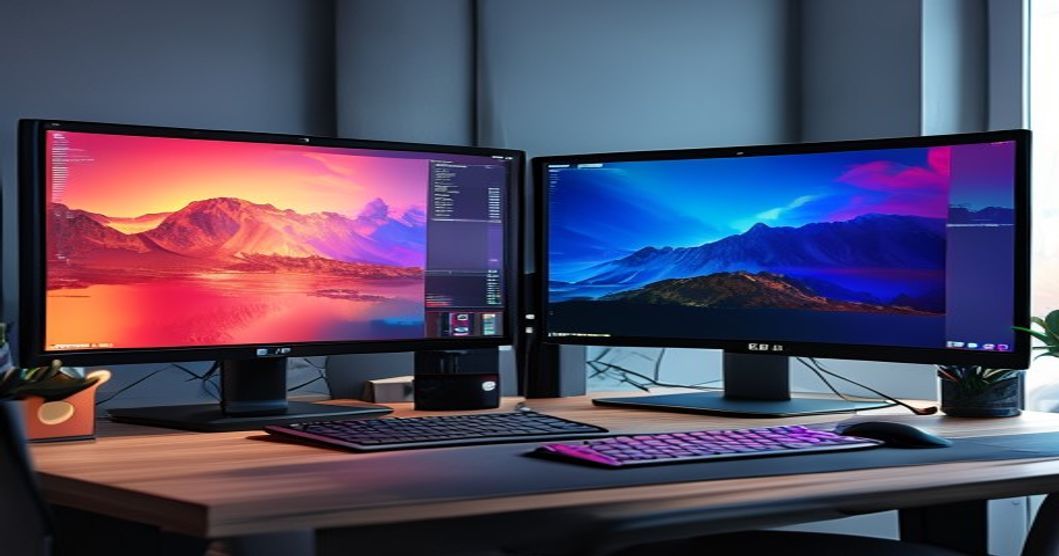
MacとWindowsを1台のモニターで切り替える場合も、基本は同じです。ただし、端子とキーボード配列で少し注意が必要です。
MacBookはUSB-CやThunderboltで映像出力することが多く、WindowsデスクトップはHDMIやDisplayPortを使うことが多いです。KVM切替器を使う場合、この端子の違いを吸収できるか確認しなければいけません。
また、Windows用キーボードをMacで使うと、CommandキーやOptionキーの位置で戸惑うことがあります。逆にMac用キーボードをWindowsで使うと、AltやWindowsキーの扱いが変わります。
MacBookはUSB-C映像出力の対応を確認する
MacBookを外部モニターにつなぐ場合、多くはUSB-C、Thunderbolt、HDMIのいずれかを使います。機種によって端子構成が違うため、変換アダプタが必要になることもあります。
KVM切替器を使うなら、MacBook側からKVMへどう接続するかを先に決めましょう。USB-CからHDMIに変換するのか、USB-C対応KVMを使うのかで構成が変わります。
ここを曖昧にして買うと、ケーブルや変換アダプタが増えて机の裏が複雑になります。最初に配線図を紙に書いてから買うと失敗しにくいです。
MacとWindowsでキーボード共有するときはキー配置に注意する
KVMでキーボードを共有すると、同じキーボードをMacとWindowsで使うことになります。ここで問題になるのがキー配置です。
WindowsではCtrl、Alt、Windowsキーを使います。MacではCommand、Option、Controlを使います。ショートカットの感覚が違うため、最初は少し混乱するでしょう。
Mac側の設定で修飾キーを変更したり、Mac/Windows両対応のキーボードを選んだりすると使いやすくなります。文章入力やショートカットを多用する人は、ここを軽く見ない方がいいですよ。
パソコン2台を1台のモニターで切り替えるときのよくあるトラブル
切り替え環境を作ったあと、よく起きるのが「映らない」「解像度がおかしい」「キーボードが効かない」というトラブルです。原因はだいたいケーブル、端子、電源、KVMの仕様のどこかにあります。
会議前や作業中にこれが起きると、本当に焦ります。提出前の資料確認をしたいだけなのに、画面が真っ黒で何も進まない。こういう状況を避けるには、トラブルの切り分け順を知っておくことが大切です。
まずは、PC、ケーブル、モニター、切替器のどこで止まっているかを分けて確認します。
画面が映らないときの確認順
画面が映らないときに、いきなり設定を触るのはおすすめしません。まず物理接続から確認しましょう。
確認する順番は次の通りです。
- モニターの入力が正しいか確認する
- PC側の映像出力端子にケーブルが刺さっているか確認する
- ケーブルを別のものに変えて試す
- KVMや切替器を使わず、PCとモニターを直結する
- 直結で映るなら切替器側を疑う
- 直結でも映らないならPC側の表示設定を確認する
この順番で見れば、原因をかなり絞れます。特に「直結で映るか」は重要です。直結で映るなら、PCやモニターではなく切替器やケーブルの相性問題の可能性が高くなります。
解像度が落ちる場合はKVMやケーブルの規格を見る
4Kモニターを使っているのに、切替器を通すとフルHDまでしか選べないことがあります。この場合、KVM切替器やHDMIケーブルの規格が足りていない可能性があります。
HDMIにもDisplayPortにもバージョンや対応帯域があります。見た目が同じケーブルでも、対応できる解像度やリフレッシュレートが違います。
4K 60Hzで使いたいなら、KVM、ケーブル、PC、モニターのすべてが対応している必要があります。どこか一つが古いと、性能がそこで止まります。
キーボードやマウスが反応しないときの確認ポイント
KVMでキーボードやマウスが反応しないときは、USB接続を確認します。映像ケーブルだけつながっていて、PC側のUSBケーブルをつないでいないケースがあります。
また、ゲーミングキーボードや多機能マウスは、KVMとの相性が出ることがあります。専用ソフトや高機能なUSB通信を使うため、単純なキーボードとして認識されにくい場合があります。
まずは普通の有線キーボードと有線マウスで試してみてください。それで動くなら、KVM本体ではなく入力機器との相性を疑えます。
在宅勤務でおすすめの切り替え構成
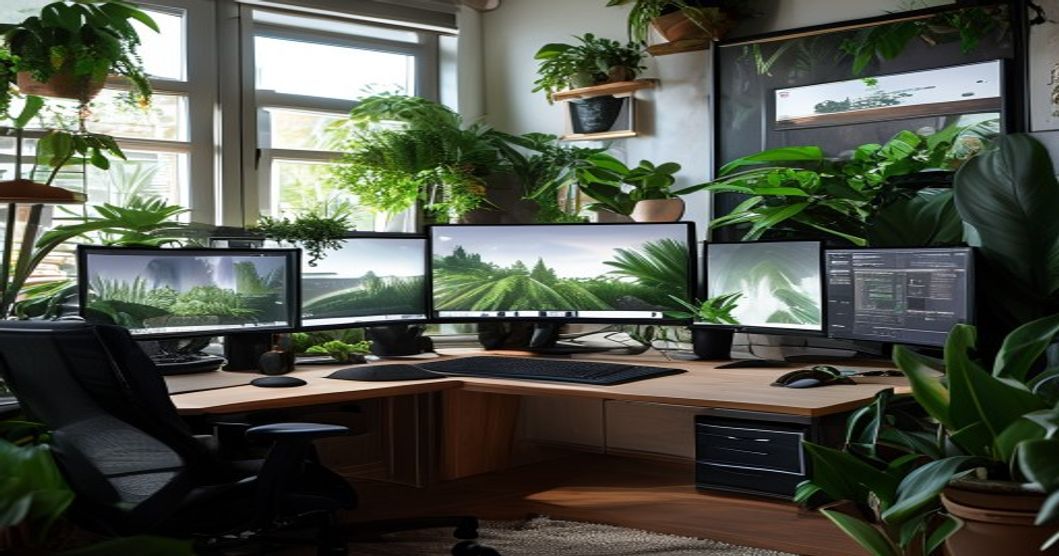
在宅勤務で2台のPCを使うなら、最終的にはKVM構成が楽です。仕事用PCと私用PCを頻繁に切り替えるなら、毎回ケーブルを差し替えるのはかなり面倒になります。
ただし、いきなり高いKVMを買う必要はありません。今の使い方に合わせて段階的に整えれば十分です。
たとえば、最初はモニター入力切替だけで始める。面倒になったらUSB切替器を足す。それでも不便ならKVMへ移行する。この流れなら無駄な買い物を減らせます。
仕事用PCと私用PCを分ける場合
仕事用PCと私用PCを切り替える場合、セキュリティ面にも注意が必要です。会社支給PCは、接続できる周辺機器に制限がある場合があります。
特にUSB機器の接続が制限されている会社では、KVMやUSB切替器が使えないこともあります。事前に社内ルールを確認してください。
安全に運用するなら、映像だけモニター入力で切り替え、キーボードとマウスは会社指定のものを使う方法もあります。便利さだけでなく、会社のルールに合わせることが大切です。
Web会議が多い人はカメラとマイクも考える
Web会議が多い人は、モニター、キーボード、マウスだけでなく、カメラとマイクもどう切り替えるか考えてください。KVMにUSBカメラやマイクをつなぐと、PC切替に合わせて使える場合があります。
ただし、会議アプリ側でデバイスを再認識するのに時間がかかることがあります。切替直後にZoomやTeamsを開くと、カメラが出ない、マイクが選ばれていない、ということもあります。
会議直前に切り替える運用は危険です。Web会議の5分前には使うPCに切り替えて、カメラとマイクの入力を確認しておきましょう。
ゲームや動画編集で使う場合の注意点
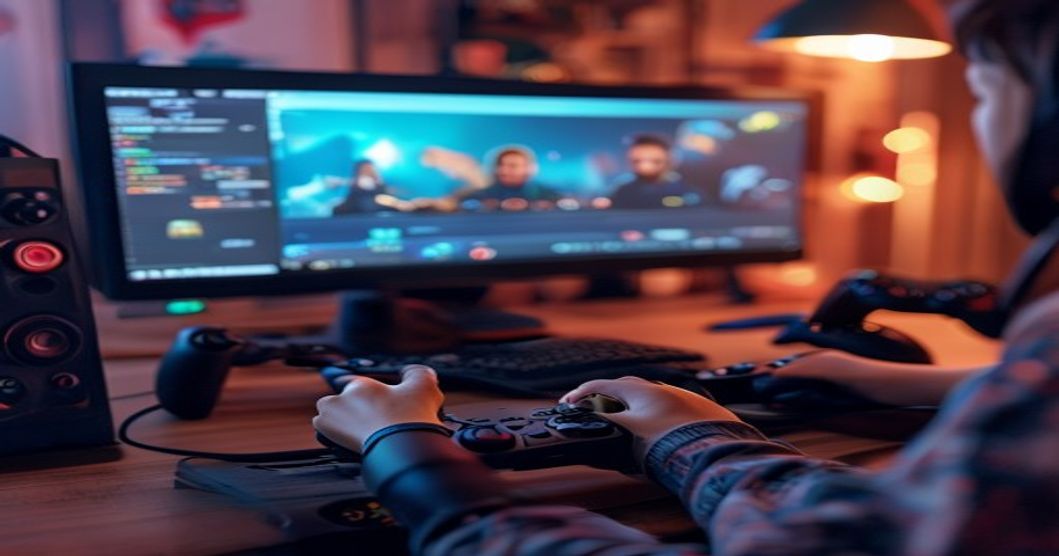
ゲームや動画編集で2台PCを切り替える場合、事務作業よりも性能面の確認が重要です。特にリフレッシュレート、遅延、HDR、色再現、USB応答速度は見落とせません。
ゲーム用PCと仕事用PCを1台のモニターで使いたい場合、安いKVMを挟むとゲーム側の性能を活かせないことがあります。高リフレッシュレート対応モニターを使っているなら、KVMもそれに合わせる必要があります。
動画編集では、色や解像度が変わると作業に影響します。切替器を通したときに画面の色味や表示設定が変わらないかも確認しましょう。
ゲーム用なら高リフレッシュレート対応を確認する
144Hz、165Hz、240Hzなどでゲームをする人は、KVMやHDMI切替器の対応リフレッシュレートを必ず見てください。
「4K対応」と書いてあっても、4K 30Hzなのか4K 60Hzなのか、144Hzに対応するのかは別です。商品説明の細かい仕様を見る必要があります。
ゲームで使うなら、DisplayPort対応KVMの方が向いている場合もあります。自分のモニターとGPUの端子に合わせて選びましょう。
動画編集なら色と解像度の安定性を見る
動画編集やデザインで使う場合、切替器を通しても解像度や色設定が安定するかが重要です。安価な切替器では、認識が不安定になり、画面が一瞬暗転したり、解像度が変わったりすることがあります。
作業中に画面が乱れると集中が切れます。納品前の色確認で表示が不安定だと、かなり不安になりますよね。
クリエイティブ用途では、安さより安定性を優先してください。対応解像度だけでなく、レビューやメーカー仕様も確認した方が安全です。
パソコン2台を切り替える機器を選ぶときのチェックポイント
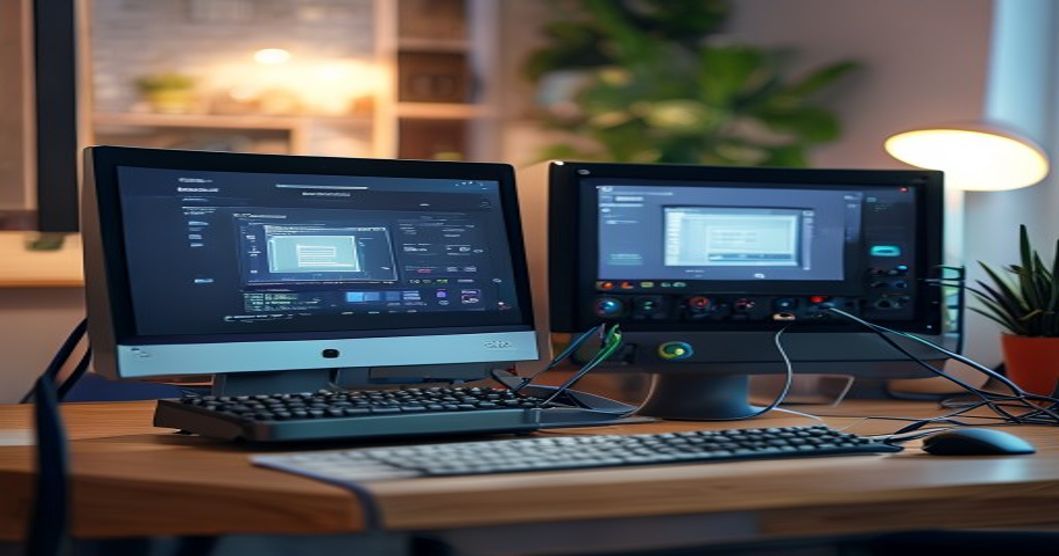
機器選びで失敗しないためには、買う前に今の環境を書き出すことです。PCの端子、モニターの端子、使いたい解像度、共有したいUSB機器。これを見ないまま買うと、かなりの確率でミスマッチが起きます。
特にノートPCとデスクトップPCの組み合わせでは、端子が違うことが多いです。ノートはUSB-C、デスクトップはDisplayPort、モニターはHDMIというように、変換が必要になることがあります。
購入前に確認する項目は次の通りです。
- PC1とPC2の映像出力端子
- モニターの入力端子
- 使いたい解像度とリフレッシュレート
- キーボードとマウスを共有するか
- Webカメラやマイクも共有するか
- USB-C給電が必要か
- 会社PCでUSB機器接続が許可されているか
この確認をしてから選ぶと、買い直しを避けやすくなります。特に会社PCが絡む場合は、セキュリティ制限を見落とさないようにしてください。
端子はHDMIだけでなくDisplayPortも確認する
HDMIは分かりやすい端子ですが、PC環境ではDisplayPortもよく使われます。特にデスクトップPCや高性能モニターでは、DisplayPort接続の方が高リフレッシュレートに対応しやすい場合があります。
今のモニターにHDMIが1つしかないなら、PC2台を直接つなぐには別の端子が必要です。DisplayPortやUSB-C入力があるか確認しましょう。
端子が足りない場合は、HDMI切替器やKVM切替器の出番です。ただし、変換アダプタを多用すると相性問題が増えるため、できるだけシンプルな構成にするのがおすすめです。
電源不要タイプと電源付きタイプの違い
切替器には、電源不要タイプと電源付きタイプがあります。小さなHDMI切替器には電源不要のものもありますが、USB機器を複数つなぐKVMでは電源付きの方が安定することがあります。
特にキーボード、マウス、Webカメラ、USBマイクなどをまとめてつなぐなら、電力不足で認識が不安定になることがあります。突然マウスが動かない、カメラが認識されない、という症状が出る場合もあります。
安定性を重視するなら、外部電源付きのKVMを選ぶと安心です。机周りのコンセントは増えますが、仕事用途では安定性の方が大切です。
パソコン2台をモニター1台で使うおすすめ構成
実際にどの構成がよいのか、使い方別に整理します。ここを間違えると、機器は買ったのに使いにくい環境になります。
在宅勤務で毎日切り替える人と、たまに検証用PCをつなぐ人では、必要なものが違います。高い機器を買えば正解という話ではありません。
自分の使い方に近い構成を選んでください。
最小コストで済ませる構成
最小コストで済ませたいなら、モニター入力切替を使います。PC1をHDMI、PC2をDisplayPortなどに接続し、モニターの入力を切り替えます。
キーボードとマウスは、それぞれのPCで別に使うか、Bluetoothのマルチペアリング機能を使います。頻繁に切り替えないなら、これで十分です。
ただし、毎日何度も切り替える人には少し面倒です。モニターのボタンを押す、キーボードを切り替える、マウスを切り替える。この作業が積み重なると、地味にストレスになります。
在宅勤務向けの安定構成
在宅勤務で仕事用PCと私用PCを切り替えるなら、KVM切替器がおすすめです。画面、キーボード、マウスを一括で切り替えられるため、操作ミスが減ります。
構成としては、PC2台からKVMへ映像とUSBを接続し、KVMからモニター、キーボード、マウスへ出します。Webカメラやマイクを共有したい場合は、KVMのUSBポート数も確認してください。
仕事用途では、安すぎる製品より安定性を優先した方がよいです。切替時に映像が乱れる、USBが認識しない、会議前にカメラが使えない。こうしたトラブルの方が高くつきます。
机をすっきりさせたい構成
机周りをきれいにしたいなら、KVM内蔵モニターを検討するとよいです。モニター、USBハブ、切替機能が一体化しているため、外付け機器が減ります。
特にUSB-C対応のKVM内蔵モニターなら、ノートPCとの相性がよいです。映像、USB、場合によっては給電まで1本でまとめられることがあります。
ただし、買い替え費用は高くなります。今のモニターに不満がないなら、外付けKVMで十分でしょう。モニター更新のタイミングなら、KVM内蔵モデルを候補に入れる価値があります。
まとめ

パソコン2台をモニター1台で切り替える方法は、使い方によって正解が変わります。画面だけ切り替えたいなら、モニターの入力切替やHDMI切替器で十分です。キーボードとマウスまで1組で使いたいなら、KVM切替器を選ぶのが現実的でしょう。
毎日切り替える在宅勤務環境なら、KVM切替器が一番ストレスを減らせます。たまに使うだけなら、モニター入力切替で始めても問題ありません。机をすっきりさせたい人は、KVM内蔵モニターも検討できます。
注意したいのは、端子と性能です。HDMIなのかDisplayPortなのか、USB-C映像出力に対応しているのか、4Kや144Hzに対応しているのか。ここを確認せずに買うと、映らない、解像度が落ちる、キーボードが反応しないというトラブルにつながります。
まずは、自分が切り替えたいものを決めてください。画面だけなのか、キーボードとマウスも含めるのか、Webカメラやマイクも共有するのか。そこが決まれば、選ぶ機器はかなり絞れます。
ケーブルを毎回抜き差しする環境は、思っている以上に疲れます。毎日の作業を少しでも楽にしたいなら、今の配線を見直して、自分に合った切り替え方法を選んでみてください。























