

スマホを再起動したら、突然「No Command」と表示されてAndroidのロゴが止まったまま動かない。そんな状況になると、かなり焦りますよね。
朝の出勤前に起きたり、仕事の連絡を確認しようとした瞬間に画面が止まったりすると、「壊れた?」「初期化しないとダメ?」と不安になる方も多いでしょう。
実際にロロメディア編集部でも、PixelやXperiaをアップデートした直後に「No Command」が表示され、まったく操作できなくなった経験があります。しかし、すべてが故障というわけではありません。
ここでは「No Command」が表示される原因から、実際の直し方、初期化せずに復旧する方法、修理が必要なケースまで、急いで解決したい人向けにわかりやすく解説します。
Androidで「No Command」が表示される原因

「No Command」はAndroidが正常に起動できない状態になったときに表示されます。
「急に壊れた」と思ってしまいますが、実際にはソフトウェアの不具合で起きているケースも多く、すぐに修理が必要とは限りません。
Androidのアップデート失敗が原因になるケース
Androidアップデートの途中でバッテリーが切れたり、処理が正常に終了しなかった場合、システムが起動できなくなることがあります。
特に次のようなタイミングで発生しやすくなります。
| 発生する状況 | 起こる原因 |
|---|---|
| アップデート直後 | システムの書き換え失敗 |
| 再起動中 | データ読み込みエラー |
| バッテリー不足 | 更新処理の中断 |
| 強制終了後 | システムファイル破損 |
アップデート中は充電しながら操作しないことも大切です。
リカバリーモードが誤って起動しているケース
「No Command」が表示されても、実は故障ではなくリカバリーモードに入っているだけの場合があります。
この場合は、リカバリーメニューを表示させて再起動すれば元に戻ることがあります。
システムデータの破損によるエラー
長期間使っている端末や空き容量が少ない端末では、システムデータが破損することがあります。
容量不足の状態で動画撮影やアプリ更新を繰り返していた場合、起動時に必要なファイルが正常に読み込めなくなることもあります。
その結果、「No Command」が表示されるケースがあります。
Androidの「No Command」を最初に試す対処方法
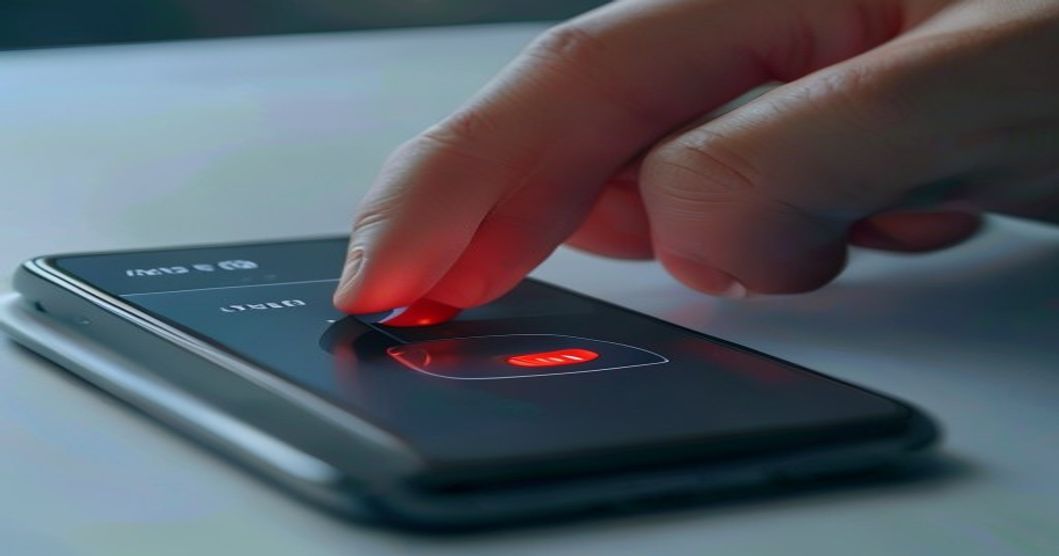
強制再起動を試す方法
朝、仕事前にスマホが起動せず焦った経験がある人もいるかもしれません。
そんなときは、まず電源ボタンを20秒ほど長押ししてください。
機種によっては以下の組み合わせになります。
- 電源ボタン長押し
- 電源+音量下ボタンを10〜20秒押す
- 電源+音量上ボタンを長押しする
Galaxy、Xperia、Pixelでは操作方法が異なるため、何度か試してみる価値があります。
一時的なシステムエラーなら、これだけで起動することがあります。
充電してから再起動する
バッテリー残量が極端に少ないと、正常に起動できず「No Command」が表示されることがあります。
30分ほど充電してから再起動すると復旧する場合があります。
リカバリーモードから復旧する方法
リカバリーメニューを表示する手順
ここでつまずく人が多いのですが、「No Command」と表示された状態では、まだメニューが隠れているだけです。
以下の操作を試してください。
| 操作方法 | 内容 |
| 電源ボタンを押しながら音量上ボタンを1回押す | リカバリーメニュー表示 |
| 音量キー | 項目移動 |
| 電源ボタン | 決定 |
Reboot system nowで再起動する方法
これは「通常起動する」という意味です。
編集部でもXperiaが「No Command」になった際、この操作だけで元通り使えるようになりました。
特にアップデート後の一時的な不具合なら、再起動だけで直ることがあります。
キャッシュ削除で改善する方法

何度再起動しても改善しない場合は、キャッシュ領域の削除を試します。
Wipe Cache Partitionを実行する手順
アプリの一時データが壊れていると起動エラーが発生することがあります。
そんなときは「Wipe Cache Partition」を選択します。
この操作では写真やLINEのデータは消えません。
リカバリーモードで
「Wipe Cache Partition」
↓
「Yes」
↓
「Reboot system now」
という流れで進めます。
初期化が必要になるケースと手順

ここまで試しても改善しない場合、システムが大きく破損している可能性があります。
Factory Resetを行う前に知っておくべきこと
しかし起動できない状態が続く場合、Factory Reset(工場出荷状態に戻す機能)が必要になることがあります。
注意点は、端末内のデータがすべて消えることです。
| 消えるデータ | 残るもの |
| 写真 | Googleフォト同期済みデータ |
| LINE履歴 | Googleドライブのバックアップ |
| アプリ | 購入履歴 |
| 設定 | Googleアカウント情報 |
事前にクラウド同期していた場合は復元できる可能性があります。
Factory Resetの手順
リカバリーモードから
「Wipe data / Factory reset」
↓
「Factory data reset」
↓
「Reboot system now」
を選択します。
処理には数分かかることがあります。
途中で電源を切らないよう注意してください。
Androidの機種別で対処方法が違う場合がある
メーカーごとに操作方法が少し異なります。
Pixelシリーズの場合
Google Pixelは「No Command」画面で、
電源ボタンを押したまま音量上ボタンを1回押す
ことでリカバリーメニューが表示されます。
Xperiaの場合
Xperiaでは強制再起動で復旧するケースがあります。
Galaxyの場合
Galaxyでは電源ボタンと音量下ボタンを長押しする方法が一般的です。
機種によってはUSBケーブル接続が必要な場合もあります。
「No Command」が直らない場合に考えられる故障
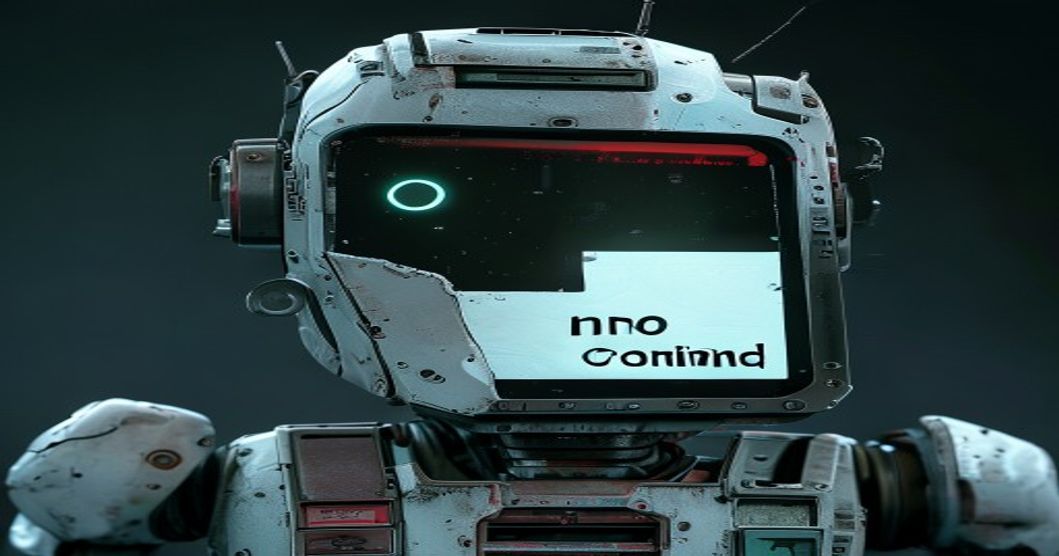
すべて試しても改善しない場合は、ハードウェア故障の可能性があります。
ストレージ故障が起きているケース
内部ストレージが故障すると、システムファイルを読み込めなくなります。
再起動を繰り返したり、「No Command」から進まなくなったりすることがあります。
この場合は個人での復旧が難しく、修理対応になるケースが多いでしょう。
基板故障が発生しているケース
落下や水没後に発生した場合は基板故障の可能性があります。
充電できない、振動しない、画面が真っ暗になる場合は、ソフトウェアよりハードウェアの問題が疑われます。
Androidの「No Command」を予防する方法

復旧できても、再発を防ぐことも大切です。
ストレージ容量を空けておく
容量不足はシステムエラーの原因になります。
空き容量は最低でも10GB程度確保しておくと安心です。
不要な動画やアプリを削除するだけでもトラブルを減らせます。
アップデート中に電源を切らない
Wi-Fi環境と十分な充電状態で実行することが重要です。
Googleバックアップを有効にする
万が一初期化が必要になっても、データを復元できます。
Androidの「No Command」に関するよくある質問

No Commandはウイルス感染ですか?
ほとんどの場合、ウイルスではありません。
No Commandが出たら初期化しか方法はありませんか?
初期化が必要ないケースも多くあります。
データは消えてしまいますか?
「Reboot system now」や「Wipe Cache Partition」では基本的にデータは消えません。
ただし「Factory Reset」を実行すると端末内のデータは削除されます。
まとめ

Androidで「No Command」が表示されても、すぐに故障とは限りません。
まずは強制再起動を試し、リカバリーモードから「Reboot system now」を実行することで改善するケースがあります。
それでも直らない場合は、キャッシュ削除やFactory Resetを検討しましょう。
落下や水没後に発生している場合や、何度試しても起動しない場合は、ストレージや基板の故障が疑われます。
焦って初期化する前に、今回紹介した順番で試していくことで、大切なデータを残したまま復旧できる可能性があります。
参考記事
・Android ヘルプ「Android デバイスの問題を解決する」
・Google Pixel ヘルプ「Pixel を再起動して問題を解決する」
・Android Developers「Recovery mode」























