インスタを開いたときに「既存のアカウントにログイン」と「新しいアカウントを作成」が並んでいて、どちらを押せばいいのか迷うことがあります。特に、スマホを買い替えたとき、仕事用アカウントを追加したいとき、前に作ったアカウントへ戻りたいときは、ここで間違えるとかなり面倒です。
結論からいうと、以前使っていたインスタに戻りたいなら「既存のアカウントにログイン」です。まったく別のアカウントを作りたいなら「新しいアカウントを作成」を選びます。この違いを理解せずに進めると、フォロワーや投稿が残っているアカウントに戻れず、空っぽの新規アカウントを作ってしまうことがあります。
既存のアカウントにログインと新しいアカウント作成の違いは「戻る」か「作る」か
インスタの「既存のアカウントにログイン」は、すでに作ったアカウントへ戻る操作です。過去の投稿、フォロワー、DM、プロフィール、ユーザーネームをそのまま使いたい場合はこちらを選びます。
一方で、「新しいアカウントを作成」は、まったく別のインスタアカウントを新しく作る操作です。投稿もフォロワーもゼロから始まります。名前やメールアドレスを入力しても、既存アカウントの中身が引き継がれるわけではありません。
| 選ぶボタン | 意味 | 向いている場面 |
|---|---|---|
| 既存のアカウントにログイン | 前に作ったアカウントへ入る | 機種変更後、ログアウト後、別端末で使うとき |
| 新しいアカウントを作成 | 別のアカウントを新規で作る | 仕事用、趣味用、サブアカウントを作るとき |
ここを間違えると、「前のアカウントが消えた」と感じやすくなります。ですが、多くの場合、消えたのではなく別アカウントに入っているだけです。まずは自分がやりたいことが「戻る」なのか「作る」なのかを切り分けてください。
前に使っていたインスタへ戻りたいなら既存のアカウントにログインを選ぶ
スマホを買い替えた直後、インスタを開いたらログイン画面が出て焦ることがあります。昨日まで普通に見られていた投稿やDMが見えないと、「アカウントが消えたのでは」と不安になりますよね。
ログインで戻れるもの
既存アカウントにログインできれば、基本的に以前の状態へ戻れます。アプリを消しただけでは、通常アカウントそのものが消えるわけではありません。
戻れる主な情報は次の通りです。
| 戻れる情報 | 内容 |
|---|---|
| 投稿 | 過去に投稿した写真、動画、リール |
| フォロワー | フォロー・フォロワー関係 |
| DM | 過去のメッセージ履歴 |
| プロフィール | 名前、自己紹介、リンク |
| ユーザーネーム | @から始まるID |
| 保存済み投稿 | 保存した投稿やコレクション |
新しいアカウント作成はフォロワーも投稿もゼロから始まる

「新しいアカウントを作成」は、文字通り新しいアカウントを作る操作です。前のアカウントの代わりに入る操作ではありません。
たとえば、前のアカウントにログインできない状態で焦って新規作成すると、同じ名前っぽいアカウントがもう1つできます。プロフィールは空っぽで、フォロワーもゼロ。本人は戻ったつもりなのに、友達から見ると別人の新アカウントに見えることがあります。
新規作成が向いているのは、次のようなケースです。
| ケース | 新規作成が向いている理由 |
|---|---|
| 仕事用アカウントを作りたい | 個人アカウントと分けて運用できる |
| 趣味用アカウントを作りたい | 投稿テーマを分けられる |
| 店舗用アカウントを始めたい | 屋号やサービス名で運用できる |
| 匿名アカウントを作りたい | リアルな知人向けと分離できる |
新しいアカウントを作ること自体は悪くありません。問題は、既存アカウントへ戻りたいのに新規作成してしまうことです。前の投稿やフォロワーを使いたいなら、新規作成ではなくログインです。
インスタアカウントが消えたと思ったときに最初に確認すること
「アカウントが消えた」と思う瞬間は、だいたいログインできないときです。アプリを開いたら初期画面になっていて、前のプロフィールが見えない。仕事用アカウントなら、投稿準備やDM対応が止まってしまい、かなり焦ります。
ただ、アカウントが本当に削除されているとは限りません。多くの場合、別アカウントにログインしているか、ログアウト状態になっているだけです。焦って新規作成する前に、確認する順番があります。
| 確認項目 | 見るポイント |
|---|---|
| ユーザーネーム | 前に使っていた@IDを覚えているか |
| メールアドレス | 登録時のメールに心当たりがあるか |
| 電話番号 | SMS認証に使った番号が残っているか |
| Facebook連携 | Facebook経由で作成していないか |
| 別端末 | 古いスマホではログイン状態か |
古いスマホでまだログインできるなら、そこから登録メールや電話番号を確認できます。仕事用アカウントなら、社内の誰かの端末にログイン情報が残っていることもあります。新規作成に進む前に、必ず既存アカウントの手がかりを探してください。
複数アカウントを使いたいときは「追加」と「作成」を間違えない

インスタは複数アカウントを切り替えて使えます。個人用、仕事用、趣味用、店舗用などを1つのアプリ内で管理できるため、運用者には便利です。
ただし、ここでも迷いやすいのが「既存アカウントを追加する」のか「新しいアカウントを作る」のかです。すでに仕事用アカウントが存在していて、それを自分のスマホに入れたいなら、選ぶべきはログインです。まだ仕事用アカウント自体が存在しないなら、新規作成になります。
| やりたいこと | 選ぶ操作 |
|---|---|
| 会社の既存アカウントを自分のスマホに入れたい | 既存アカウントにログイン |
| 新しく店舗アカウントを作りたい | 新しいアカウントを作成 |
| サブ垢を増やしたい | 新しいアカウントを作成 |
| 昔のアカウントを追加したい | 既存アカウントにログイン |
ロロメディア編集部でも、複数アカウント運用では「どのアカウントで投稿しているか」の確認をかなり重視します。個人アカウントに投稿するつもりが、店舗アカウントに投稿してしまうと、内容によってはブランド毀損につながります。追加後は必ず切り替え表示を確認してください。
既存アカウントにログインする手順

既存アカウントへログインするときは、まず「自分がどの情報で登録したか」を思い出します。ユーザーネーム、メールアドレス、電話番号のどれかがわかれば、ログインやパスワードリセットに進みやすくなります。
スマホアプリで既存アカウントにログインする流れ
アプリを開き、ログイン画面でユーザーネーム、メールアドレス、電話番号のいずれかを入力します。その後、パスワードを入れてログインします。
パスワードがわからない場合は、「パスワードを忘れた場合」やログインヘルプから再設定に進みます。登録メールやSMSを受け取れる状態なら、回復できる可能性があります。
| 状況 | 試すこと |
|---|---|
| パスワードを忘れた | パスワード再設定を使う |
| メールがわからない | ユーザーネームで試す |
| 電話番号が変わった | メールアドレスで試す |
| メールも電話も使えない | Instagramヘルプのログインサポートを確認する |
新しいアカウントを作成する手順と作る前に決めること

新しいアカウントを作るなら、先に用途を決めておくと失敗しにくいです。名前、ユーザーネーム、プロフィール文をその場の勢いで決めると、あとから変更したくなります。
店舗アカウントを作る直前に「とりあえず屋号だけでいいか」と設定すると、検索されにくい名前になることがあります。たとえば「RORO」だけでは何のアカウントかわかりません。「RORO|新宿カフェ」や「RORO|美容クリニック集客」のように、何者かが伝わる名前にしたほうが運用しやすくなります。
新規作成前に決めるべき項目は次の通りです。
| 項目 | 決める内容 |
|---|---|
| 目的 | 個人用、仕事用、店舗用、趣味用 |
| 名前 | プロフィールに表示される名称 |
| ユーザーネーム | @から始まるID |
| 登録情報 | メールアドレス、電話番号 |
| 公開範囲 | 公開アカウントか非公開アカウントか |
| 運用担当 | 誰が投稿・DM対応するか |
Instagram公式ヘルプでも、新しいアカウントはスマホやPCから作成できると案内されています。作成自体は簡単ですが、運用目的が曖昧なまま作ると、後で投稿方針やログイン管理がブレます。
インスタ運用でログインと新規作成を間違えると起きるトラブル

個人利用なら、間違えて新しいアカウントを作っても削除や放置で済むことがあります。しかし、インスタ運用や店舗アカウントの場合は話が変わります。アカウントの重複やログイン情報の混乱は、集客や信用に影響します。
たとえば、スタッフが既存の店舗アカウントにログインするつもりで新しいアカウントを作ってしまったとします。屋号が似たアカウントが2つ並び、顧客がどちらをフォローすればいいかわからなくなる。DMが別々に届き、予約対応が漏れる。この状態はかなり危険です。
起きやすいトラブルを整理すると、次のようになります。
| トラブル | 実務上の影響 |
|---|---|
| 同じ店名のアカウントが複数できる | 顧客が迷う |
| 旧アカウントに戻れない | 投稿資産やフォロワーを失ったように見える |
| DMが分散する | 問い合わせ対応漏れが起きる |
| スタッフごとに別アカウントを作る | ブランド管理が崩れる |
| ログイン情報が個人依存になる | 退職時に引き継げない |
特に店舗や会社アカウントでは、アカウントは資産です。フォロワー、投稿、DM履歴、リールの再生データ、プロフィール導線は一度積み上げると価値になります。新規作成は簡単ですが、既存資産を捨てる行為になる場合があるため慎重に選びましょう。
仕事用アカウントは個人メールではなく管理用メールで作る
ビジネス運用で新しいアカウントを作るなら、登録メールアドレスは個人の私用メールではなく、会社や店舗で管理できるメールにしましょう。ここは本当に大事です。
よくあるのが、初期担当者の個人Gmailで店舗アカウントを作ってしまうケースです。運用が軌道に乗ったあと、その担当者が退職したり、連絡が取れなくなったりすると、ログイン情報の回復が難しくなります。アカウント自体は残っているのに、誰も管理できない状態になります。
管理用メールを作るなら、次のような形が使いやすいです。
| 用途 | メール例 |
|---|---|
| 店舗代表 | info@店舗ドメイン |
| SNS管理 | sns@会社ドメイン |
| マーケ共有 | marketing@会社ドメイン |
| 予約関連 | reserve@店舗ドメイン |
メールアドレスだけでなく、電話番号、二段階認証、バックアップコードの管理も必要です。二段階認証とは、パスワードに加えてSMSや認証アプリで本人確認する仕組みです。セキュリティは上がりますが、担当者個人のスマホに紐づけると引き継ぎで詰まることがあります。
アカウント追加後は切り替えミスに注意する
複数アカウントを追加できるのは便利ですが、投稿ミスのリスクも増えます。個人アカウントで投稿するつもりが、会社アカウントで投稿してしまう。これはSNS運用でかなり怖いミスです。
投稿前に焦っていると、画面右下のアイコンを確認せずにリールやストーリーズを上げてしまうことがあります。公開後に気づいて削除しても、すでに見られている可能性があります。仕事用アカウントでは、投稿前の確認を習慣にしてください。
確認するポイントは次の通りです。
| 投稿前の確認 | 見る場所 |
|---|---|
| 今どのアカウントか | 右下のプロフィールアイコン |
| 投稿先が正しいか | 投稿作成画面のアカウント名 |
| ストーリーズの送信先 | 公開範囲とアカウント |
| DM返信先 | プロフィール名とアイコン |
| リール投稿先 | 投稿前のアカウント表示 |
アカウントセンターとログイン情報の違いを理解しておく

Metaのサービスでは、アカウントセンターという仕組みがあります。アカウントセンターとは、InstagramやFacebookなどのアカウントをまとめて管理し、ログインやプロフィール切り替え、共有体験を管理する場所です。
ここが少しややこしいところです。アカウントセンターに表示されることと、インスタアプリにログイン情報が保存されていることは、完全に同じ意味ではありません。Meta公式ヘルプでも、プロフィール切り替えに表示される理由として、同じアカウントセンターにある場合や、その端末で最近ログインした場合などが説明されています。
| 項目 | 意味 |
|---|---|
| ログイン情報 | 端末に保存されているログイン状態や入力情報 |
| アカウントセンター | Metaサービス間の連携や管理場所 |
| プロフィール切り替え | アプリ内で別プロフィールへ移動する機能 |
| アカウント追加 | 既存ログインまたは新規作成でアプリに入れる操作 |
仕事用アカウントでは、アカウントセンターに個人Facebookや個人Instagramが混ざっていないか確認しておくと安心です。連携範囲が曖昧なまま広告運用や認証設定を進めると、あとで管理が複雑になります。
既存アカウントにログインできないときの復旧手順

ログインできないときは、原因を分けて考えます。パスワードが違うのか、ユーザーネームが違うのか、登録メールが使えないのか、アカウントが制限されているのか。全部を一気に疑うと、何から試せばいいかわからなくなります。
月曜の朝に店舗アカウントへログインできず、DM予約が見られない。こういう状況だとかなり焦ります。でも、何度も間違ったパスワードを入れ続けるより、順番に復旧したほうが早いです。
まずは次の順で確認してください。
| 順番 | やること |
|---|---|
| 1 | ユーザーネームでログインを試す |
| 2 | 登録メールアドレスでログインを試す |
| 3 | 電話番号でログインを試す |
| 4 | パスワード再設定を行う |
| 5 | 登録メールやSMSが届くか確認する |
| 6 | Instagramヘルプのログインサポートを確認する |
特に仕事用アカウントでは、登録メールが誰のものか不明になっていることがあります。アカウント作成時のメールを社内で確認し、受信できる状態にしておくことが大切です。新規作成で逃げる前に、まず復旧できるかを見ましょう。
新しいアカウントを作るべきケースと作らないほうがいいケース
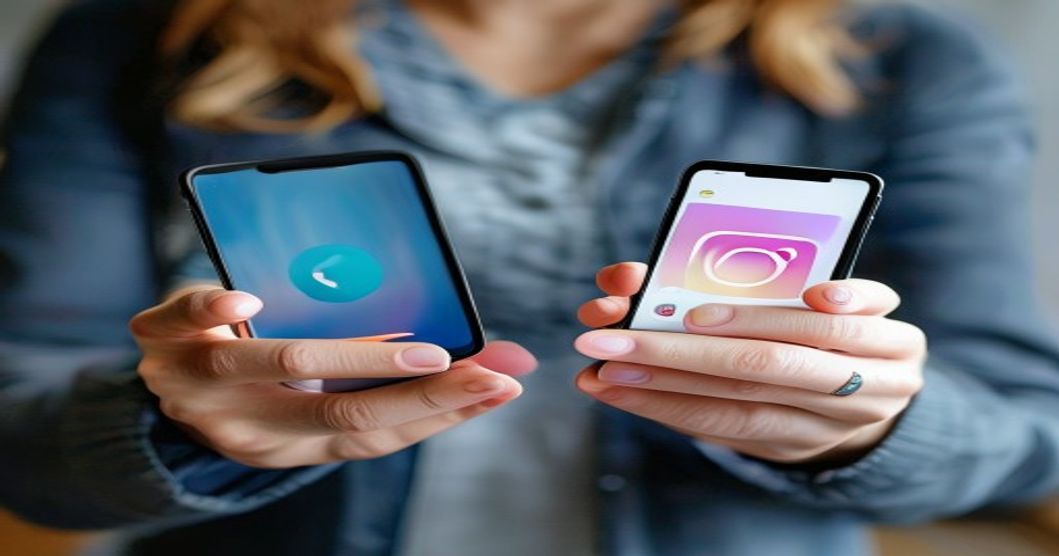
新規作成は便利ですが、いつでも正解ではありません。新しく作るべき場面と、既存アカウントを活かすべき場面があります。
たとえば、個人アカウントとは完全に別で店舗アカウントを運用するなら新規作成が向いています。一方で、すでにフォロワーがいて問い合わせも来ている既存アカウントがあるなら、作り直すのは慎重に判断したほうがいいです。フォロワー資産を捨てることになるからです。
判断基準は次の通りです。
| 状況 | おすすめ |
|---|---|
| 前のアカウントに投稿やフォロワーがある | 既存アカウントへログイン |
| ブランドを完全に分けたい | 新しいアカウント作成 |
| 趣味と仕事を分けたい | 新しいアカウント作成 |
| ログインできないだけ | 復旧を優先 |
| 同じ店舗名のアカウントが既にある | 新規作成せず既存管理を確認 |
| 旧アカウントの評判が悪い | 新規作成も検討 |
新規作成は「再スタート」にはなりますが、「復旧」ではありません。前のアカウントの資産を使いたいなら、ログインできる方法を探すのが先です。
インスタ運用で複数人がログインするときの管理ルール

会社や店舗でインスタを運用する場合、複数人がログインすることがあります。投稿担当、撮影担当、広告担当、外部パートナーなどが関わると、ログイン情報の管理が曖昧になりがちです。
締切前に外注先へログイン情報を送るとき、LINEでパスワードをそのまま送ってしまうことがあります。急いでいるとやりがちですが、後から誰がログインできる状態なのか追えなくなります。これはセキュリティ面でも運用面でも危険です。
最低限、次のルールを決めてください。
| ルール | 理由 |
|---|---|
| 管理者を1人決める | 責任者が曖昧にならない |
| 登録メールを会社管理にする | 退職時の引き継ぎに困らない |
| 二段階認証の管理先を決める | ログインできない事故を防ぐ |
| 外部パートナーの権限を管理する | 不要なログインを残さない |
| パスワード変更履歴を残す | 誰がいつ変更したか追える |
既存アカウントと新規アカウントで迷ったときの判断表

ここまで読んでも、「結局いま自分はどっちを押せばいいの?」と迷う方もいると思います。最後に、状況別に判断できる表を置いておきます。
アプリを開いた直後、ログイン画面で手が止まると、焦って適当に進めたくなります。でも、ここで1分確認するだけで、アカウント重複や復旧ミスを防げます。
| 今の状況 | 選ぶべき操作 |
|---|---|
| 前の投稿やDMを見たい | 既存のアカウントにログイン |
| スマホを買い替えた | 既存のアカウントにログイン |
| ログアウトしてしまった | 既存のアカウントにログイン |
| 会社のアカウントを自分のスマホに入れたい | 既存のアカウントにログイン |
| 新しい店舗用アカウントを作りたい | 新しいアカウントを作成 |
| 趣味用のサブ垢を作りたい | 新しいアカウントを作成 |
| ログインできないから別アカウントを作りたい | まず復旧を試す |
| 同じ名前のアカウントが複数ある | 既存アカウントの管理者を確認 |
迷ったら、「前の中身を使いたいか」で判断してください。使いたいならログイン。ゼロから別物として始めたいなら新規作成。この切り分けだけ覚えておけば、大きなミスは防げます。
まとめ:インスタで前の投稿やフォロワーを使いたいなら新規作成ではなくログインを選ぶ
「既存のアカウントにログイン」は、すでに作ったインスタアカウントへ戻る操作です。前の投稿、フォロワー、DM、プロフィールをそのまま使いたい場合はこちらを選びます。「新しいアカウントを作成」は、まったく別のアカウントをゼロから作る操作です。
スマホの買い替えやログアウト後に、前のアカウントが見えなくなっても、すぐ新規作成しないでください。多くの場合、アカウントが消えたのではなく、ログインできていないだけです。ユーザーネーム、メールアドレス、電話番号、パスワード再設定を順番に確認しましょう。