パソコンで文字を打とうとしたら、突然「IMEが無効です」と表示されて何も入力できない。
このトラブル、実はWindows10・11ユーザーにとても多い症状です。
結論から言うと、原因は「入力モードの誤操作」「IMEサービスの停止」「設定不具合」のいずれかがほとんどです。
この記事では、初心者でも迷わないように、原因別に具体的な直し方を順番に解説します。
ロロントでも業務中に実際に発生した事例をもとに、再発防止策までまとめました。
最後まで読めば、次に同じ表示が出ても焦らなくなりますよ。
| 困っている状態 | 考えられる原因 | 試すべき解決策 |
| 突然「×」マークが出て日本語が打てない | プロセスの停止 | ctfmon.exeの手動実行 |
| 特定のアプリだけで入力ができない | アプリとの相性 | 以前のバージョンのIMEを使用する |
| アップデート後に無効になった | システムエラー | 言語パックの再インストール |
| 入力モードが勝手に切り替わる | 設定の不整合 | キーボードレイアウトの確認 |
IMEが無効ですと表示される主な原因
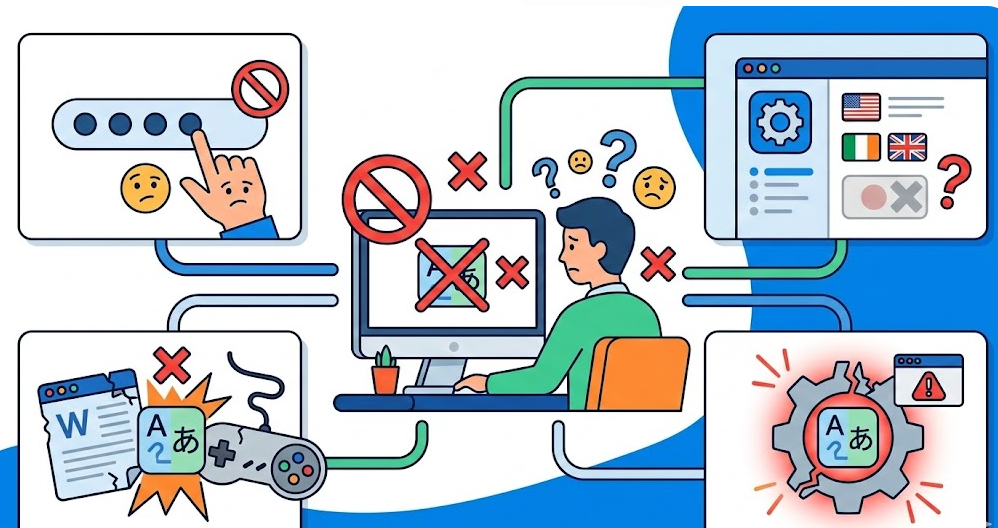
IMEとは「Input Method Editor」の略で、日本語を入力するための変換ソフトのことです。
ローマ字を打つと、ひらがなや漢字に変換してくれますよね。
それがIMEの役割です。
「IMEが無効です」とは、簡単に言うと「日本語入力機能がオフになっています」という意味です。
パソコンが壊れたわけではありません。
主な原因
キーボード操作による一時的な無効化が最も多い原因です
実は一番多いのは、誤ってIMEをオフにしてしまったケースです。
例えば、以下の操作をするとIMEは簡単に無効になります。
・Alt+半角/全角キー
・Ctrl+Shiftキー
・Windows+スペースキー
これらを無意識に押してしまうことは珍しくありません。
特にノートパソコンでは起きやすいです。
対処法は簡単です。
半角/全角キーを一度押してみてください。
これだけで直るケースが非常に多いです。
IMEサービスが停止しているケース
もしキー操作で直らない場合、裏で動いている「IMEのサービス」が止まっている可能性があります。
サービスとは、Windowsが裏側で動かしている機能のことです。
これが停止すると、IMEは機能しません。
確認手順は以下です。
Windowsキー+Rを押す
「services.msc」と入力
「Touch Keyboard and Handwriting Panel Service」を探す
状態が「実行中」か確認
停止していたら「開始」を押してください。これで復旧することがあります。
Windowsアップデート後の不具合のケース
ロロントの社内でも、Windowsアップデート直後にIMEが無効になる事例がありました。
アップデートにより設定が初期化されることがあるからです。
特にWindows11では報告が増えています。
この場合は、日本語キーボードが削除されている可能性があります。
設定から再追加すれば解決します。
Windows10で「IMEが無効です」を直す具体的な手順
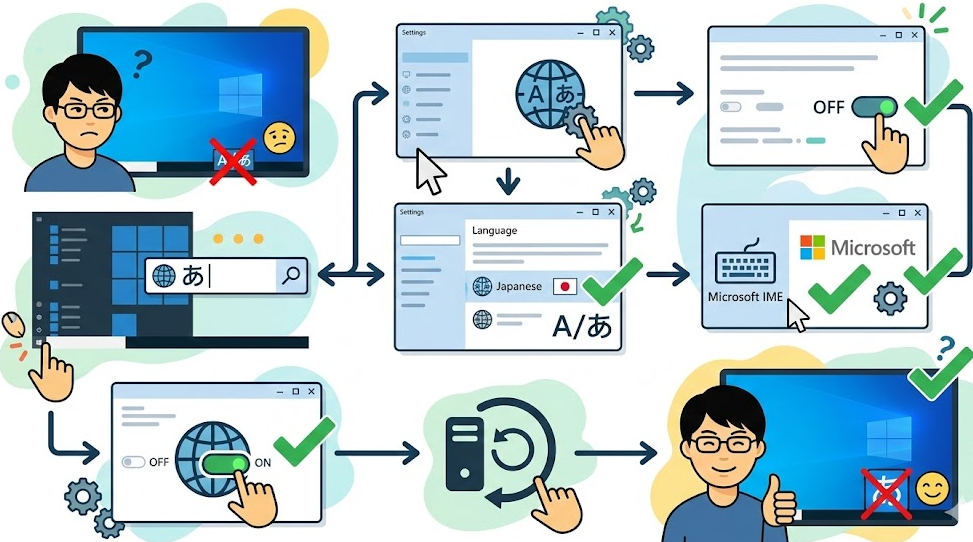
Windows10は設定画面の構造が比較的シンプルです。
順番に確認すれば確実に直せます。
まずは入力モードの確認から始めましょう
タスクバー右下に「A」または「あ」と表示があります。
「A」になっている場合は英語入力モードです。
「あ」に切り替えればOKです。
半角/全角キーを押すだけで切り替わります。
最も簡単で効果的な方法です。
日本語キーボードが消えていないか確認する方法
- 設定を開く
- 時刻と言語
- 言語
- 日本語をクリック
- オプション
ここに「Microsoft IME」があるか確認します。
なければ追加してください。
追加方法は「キーボードを追加」からMicrosoft IMEを選ぶだけです。
再起動すればほぼ復旧します。
IMEのリセットで改善するケースもあります
IME自体の設定が壊れていることもあります。
- 設定
- デバイス
- 入力
- 日本語IMEの詳細設定
ここから「既定値に戻す」を選びます。
これで不具合が解消することがあります。
ロロントではSEO記事制作中にIMEが固まり、
この方法で即復旧しました。
Windows11での対処法
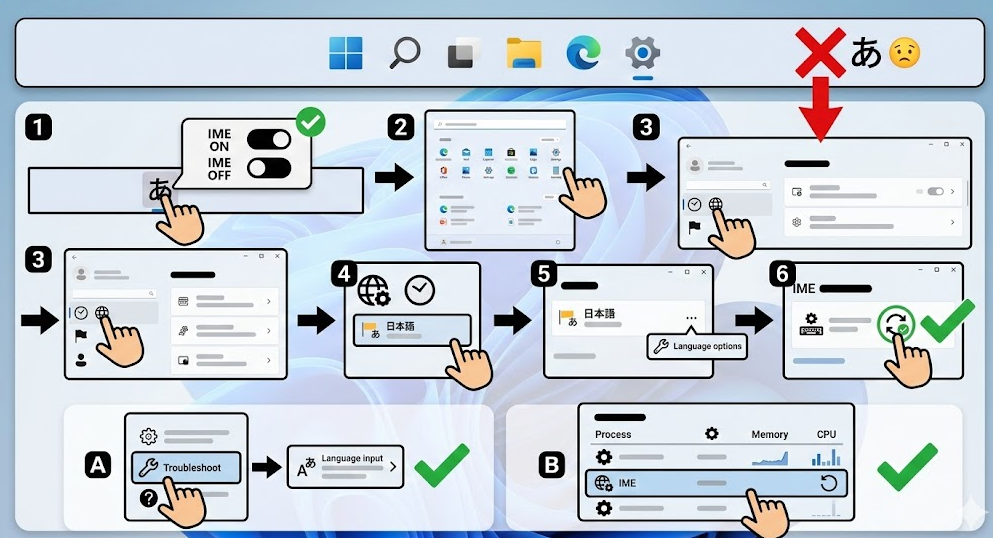
Windows11はUIが変更されています。
そのため、Windows10と少し手順が違います。
設定から日本語IMEを再確認する方法
- 設定
- 時刻と言語
- 言語と地域
- 日本語の「…」をクリック
- 言語のオプション
ここでMicrosoft IMEが入っているか確認します。
なければ追加します。
Windows11では、アップデート後に削除される例があります。
追加し直すだけで直ることが多いです。
IMEの再インストールが有効なケースもあります
一度削除して再追加する方法です。
- 日本語キーボードを削除
- 再起動
- もう一度追加
これだけでIMEが正常化することがあります。
ロロントでは社内PC5台中2台がこの方法で復旧しました。
アップデート直後は特に有効です。
スタートアップ無効化が原因のこともあります
タスクマネージャーを開きます。
スタートアップに「ctfmon」があるか確認します。
無効になっている場合は有効にします。
これはIMEを起動させるプログラムです。
無効だとIMEは動きません。
直らない場合の最終手段と再発防止策
ここまでで大半は直ります。
それでも改善しない場合は以下を試してください。
システムファイルの修復コマンド
- 管理者としてコマンドプロンプトを開く
- sfc /scannow と入力
- 実行
Windowsの破損ファイルを修復します。
10分程度かかります。
再発を防ぐためのチェックリスト
・Windowsアップデート直後はIME確認
・不要なキーボードレイアウトを削除
・スタートアップ設定を確認
・定期的な再起動
ロロントでは業務PCにこのチェックを共有しています。
その結果、IMEトラブルはほぼゼロになりました。
まとめ
「IMEが無効です」は深刻な故障ではありません。
多くは設定や誤操作が原因です。
Windows10・11それぞれの手順を覚えておけば、
数分で復旧できます。
特に覚えておくべきポイントは3つです。
・まず半角/全角キーを押す
・日本語IMEが存在するか確認
・再インストールも有効
ロロントの現場でも実際に起きたトラブルですが、
正しい知識があれば焦る必要はありません。
次に同じ表示が出ても、
この記事を思い出して落ち着いて対処してください。