
スマホの写真や動画、資料をテレビに映したいとき、「100均のケーブルでいけるのでは?」と思って売り場に行ったものの、HDMI、USB-C、Lightning、変換アダプタが並んでいて手が止まった経験はありませんか。会議前、店舗での説明前、家族に写真を見せる直前にこれが起きると、買い間違えたくなくて焦りますよね。
結論からいうと、100均ケーブルだけでスマホ画面をテレビに映せるケースは限られます。HDMIケーブルは100均で手に入りやすいですが、スマホからテレビへ映像を出すには、iPhoneならApple純正または対応するHDMI変換アダプタ、AndroidならUSB-C映像出力に対応した機種と変換アダプタが必要です。Apple公式でも、USB-C対応のiPhoneはUSB-C Digital AV MultiportアダプタでHDMI対応テレビへ映し出せると案内されています。Lightning端子のiPhoneも、Lightning Digital AVアダプタでHDMI出力が可能です。
100均ケーブルでスマホ画面をテレビに映せるかは端子と映像出力対応で決まる
スマホをテレビに映そうとして最初に混乱するのは、「ケーブルが刺されば映る」と思ってしまうところです。実際には、充電できるケーブルと映像を出せるケーブルは別物です。
たとえば100均でUSB-Cケーブルを買ってスマホとテレビをつないでも、多くの場合は何も映りません。スマホ側が映像出力に対応していない、ケーブルが充電・データ転送用で映像信号を通せない、テレビ側のUSB端子が動画再生用で画面ミラーリングに対応していない、という原因があるからです。
テレビに映す基本はHDMI端子を使うこと
スマホ側にはHDMI端子がないため、スマホの端子をHDMIに変換するアダプタが必要です。iPhoneならLightningまたはUSB-C、AndroidならUSB-CからHDMIへ変換する形になります。
ここで100均ケーブルが活躍するのは、テレビと変換アダプタをつなぐHDMIケーブル部分です。100均のHDMIケーブルでも、短時間の確認や家庭利用なら使えることがあります。ただし、業務利用や長時間の会議では、接触不良や長さ不足が起きると困るため、事前テストは必須です。
100均のUSBケーブルだけでは画面は映らないことが多い
スマホの充電ケーブルをテレビに挿しても映らない理由は、映像信号が通っていないからです。USB-CやLightningは形の名前であり、その中で何ができるかはケーブルや機器によって違います。
100均のUSB-Cケーブルは、充電用やデータ転送用として売られているものが中心です。パッケージに「映像出力対応」「DisplayPort Alternate Mode対応」「HDMI出力対応」と書かれていない場合、テレビへの画面出力には使えないと考えたほうが安全でしょう。
iPhoneを100均ケーブルでテレビに映す方法
iPhoneをテレビに映したい場合、まず自分のiPhoneがLightning端子なのか、USB-C端子なのかを確認してください。iPhone 15以降の一部モデルはUSB-Cですが、それ以前の多くのiPhoneはLightningです。
ここを間違えると、どれだけ良いケーブルを買っても接続できません。店舗で急いでいると「iPhone対応」と書かれた商品だけ見て買ってしまいがちですが、端子が違えば使えません。
Apple公式では、Lightning Digital AVアダプタを使うとLightning端子のiPhone画面をHDMI対応テレビやディスプレイに最大1080pでミラーリングできると案内されています。またUSB-C対応のiPhoneでは、USB-C Digital AV MultiportアダプタでHDMI対応テレビへ映し出せます。
Lightning端子のiPhoneはHDMI変換アダプタとHDMIケーブルが必要
Lightning端子のiPhoneをテレビに映す場合は、LightningからHDMIへ変換するアダプタを使います。接続の流れは、iPhoneにアダプタを挿し、アダプタとテレビをHDMIケーブルでつなぎ、テレビの入力切替をHDMIにするだけです。
100均で用意できる可能性があるのはHDMIケーブルです。変換アダプタそのものは、100均商品では安定性や対応状況に注意が必要で、重要な場面では純正品やMFi認証品を選んだほうが安心です。MFi認証とは、Appleの基準を満たしたアクセサリであることを示す仕組みです。
USB-C端子のiPhoneはUSB-C対応HDMIアダプタを使う
USB-C端子のiPhoneなら、USB-CからHDMIに変換するアダプタを使います。Apple公式のUSB-C Digital AV Multiportアダプタは、USB-C対応のiPhone、iPad、MacをHDMI対応テレビやディスプレイへ接続できる製品です。
USB-Cだからといって、100均のUSB-CケーブルをテレビのUSB端子に挿せば映るわけではありません。必要なのは、テレビのHDMI端子へ映像を送る接続です。つまり、USB-CからHDMIへ変換するアダプタと、HDMIケーブルを組み合わせます。
業務で使うなら、充電しながら映せるタイプのアダプタが便利です。スマホ画面をテレビに映すとバッテリー消費が早くなるため、30分以上の説明や研修では途中で電池が減って焦ることがあります。充電ポート付きの変換アダプタなら、映像出力と充電を同時に進められます。
Androidを100均ケーブルでテレビに映す方法
Androidは、iPhoneよりも注意点が多いです。同じUSB-C端子でも、映像出力に対応している機種と対応していない機種があるためです。
売り場で「USB-C to HDMI」と書かれたケーブルを見つけても、自分のAndroidが映像出力に対応していなければ映りません。ここで買い間違える人が多いです。
AndroidはDisplayPort Alternate Mode対応か確認する
Androidで有線接続する場合、重要なのはDisplayPort Alternate Modeです。これはUSB-C端子から映像を出すための仕組みです。少し難しい言葉ですが、「USB-Cからテレビへ映像を送れる機能」と考えれば十分です。
対応しているかは、スマホの公式仕様ページで確認します。「DisplayPort」「DP Alt Mode」「外部ディスプレイ出力」「HDMI出力対応」などの表記があれば、有線で映せる可能性があります。逆に、充電とデータ転送だけのUSB-C端子では、HDMIアダプタを使っても画面は映りません。
100均で買う前に、スマホの型番で検索してください。型番は設定画面の「デバイス情報」や「端末情報」から確認できます。Galaxy、Xperia、AQUOS、Pixelなど、ブランド名だけでは判断できません。
映像出力対応AndroidはUSB-C to HDMIアダプタで接続する
Androidが映像出力に対応していれば、USB-C to HDMIアダプタを使ってテレビに接続します。流れはiPhoneのUSB-C接続と近く、スマホにアダプタを挿し、HDMIケーブルでテレビにつなぎ、テレビの入力をHDMIへ切り替えます。
ただし、Androidは機種ごとの挙動差があります。接続するとスマホ画面がそのまま映る機種もあれば、PCのようなデスクトップ画面に切り替わる機種もあります。Samsung DeXのように外部画面向けのモードが起動する機種もあります。
業務で使う場合は、この違いが重要です。スマホ画面をそのまま見せたいのか、プレゼン用に大画面表示したいのかで、操作方法が変わります。会議前には、どの画面がテレビ側に出るのか必ず確認しておきましょう。
100均で買っていいケーブルと買わないほうがいいもの
100均商品は便利ですが、スマホ画面をテレビに映す用途では「買っていいもの」と「慎重に選ぶもの」を分ける必要があります。全部を100均でそろえようとすると、映らない原因がどこなのか切り分けにくくなります。
仕事で使う場合、安さよりも現場で映ることが最優先です。数百円の節約で会議が止まるなら、結果的に高くつきます。
100均で買いやすいのはHDMIケーブルや補助用品
100均で買うなら、まずHDMIケーブル、ケーブルタイ、延長コードまわり、収納ケースなどが現実的です。テレビと変換アダプタをつなぐHDMIケーブルは、短距離であれば使える場面があります。
ただし、100均のHDMIケーブルは長さや対応解像度を確認してください。会議室のテレビが遠い場合、短いケーブルではスマホを持ったまま操作できません。テレビ裏に手が届かない位置だと、接続自体に時間がかかります。
変換アダプタは100均だけに頼らないほうが安全
スマホからHDMIへ映像を出す変換アダプタは、接続の中心です。ここが不安定だと、画面が映らない、音声が出ない、接続が切れる、充電できないといった問題が起きます。
特にiPhoneのLightning変換は、純正品や認証品かどうかが重要です。安価なアダプタでは、OSアップデート後に使えなくなる、動画アプリで制限が出る、遅延が大きいといったことがあります。
AndroidのUSB-C変換も同じです。スマホが映像出力に対応していても、アダプタ側が相性問題を起こすことがあります。仕事で使うなら、口コミよりも製品仕様を見て、対応機種や対応解像度が明記されているものを選びましょう。
テレビに映らないときの原因と対処法
接続したのに映らないとき、焦ってケーブルを何度も抜き差ししてしまいますよね。とくに会議開始5分前にテレビが真っ黒なままだと、かなり冷や汗が出ます。
ただ、原因はだいたい決まっています。順番に確認すれば、現場でも切り分けできます。
テレビの入力切替が違っている
最初に見るべきはテレビの入力切替です。HDMI1に挿したのに、テレビ側がHDMI2を表示していれば何も映りません。初歩的ですが、現場では本当に多いミスです。
テレビのリモコンで「入力切替」を押し、ケーブルを挿したHDMI番号を選びます。会議室のテレビでは、HDMI端子が背面と側面に複数あり、どれが何番かわかりにくいことがあります。
スマホ側が映像出力に対応していない
入力切替が合っていても映らない場合、スマホ側が映像出力に対応していない可能性があります。Androidでは特にこの原因が多いです。
USB-C端子があるからといって、テレビ出力ができるわけではありません。充電やデータ転送だけに対応したUSB-C端子もあります。この場合、どんなHDMIケーブルを使っても有線では映りません。
対処法は、機種名と「HDMI出力」「DisplayPort Alternate Mode」「外部ディスプレイ」で確認することです。非対応なら、有線ではなくChromecast、Miracast、Fire TV、AirPlay対応機器などの無線接続を検討します。
動画アプリだけ映らない場合は著作権保護が原因
ホーム画面や写真は映るのに、動画アプリだけ真っ黒になることがあります。この場合は、著作権保護が関係している可能性があります。
動画配信サービスは、外部出力を制限していることがあります。アプリの仕様や契約、HDCPという著作権保護の仕組みによって、映像がテレビに出ない場合があります。HDCPは、映像コンテンツの不正コピーを防ぐための保護技術です。
業務で動画教材を流す場合は、必ず事前に実機で再生確認してください。スライドや写真は映っても、動画だけ映らないことがあります。研修当日にこれが起きると、進行が止まります。
iPhoneとAndroidで接続方法を間違えないための選び方
スマホをテレビに映す準備で失敗しないためには、「スマホの種類」ではなく「端子」と「出力方式」で考えるのがコツです。iPhoneかAndroidかだけでは足りません。
店頭で商品を選ぶときは、パッケージの対応端子だけでなく、用途まで見てください。「充電対応」「データ転送対応」と書いてあっても、映像出力に対応しているとは限りません。
iPhoneはLightningかUSB-Cかで必要なものが変わる
iPhoneの場合、まず端子を見ます。LightningならLightning Digital AVアダプタ系、USB-CならUSB-C Digital AV Multiportアダプタ系が候補になります。
必要なものを整理すると、次のようになります。
| iPhoneの端子 | 必要なもの | 100均で補えるもの |
|---|---|---|
| Lightning | Lightning-HDMI変換アダプタ、HDMIケーブル | HDMIケーブル、収納用品 |
| USB-C | USB-C-HDMI変換アダプタ、HDMIケーブル | HDMIケーブル、ケーブルタイ |
| 無線接続 | AirPlay対応機器など | ほぼ対象外 |
Lightning端子のiPhoneでは、100均ケーブルだけでテレビに映すのは難しいです。HDMIケーブルは100均で買えても、変換アダプタが必要になります。
USB-C端子のiPhoneも同じです。USB-Cケーブルだけではなく、HDMIへ出力するためのアダプタが必要です。充電ケーブルをテレビに挿しても映らないので注意してください。
Androidは機種対応を調べてから買う
Androidは、USB-C端子の形だけでは判断できません。型番ごとに映像出力対応が違います。
買う前に確認する順番は次の通りです。
- スマホの型番を確認する
- 公式仕様で外部出力対応を見る
- USB-C to HDMIアダプタの対応条件を見る
- テレビ側のHDMI端子を確認する
- 事前に接続テストをする
この順番を飛ばすと、ケーブルを買ってから「スマホが非対応だった」となります。100均だから損失は小さいと思うかもしれませんが、業務前に映らないことのほうが大きな損失です。
特にAndroidは、同じシリーズでもモデルや世代で対応が違うことがあります。友人のGalaxyでは映ったのに、自分のAndroidでは映らない、ということもあります。
100均ケーブルを業務で使うときの活用術
スマホ画面をテレビに映せると、仕事の幅はかなり広がります。小さな画面を複数人でのぞき込む必要がなくなり、説明や確認が一気に楽になります。
ただし、業務で使うなら「映ればOK」では不十分です。誰が操作するのか、通知は映らないか、バッテリーは持つか、ケーブル長は足りるかまで考える必要があります。
会議ではスマホ通知を切ってから映す
会議でスマホ画面をテレビに映すとき、最も怖いのは通知です。LINE、メール、SNS、個人メモが大画面に出ると、一瞬で空気が止まります。
接続前に、通知をオフにしてください。iPhoneなら集中モード、Androidなら通知オフやサイレント設定を使います。さらに、見せる資料以外のアプリを閉じておくと安心です。
ロロメディア編集部でも、スマホ画面を見せる前には必ず通知を切ります。資料より先に通知が出ると、参加者の集中がそちらに持っていかれるからです。業務利用では、接続品質と同じくらい情報管理が大切です。
店舗や営業現場では写真・動画説明に使う
店舗や営業現場では、スマホに入っている施工事例、商品写真、短い説明動画をテレビに映すと伝わりやすくなります。紙資料よりも視覚的に伝わるため、顧客の理解が早くなることがあります。
ただし、スマホを手に持ったまま説明すると操作が不安定になります。ケーブルが短いとテレビの近くに立ち続けることになり、顧客との距離も取りづらくなるでしょう。
研修では資料を横向き表示にして見やすくする
研修でスマホ画面をテレビに映す場合、縦画面のままだと左右に余白が出て見づらくなります。資料やブラウザは、できるだけ横向きで表示してください。
スマホの画面回転ロックを解除し、資料アプリや写真アプリを横向きにします。テレビは横長なので、スマホ側も横向きにすると画面を広く使えます。
100均ケーブルを使うときのセキュリティと情報漏えい対策
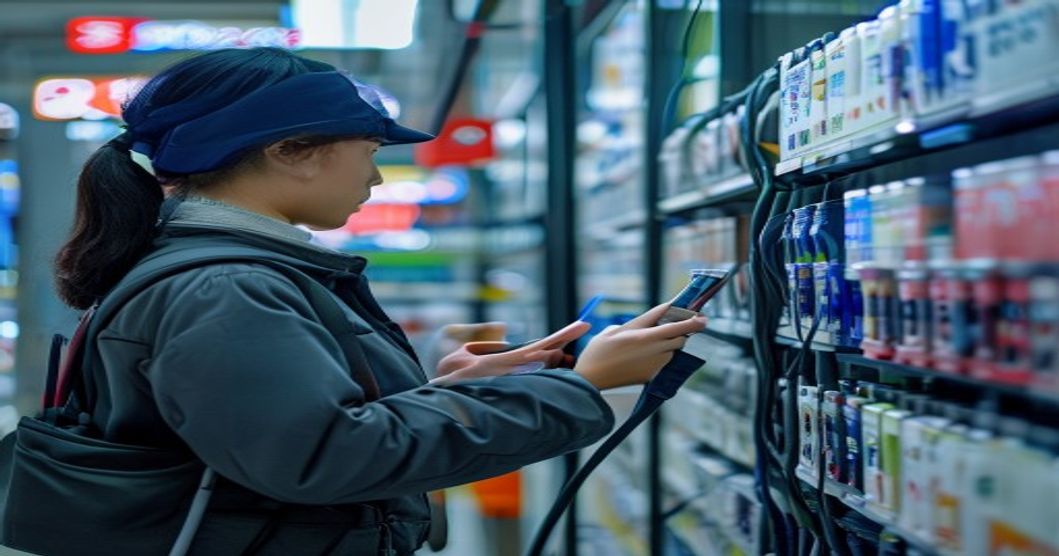
スマホ画面をテレビに映すと、手元の情報がそのまま大画面に出ます。業務では、ここが一番見落とされやすいです。
資料だけ見せるつもりが、通知、写真一覧、検索履歴、チャット画面が映ってしまう。顧客や社内メンバーの前でこれが起きると、信頼に関わります。
画面共有前に見せてはいけないアプリを閉じる
接続前に、見せるアプリだけを開いてください。アプリ切替画面に個人情報や社内情報が見えることもあるため、不要なアプリは閉じておくのが安全です。
ブラウザも注意が必要です。タブ一覧や検索候補に、社内案件名や顧客名が出ることがあります。業務用の説明では、専用ブラウザやシークレットウィンドウを使うのも有効です。
スマホは個人情報と業務情報が混ざりやすい端末です。テレビに映す前に、画面を一度自分で確認してください。小さな手間ですが、情報漏えいを防ぐにはかなり重要です。
社外で使うなら個人スマホより業務端末が安全
社外向けの商談や店舗説明では、できれば業務用スマホや共有端末を使うほうが安全です。個人スマホには、業務と関係ない通知や写真が入っていることが多いからです。
どうしても個人スマホを使う場合は、通知オフ、不要アプリ終了、画面ロック解除時間の調整、見せる資料の事前整理まで行ってください。会議中にロックがかかり、そのたびにパスコード入力画面が映るのも避けたいところです。
業務活用では、安いケーブルよりも安全な運用が大切です。スマホ画面を映すということは、画面上のすべてを共有することだと考えて準備しましょう。
100均ケーブルで失敗しないための事前チェックリスト
会議や研修で使うなら、当日その場で接続確認するのは避けてください。スマホとテレビの相性、アダプタの対応、音声出力、通知設定は、事前に確認しないとわかりません。
接続トラブルは、起きてから原因を探すと時間がかかります。事前チェックなら5分で済むことが、会議中だと10分以上止まることもあります。
前日までに同じ構成で映るか確認する
使うスマホ、変換アダプタ、HDMIケーブル、テレビをできるだけ本番と同じ構成で試してください。別のテレビで映っても、本番のテレビで映るとは限りません。
確認するポイントは、画面が映るか、音声が出るか、横向き表示になるか、充電しながら使えるかです。動画を使う場合は、実際に再生して確認してください。
特に古いテレビや会議室モニターでは、HDMI端子の相性や解像度の問題が出ることがあります。映らない場合は、別のHDMI端子に挿す、テレビを再起動する、アダプタを挿し直すなどを試します。
本番用に予備ケーブルを持つ
業務で使うなら、HDMIケーブルは予備を持っておくと安心です。ケーブルは見た目では壊れていなくても、接触不良を起こすことがあります。
最低限、次のセットを用意しておくと現場対応しやすくなります。
・HDMIケーブル2本
・スマホ対応の変換アダプタ
・充電器と充電ケーブル
・延長コード
・画面共有用の資料を入れた予備端末
この準備があるだけで、トラブル時の焦り方が変わります。ケーブルが原因なのか、アダプタが原因なのかを切り分けられるからです。
無線接続と有線接続はどちらを選ぶべきか
スマホ画面をテレビに映す方法には、有線接続と無線接続があります。100均ケーブルを使うなら有線接続が中心ですが、状況によっては無線のほうが向いていることもあります。
ただし、業務利用では安定性が重要です。Wi-Fi環境が不安定な場所では、有線のほうが安心して使えます。
有線接続は会議や研修で安定しやすい
有線接続のメリットは、接続が安定しやすいことです。Wi-Fiの混雑やネットワーク設定に左右されにくく、遅延も比較的少なくなります。
会議室でプレゼンをする、研修で操作画面を見せる、店舗で動画を流す。こうした場面では、有線接続のほうがトラブルが少ないでしょう。
デメリットは、ケーブルの長さに行動範囲が縛られることです。説明者が動き回る場面では、長めのケーブルやテーブル配置の工夫が必要になります。
無線接続は移動しながら見せたいときに便利
無線接続は、スマホを持ったまま自由に動けるのがメリットです。AirPlay、Chromecast、Miracastなどを使えば、ケーブルなしでテレビに映せる場合があります。
ただし、無線接続はWi-Fi環境や機器相性に左右されます。社内ネットワークでは接続制限があることもあり、ゲストWi-Fiではミラーリングが使えないケースもあります。
業務で使うなら、有線を基本にして、無線は補助と考えるのが安全です。特に初めての会場では、有線接続セットを持っていくと安心できます。
まとめ|100均ケーブルは補助として使い、変換アダプタは機種対応を優先する
100均ケーブルでスマホ画面をテレビに映したい場合、まず理解しておきたいのは「ケーブルだけでは映らないことが多い」という点です。テレビに映すにはHDMI接続が基本で、スマホ側にはiPhoneやAndroidに合った変換アダプタが必要になります。
iPhoneはLightningかUSB-Cかで必要なアダプタが変わります。LightningならLightning-HDMI変換、USB-CならUSB-C-HDMI変換を使います。Androidはさらに注意が必要で、USB-C端子があってもDisplayPort Alternate Modeなどの映像出力に対応していなければ、有線では映せません。
100均で買うなら、HDMIケーブル、ケーブルタイ、収納用品、予備ケーブルなどの補助アイテムが現実的です。一方で、映像出力の中心になる変換アダプタは、純正品や対応機種が明記された製品を選んだほうが失敗しにくいです。
業務で使うなら、前日までに必ず接続テストをしてください。画面が映るか、音声が出るか、通知が表示されないか、充電しながら使えるかまで確認しておくと、本番で慌てずに済みます。























