
表の途中までスクロールした瞬間に、見出し行も担当者名の列も消えて、「今どの案件を見ているのか」が分からなくなる。月次管理表や進捗表を触っていると、この状態で手が止まりますよね。特に先頭行だけではなく、2行目や3行目の見出し、A列とB列の担当情報まで残したいときに、「ウィンドウ枠の固定」が思った通りに効かず、やり直しになる人はかなり多いはずです。
ロロメディア編集部でも、広告運用レポートや記事制作の進行表をExcelで管理しているので、途中の行や複数列を固定したい場面がよくあります。ところが、最初のころは「固定したい範囲をドラッグしてから固定する」と勘違いしていて、思っていた場所と違うところが固定され、レビュー前に何度も操作をやり直しました。Excelのウィンドウ枠の固定は、範囲をそのまま指定する操作ではありません。固定したい行の下、固定したい列の右にあるセルを選んでから実行するのがルールです。Microsoft公式も、固定したい行の下と列の右で交差するセルを選び、[表示]→[ウィンドウ枠の固定]→[ウィンドウ枠の固定]を選ぶ手順を案内しています。
エクセルのウィンドウ枠を範囲指定で固定する基本ルール

最初に結論を言うと、Excelのウィンドウ枠の固定は「固定したい範囲そのものを選ぶ機能」ではありません。ここを誤解していると、途中の行や複数列を固定しようとしたときに、毎回ずれます。Microsoft公式では、選択したセルの上にある行と、左にある列が固定される仕組みだと説明しています。
たとえば、1行目と2行目を固定したいなら、3行目側を基準に考えます。A列とB列を固定したいなら、C列側を基準に考える。この発想に切り替えるだけで、ウィンドウ枠の固定はかなり簡単になります。操作の見た目はシンプルなのに迷いやすいのは、「固定したい場所」ではなく「固定したい場所の一つ下・一つ右」を選ぶ必要があるからです。
「固定したい範囲」ではなく「固定したい範囲の右下の外側セル」を選ぶ
ここが一番大事です。
たとえば、1行目から3行目までを固定したいのに、1行目から3行目をドラッグして選ぶ人がいます。気持ちは分かるのですが、そのやり方では思った通りになりません。Excelは、選択したセルの上側と左側を固定する仕組みだからです。
つまり、1行目から3行目を固定したいなら4行目を基準にします。A列とB列を固定したいならC列を基準にします。もし「3行目まで」と「B列まで」を同時に固定したいなら、C4セルを選びます。C4を選ぶと、その上にある1~3行目と、その左にあるA~B列が固定されるわけです。Microsoft公式の英語版・日本語版ともに、固定したい行の下、固定したい列の右で交差するセルを選ぶよう説明しています。
途中の行や複数列も同じルールで固定できる
「途中の行は特別な設定が必要」「複数列は範囲指定しないと無理」と思われがちですが、そうではありません。Excelのウィンドウ枠の固定は、何行でも何列でも、原理はひとつです。Microsoft公式でも、複数列を固定するときは固定したい最後の列の次の列を選ぶ、行と列を同時に固定するときは交差点の右下セルを選ぶと案内しています。
先頭以外の途中の行を固定する方法
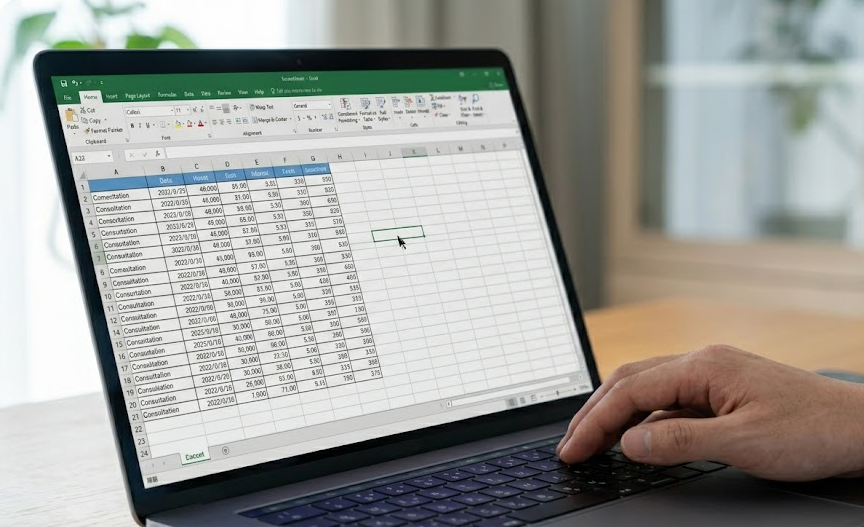
ここでつまずく人が多いです。
「1行目じゃなくて2行目まで見出しにしたい」「5行目までは案件情報なので残したい」という場面、ありますよね。特に帳票や集計表では、タイトル行、更新日、注記、項目見出しが上に何段か並んでいて、1行目だけ固定では足りません。
そんなときは、固定したい最後の行の一つ下を選びます。Microsoft公式でも、スクロール時に表示されたままにしたい行の下にある行を基準にセルを選ぶよう案内しています。
2行目まで固定したいときは3行目を基準にする
たとえば、1行目が表タイトル、2行目が項目見出しになっている表を想像してください。スクロールしてもこの2行を残したいなら、3行目側を選んでから固定します。
具体的には、A3セルでもいいですし、3行目のどこかのセルを選んでから、[表示]→[ウィンドウ枠の固定]→[ウィンドウ枠の固定]を押します。すると、上側の1行目と2行目が固定されます。
ここでありがちな失敗は、2行目を選んでしまうことです。2行目を選ぶと、固定されるのはその上にある1行目だけです。選んだ行が固定されるのではなく、その上が固定される。このズレが分からないと、毎回「なぜか1行しか残らない」となります。
ロロメディア編集部でも、月次レポートのタイトルと項目行を同時に残したいときに、最初は2行目を選んで失敗していました。3行目を選ぶと理解してからは、やり直しがなくなりました。数字だけ見れば単純ですが、現場ではこの一段ずらす感覚が意外と重要です。
5行目まで固定したいときは6行目を選ぶ
これも考え方は同じです。
1〜5行目を固定したいなら、6行目を基準にします。A6セルを選んでもいいですし、6行目の任意のセルでも構いません。そこからウィンドウ枠の固定を実行すると、1〜5行目が表示されたままになります。Microsoft公式のルールどおり、選択セルの上にある行が固定されるためです。
実務では、5行目まで固定したいケースは珍しくありません。たとえば、1行目にタイトル、2行目に作成日、3行目に担当者、4行目に集計条件、5行目に見出しがある表です。こういう資料は会議用に作られがちで、下へ長くスクロールすると上の情報が見えなくなります。ここで5行目まで固定しておくと、参照ミスが一気に減ります。
複数の列を固定する方法
列固定で悩む人は本当に多いです。
表を右へスクロールした瞬間に、A列の顧客名やB列の商品名が消えて、「今見ている数値がどの案件のものか分からない」という状況になりますよね。営業管理表、広告レポート、在庫一覧では、このミスがかなり致命的です。
A列とB列を固定したいときはC列を選ぶ
もっともよく使うのがこの設定です。
A列に名前、B列に部署や案件名、C列以降に月別数値が入っている表では、A列とB列を残したい場面が多いはずです。このときはC列を選んでから固定します。Microsoft公式でも、先頭の2列を固定するときは3番目の列を選ぶと説明しています。
A列からD列まで固定したいときはE列を選ぶ
複数列固定は、列数が増えても理屈は同じです。
A〜D列を残したいならE列、A〜F列を残したいならG列です。あとは[表示]タブから[ウィンドウ枠の固定]を実行するだけ。Microsoft公式の原則どおり、選択セルの左側にある列が固定されます。
実務では、広告運用レポートのように、A列が媒体名、B列がキャンペーン名、C列が広告グループ、D列が担当者、E列以降が日別実績という表がよくあります。こういうとき、A〜D列が見えていないと横スクロール後の数字が一気に読めなくなります。だから複数列固定は、見やすさの問題というより、確認精度の問題です。
ただし、列も固定しすぎると横方向の表示領域を圧迫します。特にノートPCや小さなモニターでは、D列まで固定すると実績列がほとんど見えなくなることもあります。固定は「安心感」ではなく「判断しやすさ」で決めたほうがいいです。
行と列を同時に固定する方法
ここが一番実務向きです。
というのも、多くの表は「上の見出し」と「左の識別列」の両方が必要だからです。上だけ固定しても案件名が消える。左だけ固定しても月別見出しが消える。この状態だと、参照しながら入力するときにかなり危険です。
1行目とA列を同時に固定したいときはB2セルを選ぶ
これが基本パターンです。
1行目の見出しとA列の項目名を同時に残したいなら、B2セルを選びます。B2の上には1行目、左にはA列があるので、その両方が固定されます。Microsoft公式のルールそのままです。
3行目までとB列までを同時に固定したいときはC4セルを選ぶ
ここが今回のテーマに一番近い応用です。
先頭以外や途中の行、複数列に対応するなら、この考え方を掴む必要があります。1〜3行目を固定したい、A〜B列を固定したい。なら、その一つ下で一つ右のC4セルを選びます。そこから固定すれば、上3行と左2列が同時に残ります。Microsoft公式が示す「固定したい行の下と列の右で交差するセル」を選ぶルールに合致します。
ウィンドウ枠の固定がうまくいかない原因
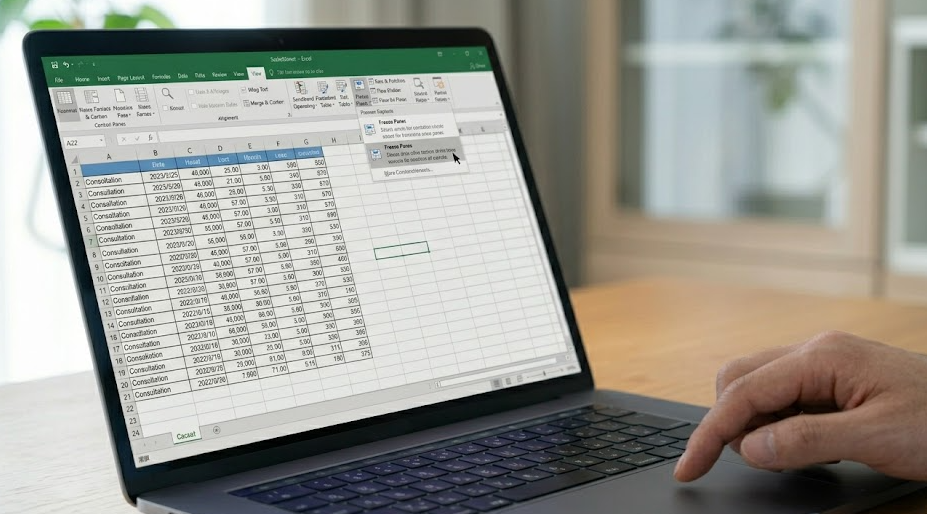
ここからはトラブル対策です。
「操作したのに固定されない」「違う場所が固定される」「メニューがうまく効かない」。こういうとき、Excelが壊れていると思いたくなりますが、原因はかなり絞れます。
多くの場合、選ぶセルを間違えているか、すでに別の固定が残っているか、表示状態が通常と違うかのどれかです。Microsoft公式でも、固定を変更したいときは先に[ウィンドウ枠の固定解除]を使う流れが案内されています。
固定したい行や列そのものを選んでしまっている
一番多いのはこれです。
2行目まで固定したいから2行目を選ぶ。B列まで固定したいからB列を選ぶ。気持ちは自然なのですが、その選び方だと一つ手前までしか固定されません。Excelは選択セルの上と左を固定するためです。
もし思ったより固定範囲が少ないなら、たいてい基準セルが一つずれています。
確認するときは、「固定したかった最後の行の次」「固定したかった最後の列の次」を選んでいるかを見直してください。操作そのものより、選択位置のずれが原因になっているケースがほとんどです。
以前の固定が残っていて上書きできない
すでにウィンドウ枠が固定されているシートで、別の場所を固定しようとしてもうまくいかないことがあります。
その場合は、先に固定解除が必要です。Microsoft公式でも、固定を解除するには[表示]タブの[ウィンドウ枠の固定]から[ウィンドウ枠の固定解除]を選ぶよう案内しています。
シートの表示状態が通常と違う
もう一つ見落としやすいのが表示状態です。
分割表示や複数ウィンドウの状態だと、ウィンドウ枠の固定が思った通りに見えないことがあります。今回の主題は固定方法ですが、実務上は表示設定の影響も無視できません。とくに他人が触ったファイルでは、表示タブ周辺の設定が残っている場合があります。
ウィンドウ枠の固定を解除してやり直す方法
一度設定した固定を変えたいときは、解除してからやり直すのが基本です。
「今の固定の上から新しい固定をかける」イメージで触るとうまくいきません。Microsoft公式も、解除は[表示]タブの[ウィンドウ枠の固定解除]から行うよう説明しています。
固定解除は必ず一度挟んだほうが早い
行の固定だけを列固定に変えたいときや、1行目固定を3行目まで固定へ変更したいとき、ついそのまま別セルを選んで再設定したくなります。
でも、このやり方だと挙動が分かりにくくなります。先に解除して、まっさらな状態で基準セルを選び直したほうが圧倒的に早いです。
具体的には、[表示]→[ウィンドウ枠の固定]→[ウィンドウ枠の固定解除]です。そのあとで、あらためて基準セルを選んで固定します。
現場ではこの一手間を惜しむと、結局やり直しが増えます。最短で済ませたいときほど、解除から入ったほうが安定します。
解除後にどこを選ぶかを先に決める
解除してから考え始めると、また同じ場所で迷います。
だからおすすめは、「どこまで残したいか」を先に言葉で決めることです。3行目まで残す、B列まで残す。そう決まれば、選ぶセルはC4です。A列だけ残すならB列、2行目まで残すなら3行目。こうして変換してから操作すると早いです。
先頭行固定・先頭列固定との違い
Excelには[先頭行の固定]と[先頭列の固定]があります。
この機能は便利ですが、今回のように途中の行や複数列を固定したい人には不十分です。Microsoft公式でも、先頭行や先頭列の固定は個別の簡易機能として案内されており、複数行や行列同時固定には通常の[ウィンドウ枠の固定]を使う流れです。
先頭だけで足りる表ならショートカットとして使える
1行目だけ見出しとして残したい、A列だけ残したい。この程度なら、先頭行固定・先頭列固定はかなり速いです。
わざわざB2やA2を考えなくても、メニューから一発で設定できます。シンプルな表ならこちらで十分でしょう。
実務では通常のウィンドウ枠の固定を覚えたほうが強い
なぜなら、表は毎回きれいに1行目だけ見出しとは限らないからです。
会議資料、分析シート、チェックリスト、日報集計、どれも微妙に構成が違います。タイトル行が複数あることもあれば、左の識別列が2列以上あることも普通です。
実務で役立つウィンドウ枠固定の使い分け

ここは単なる操作説明ではなく、実際にどう使うかの話です。
Excelの固定は「できるかどうか」より、「どこを残すと確認しやすいか」が重要です。むやみに固定すると見える範囲が狭くなりますし、足りないと参照ミスが増えます。
管理表は「見出し行+識別列」を優先して固定する
進捗管理表、広告レポート、顧客一覧のような表では、上の見出しと左の識別列が命です。
数字そのものより、「何の数字か」が分からなくなるほうが危険だからです。だから、まずは見出し行と案件名・担当者列の固定を優先してください。
たとえば、1〜2行目が見出し、A〜B列が識別情報ならC3セルです。
この設定にしておくと、横にも縦にもスクロールしながら確認できます。実務ではこの「両方固定」がかなり効きます。表の大きさが増えるほど、恩恵は大きいです。
会議資料は「注記まで残すか」で固定行数を決める
会議用のExcelは、単純な一覧表と少し違います。
タイトル、対象期間、作成日、注意事項などが上に並ぶことが多いからです。この場合、単に1行目だけ固定しても、結局何の数字か分からなくなることがあります。
だから、会議資料では「どこまで残すと文脈が失われないか」で行数を決めるのがコツです。
ただし、注記が長すぎるなら固定しません。画面の狭さとのバランスです。情報を残すことと、データを見る面積を確保することの両立が必要になります。
まとめ
Excelのウィンドウ枠を範囲指定で固定する考え方は、実はとてもシンプルです。固定したい範囲そのものを選ぶのではなく、固定したい最後の行の一つ下、固定したい最後の列の一つ右にあるセルを選んで、[表示]→[ウィンドウ枠の固定]→[ウィンドウ枠の固定]を実行します。Microsoft公式でも、選択したセルの上の行と左の列が固定されると案内されています。
だから、途中の行も複数列も考え方は同じです。2行目まで固定したいなら3行目、A〜B列を固定したいならC列、3行目までとB列までを同時に固定したいならC4セルです。このルールが分かれば、先頭以外の行でも、途中の列でも、その場で判断できます。固定がうまくいかないときは、固定したい場所ではなく基準セルを選べているか、以前の固定が残っていないかを見直してください。解除してからやり直すのが一番早いです。
急いでいるときほど、「残したい範囲の外側を選ぶ」と覚えておくと迷いません。表を読む時間も、確認ミスも、かなり減ります。Excelのウィンドウ枠の固定は地味ですが、使いこなせると作業効率がはっきり変わる機能です。























