パソコンで写真や動画を整理しているときに、突然「COM Surrogateによってファイルは開かれているため操作を完了できません」というメッセージが出て困ったことはありませんか。
ファイルを消したいだけなのに、見慣れないプログラムに邪魔をされると「この正体は何?」「もしかしてウイルス?」と不安になりますよね。
この記事では、多くのWindowsユーザーが「うざい」と感じてしまうCOM Surrogateの正体を分かりやすく解き明かし、ファイルが削除できないトラブルを根本から解決する手順を詳しく解説します。
この記事を最後まで読めば、専門知識がなくてもエラーをサクッと解消でき、二度とファイルロックに悩まされない快適なPC環境を取り戻すことができますよ。
以下の表に、この記事で解説する主要な解決策とメリットを整理しました。
| 項目 | 具体的な内容 | 読者が得られるメリット |
| COM Surrogateの正体 | Windows標準の「dllhost.exe」の役割解説 | ウイルスではないことが分かり安心できます |
| ファイル削除のトラブル | プロセス強制終了とキャッシュ削除の手順 | 消せないファイルを確実に削除できます |
| 動作が重い時の対策 | コーデック修正とプレビュー無効化の方法 | PCの動作が軽くなりストレスが消えます |
| セキュリティ確認 | 本物と偽物のウイルスを見分けるチェック法 | 悪意あるプログラムを即座に発見できます |
| 予防策の実施 | エラーを再発させないための設定カスタマイズ | 今後のPC利用がスムーズになります |
COM Surrogateとは?
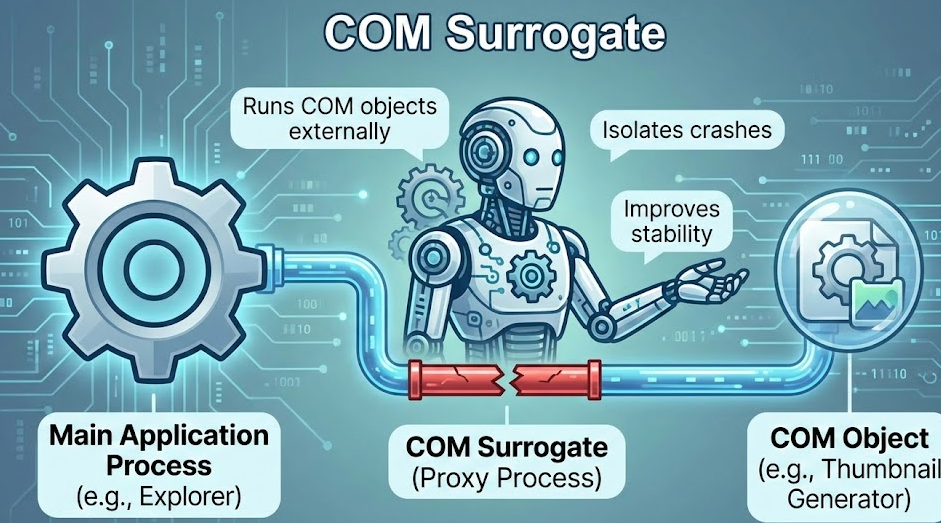
PCのタスクマネージャーを開くと必ずと言っていいほど見つかる「COM Surrogate(コム・サロゲート)」という文字。名前だけ聞くと怪しい海外のソフトウェアのようですが、実はWindowsが正常に動くために欠かせない非常に重要な裏方プログラムなんです。まずは、このプログラムが普段どのような仕事をしていて、なぜ時々牙を向いて私たちを困らせるのか、その仕組みを優しく紐解いていきましょう。
ポイント
・COM Surrogateは「dllhost.exe」というWindows標準の実行ファイルである
・画像や動画のサムネイル(見本画像)を作成する役割を担っている
・エクスプローラー本体がクラッシュするのを防ぐ「身代わり」の役割がある
・ウイルスではないが、稀にウイルスがこの名前を騙ることがある
COM Surrogateについて
COM Surrogate(dllhost.exe)は、Windowsがアプリケーションの動作を管理するために使うプロセスの一つです。特に、サムネイルの生成やマルチメディアファイルのプレビューに関連する機能を担っています。
COM Surrogateの役割
- Windows エクスプローラーで画像・動画のプレビューを表示する
- 特定のDLLファイル(動的リンクライブラリ)を管理する
- 一部のプログラムのバックグラウンド処理を担当する
- Windows Media Playerやサードパーティ製ソフトウェアとの互換性維持に関与
- プリンタやスキャナの管理にも影響を与える
このプロセス自体は問題のあるものではありませんが、特定の条件下でエラーが発生したり、CPU使用率が異常に高くなったりすることがあります。
画像や動画のサムネイル作成でエラーを引き起こす理由
さて、便利なはずのCOM Surrogateがなぜ「削除できない」というエラーの原因になってしまうのでしょうか。
それは、このプログラムが画像や動画の中身を「読み込んでいる最中」に、あなたが削除ボタンを押してしまうからです。
Windowsのルールでは、誰かが使っている最中のファイルは勝手に消したり動かしたりすることができません。
特に動画ファイルの場合、中身を読み込んでサムネイルを作るのに時間がかかることがあります。
また、動画の形式が特殊だったり、ファイルの一部が壊れていたりすると、COM Surrogateが「どうやってサムネイルを作ればいいんだろう」と悩み、ずっとファイルを掴んだまま離さなくなってしまうのです。
これが、あなたが「うざい」と感じるファイルロックの正体です。
プログラム側は一生懸命仕事をしようとしているのですが、その真面目さが裏目に出て、私たちの操作をブロックしてしまうのですね。原因が分かれば、あとはどうやってその「掴んでいる手」を離させるかを考えればいいだけですので、怖がる必要はありませんよ。
ウイルスやマルウェアと見分けるためのチェックポイント
COM Surrogate自体は安全なプログラムですが、その有名な名前を悪用して隠れようとするウイルス(マルウェア)が存在するのも事実です。
本物のWindows機能なのか、それとも偽物の悪質なプログラムなのかを見分けるには、タスクマネージャーを使った簡単な確認方法があります。
まずはタスクマネージャーを開き、COM Surrogateを右クリックして「ファイルの場所を開く」を選択してみてください。
もし開かれた場所が「C:\Windows\System32」であれば、それは100パーセント本物のWindowsシステムファイルです。
安心してそのままにしておきましょう。
一方で、全く関係のないフォルダや、ユーザーの一時フォルダ(Tempフォルダなど)が開かれた場合は注意が必要です。
また、CPUの使用率が常に100パーセントに張り付いているような異常な動きをしている場合も、ウイルスが名前を偽装している可能性があります。不審に感じた場合は、最新のセキュリティソフトでフルスキャンを行うのが一番の近道ですよ。
COM Surrogateによってファイルが開かれているため削除できない時の直し方
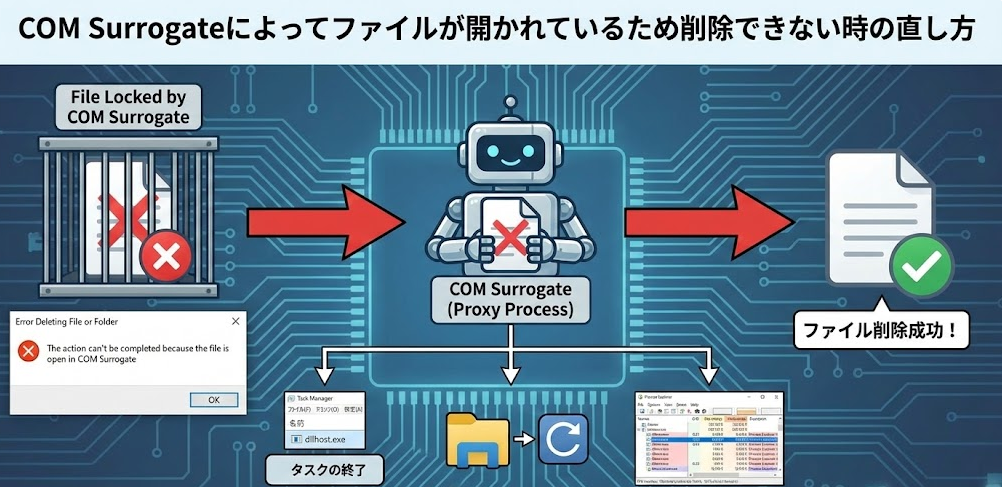
「ファイルをゴミ箱に入れたいのに、COM Surrogateが邪魔をして消せない」というトラブルは、ちょっとしたコツを知るだけで簡単に解決できます。システムがファイルを掴んでいるなら、その掴んでいる状態を強制的にリセットしてあげればいいのです。ここでは、初心者の方でも失敗しない、最も確実な削除手順を3つのステップで詳しく解説しますね。
タスクマネージャーからプロセスを強制終了する手順
最も即効性がある解決策は、現在動いているCOM Surrogateを一度強制終了させることです。身代わりのプログラムを止めてしまえば、掴まれていたファイルは自由になり、削除できるようになります。手順は以下の通りですので、一緒にやってみましょう。
- キーボードの「Ctrl」「Shift」「Esc」を同時に押してタスクマネージャーを開く
- 「詳細」タブをクリックし、一覧の中から「dllhost.exe」を探す
- 見つけたら右クリックして「タスクの終了」を選択する
- 確認画面が出たら、迷わず終了を実行する
これで、ファイルをロックしていた犯人が一時的にいなくなります。この隙に、消したかったファイルをゴミ箱に入れてみてください。きっと驚くほどあっさりと削除できるはずですよ。
エクスプローラーのプレビューウィンドウを無効化する裏技
「何度もエラーが出るのが面倒だ」という方におすすめなのが、エクスプローラーのプレビュー機能をオフに設定することです。プレビューウィンドウが表示されていると、ファイルをクリックした瞬間にCOM Surrogateが内容を読み込もうとするため、ロックが発生しやすくなるのですよ。
- フォルダを開き、上部のメニューにある「表示」タブをクリックする
- 右の方にある「プレビューウィンドウ」というボタンを確認する
- もし青く選択されていたら、クリックしてオフの状態にする
これだけで、クリックした瞬間にファイルが掴まれるリスクを劇的に減らすことができます。特に容量の大きい動画ファイルをたくさん扱っている方にとっては、この設定一つでPCの挙動がぐっと軽くなるのを感じられるはずです。
もしファイルの内容を確認したいときは、プレビューを使わずに「特大アイコン」表示にするか、ダブルクリックで開けばいいだけです。削除作業をスムーズに進めたいときだけ一時的にプレビューをオフにするという使い分けも、賢いPC活用のテクニックですね。
サムネイルキャッシュを削除して読み込みエラーをリセットする方法
何をしてもエラーが消えない場合、Windowsが保存している「サムネイルのキャッシュ(一時的なデータ)」が壊れている可能性があります。古いデータが邪魔をしているなら、それを一度きれいに掃除して、新しく作り直させてあげましょう。
- スタートメニューから「ディスククリーンアップ」を検索して開く
- 掃除したいドライブ(通常はCドライブ)を選んでOKを押す
- 削除するファイルの一覧から「縮小表示」または「サムネイル」にチェックを入れる
- 「システムファイルのクリーンアップ」は押さず、そのままOKで実行する
これで、過去に作られたサムネイルのデータがすべて削除されます。この後、問題のファイルがあるフォルダを開くと、Windowsが改めてフレッシュな状態でサムネイルを作り直します。データが整理されたことで、COM Surrogateが混乱してフリーズすることもなくなりますよ。
動作が重いCOM Surrogateがうざいと感じる原因と負荷を減らす対策
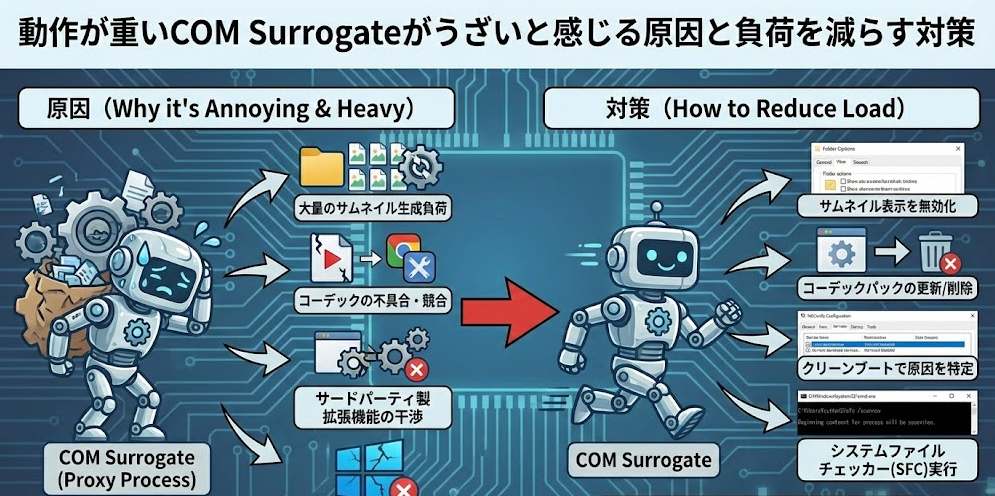
COM SurrogateがCPUやメモリを大量に消費して、ファンが激しく回ったりPCが重くなったりすることがありますよね。これは単なるファイルロックよりも深刻で、仕事の生産性を大きく下げてしまいます。この現象が起きる背景には、特定の動画再生に必要なプログラム(コーデック)の不具合や、セキュリティソフトとの相性問題が隠れていることが多いのです。
特定の動画コーデックが引き起こす無限ループの正体
PCが重くなる原因のナンバーワンは、動画を再生するための部品である「コーデック」の不具合です。例えば、一昔前に流行った万能再生ソフトの古い詰め合わせパックなどを入れていると、COM Surrogateが動画を読み込もうとした瞬間にエラーを出し続け、無限に処理を繰り返してしまうことがあります。
これが、CPU使用率が異常に高くなる原因です。特に「FLV」や「MKV」といった少し特殊な形式の動画が含まれているフォルダを開くと、この現象が起きやすくなります。対策としては、古いコーデックパック(K-Lite Codec Packなど)を一度アンインストールし、必要であれば最新版を入れ直すか、Windows 10/11標準の再生機能に任せてしまうのが一番の解決策です。
また、特定の動画ファイルだけが重い場合は、そのファイル自体が破損している可能性もあります。そのファイルを別の場所に移動させたり削除したりするだけで、PCの平穏が戻ることも少なくありません。道具を最新に保つことは、現実の世界でもデジタルの世界でも、トラブルを防ぐための鉄則ですね。
ウイルス対策ソフトの設定変更で干渉を防ぐポイント
意外な伏兵として、あなたがPCを守るために入れている「ウイルス対策ソフト」が、COM Surrogateの足を引っ張っていることがあります。COM Surrogateがファイルを開こうとした瞬間に、セキュリティソフトも「危なくないかチェックするぞ!」と同時に掴みかかるため、お互いに譲り合わずフリーズしてしまうのです。
もし特定のフォルダを開くときだけ重くなるなら、セキュリティソフトの設定画面から「除外設定」を確認してみてください。「dllhost.exe」や特定の作業用フォルダをスキャン対象から外すことで、この干渉を解消できる場合があります。
ただし、何でもかんでも除外してしまうのはセキュリティ上よくありません。まずは一時的にセキュリティソフトをオフにして動作が軽くなるかを確認し、原因がはっきりしてから慎重に設定を変更するのがプロのやり方です。安全と快適さのバランスをうまく取るのが、ストレスフリーなPC環境を作るコツですよ。
最終手段としてのシステムファイルチェッカー(SFC)の使い方
何をやってもCOM Surrogateのエラーが直らない、あるいはWindowsのいたるところでエラーが出るという場合は、Windowsのシステムファイル自体が傷ついている可能性があります。そんな時に役立つのが、Windowsに標準装備されている「自己修復機能」です。
- スタートメニューで「cmd」と入力し、コマンドプロンプトを「管理者として実行」する
- 黒い画面が出たら「sfc /scannow」と入力してエンターキーを押す
- 修復が始まるので、100パーセント完了するまで待つ(15分程度かかる場合があります)
このコマンドは、Windowsの大事なファイルが壊れていないか全検査し、もし異常があれば自動で正常なものに置き換えてくれる魔法のような機能です。完了後に「整合性違反は見つかりませんでした」と出れば安心ですし、修復された場合は再起動するだけでCOM Surrogateの挙動が正常に戻ることが多々あります。
難しいコードを覚える必要はありません。「sfc」という言葉だけ覚えておけば、PCの調子が悪いときのお守りになります。万が一、これでも直らない場合は、Windowsのアップデートが溜まっていないか確認したり、ドライバ(機器を動かすためのソフト)を最新にしたりと、一歩ずつ原因を潰していきましょう。
まとめ
COM Surrogate(dllhost.exe)は、Windowsのシステムプロセスであり、通常は問題なく動作します。しかし、特定の条件下でエラーを引き起こし、ファイル削除ができなかったり、CPU使用率が異常に高くなったりする場合があります。
| 問題 | 解決策 |
|---|---|
| COM Surrogateによってファイルが開かれているため削除できない | エクスプローラーを再起動する、セーフモードで削除、コマンドプロンプトを使用 |
| CPU使用率が高すぎる | 不要なコーデックやサムネイルキャッシュを削除、ウイルススキャン、Windows Update適用 |
| 「動作を停止しました」エラーが出る | ドライバーやWindowsの更新を適用、システムファイルの修復 |
| 強制終了したい | タスクマネージャーから終了する(完全な削除は不可) |
これらの方法を試して、COM Surrogateに関連する問題を解決し、快適なPC環境を維持しましょう!