パソコンが急に重くなって、タスクマネージャーを見ると「Service Host: Diagnostic Policy Service」がCPUやメモリを使い続けている。そんな状況、ありませんか。
しかも厄介なのが、再起動しても直らないケースがあることです。Chromeを開くだけでファンが回り続けたり、Zoom会議中にカクついたり、資料提出前なのに動作が止まったり。仕事中にこれが起きるとかなり焦りますよね。
「結局どうすればいいのか」がわかるように、操作レベルまで具体的に説明していきます。
Diagnostic Policy Serviceの役割と動作内容をわかりやすく解説

Diagnostic Policy Service(診断ポリシーサービス)は、Windowsの異常を検知して原因調査を行うサービスです。
たとえば「Wi-Fiにつながらない」「音が出ない」「ネットワークが不安定」といったトラブルが起きたとき、Windowsが自動診断を実行するのですが、その裏側で動いているのがこのサービスです。
ただ、名前だけ見るとかなりわかりにくいですよね。
Diagnostic Policy Serviceが動作するタイミング
普段はそこまで目立ちません。ただ、次のタイミングで急にCPU使用率が上がることがあります。
| 発生タイミング | 起きやすい症状 |
|---|---|
| Windows Update後 | CPU使用率上昇 |
| ネットワーク障害時 | 通信遅延 |
| ドライバ不具合 | ファン高速回転 |
| SSD空き容量不足 | 全体的な重さ |
| システムエラー発生時 | メモリ使用量増加 |
特に多いのが、Windows Update直後です。
Windows側が更新後のエラーチェックやログ解析を行っている状態ですね。
svchost.exeと一緒に表示される理由
タスクマネージャーでは「Service Host: Diagnostic Policy Service」と表示されることがあります。
これはsvchost.exe(Windowsサービスをまとめて動かす親プロセス)の中で動作しているからです。
そのため、初心者の方だと「ウイルスでは?」と不安になるかもしれません。ただ、基本的にはWindows標準機能なので、それだけで危険というわけではありません。
問題なのは「異常にリソースを食い続ける状態」です。
Diagnostic Policy Serviceが暴走してPCが重くなる原因
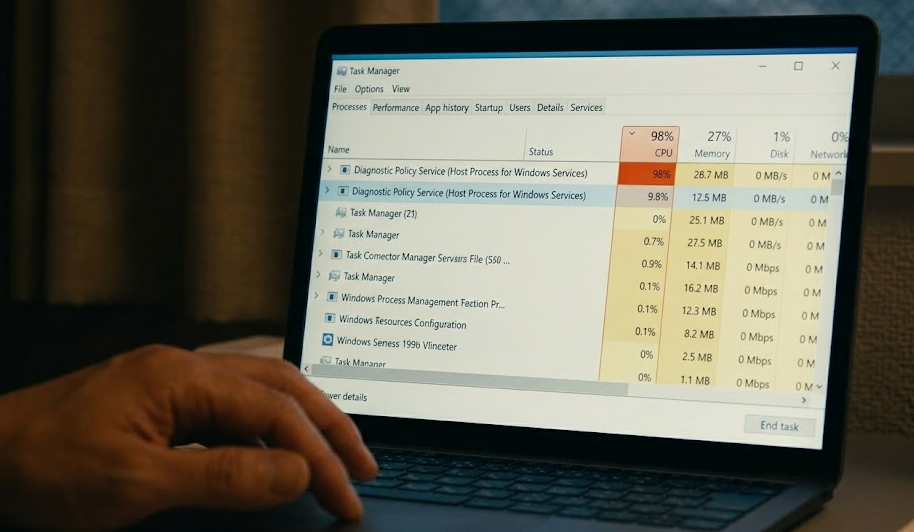
ここが一番知りたい部分かもしれません。
普通に動いているだけなら問題ないのですが、特定条件が重なるとDiagnostic Policy Serviceが終わらない診断ループに入ることがあります。
するとCPUが高止まりし、SSDアクセスも増え、結果的にPC全体が重くなります。
Windows Update後に診断ループが発生する
かなり多いのがこれです。
更新後、Windows内部でドライバ整合性チェックや通信確認が動くのですが、一部の更新と環境相性が悪いと診断が永久ループします。
症状としてはこんな感じです。
- ファンが止まらない
- Chromeタブ切り替えが遅い
- Teamsがカクつく
- SSDアクセス100%
- スリープ復帰後に重い
しかも厄介なのが、放置しても改善しないケースがあることです。
ネットワーク関連エラーを監視し続けている
Wi-Fi不安定環境でも発生します。
この状態だと、ブラウザを閉じてもCPU使用率が下がらないんですよ。
特にVPNソフトを入れているPCは起きやすい印象があります。
イベントログ肥大化で重くなるケース
これは意外と見落とされます。
Windowsはエラー履歴をイベントログとして蓄積していますが、ログ破損や肥大化が起きると、Diagnostic Policy Serviceが解析に失敗し続けます。
すると「調査しようとして固まる」という本末転倒な状態になります。
古いPCほど起きやすいですね。
Diagnostic Policy Serviceを停止しても大丈夫なのか

結論から言うと、一時停止なら問題ないケースが多いです。
ただし、完全無効化は注意が必要です。
ここを雑に説明している記事が多いのですが、実際は用途によって影響が変わります。
一時停止なら動作改善することがある
まず試したいのは「停止」です。
サービスを一度止めるだけでCPU使用率が正常化するケースはかなりあります。
ロロメディア編集部でも、重くなったPCでまず最初に試すのはこれです。
完全無効化するとトラブル診断機能が使えなくなる
ただし、無効化するとWindows標準のトラブルシューティング機能が正常動作しなくなります。
たとえばこんな影響があります。
| 無効化後に起きる影響 | 内容 |
|---|---|
| ネットワーク診断不可 | Wi-Fi修復提案が出ない |
| 音声トラブル検知停止 | 自動修復が使えない |
| 一部エラー解析停止 | 原因特定が難しくなる |
つまり、「Windowsが自動で直してくれる機能」が減るわけです。
なので、完全停止は「症状が長期間改善しない場合の最終手段」に近いです。
ゲーミングPCでは停止する人も多い
一方で、ゲーム用途PCでは無効化している人もいます。
理由はシンプルで、バックグラウンド動作を減らしたいからです。
FPSゲーム中にCPU使用率が跳ねるとフレームレート低下につながるため、不要サービスを止める文化があるんですね。
Diagnostic Policy Serviceを停止する手順
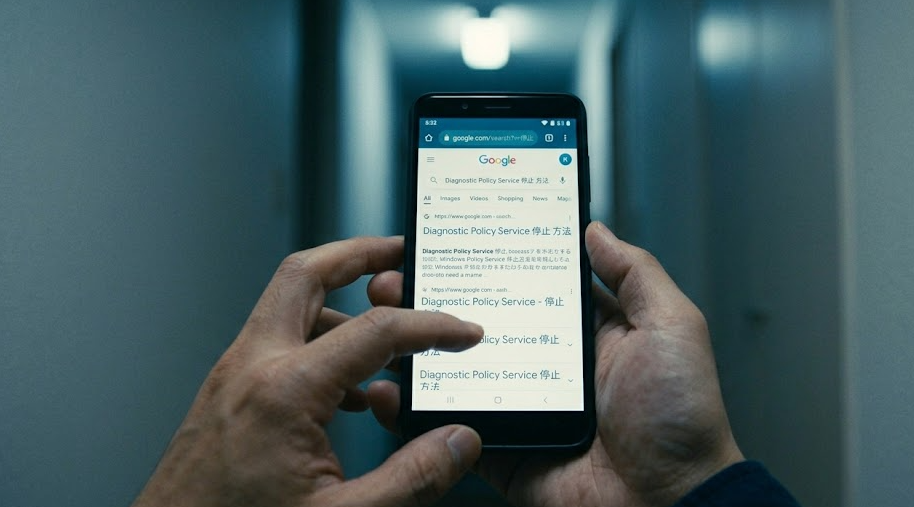
ここから実際の操作です。
操作前に、保存していない作業データは必ず保存してください。サービス変更時に一時的な通信切断が起きる場合があります。
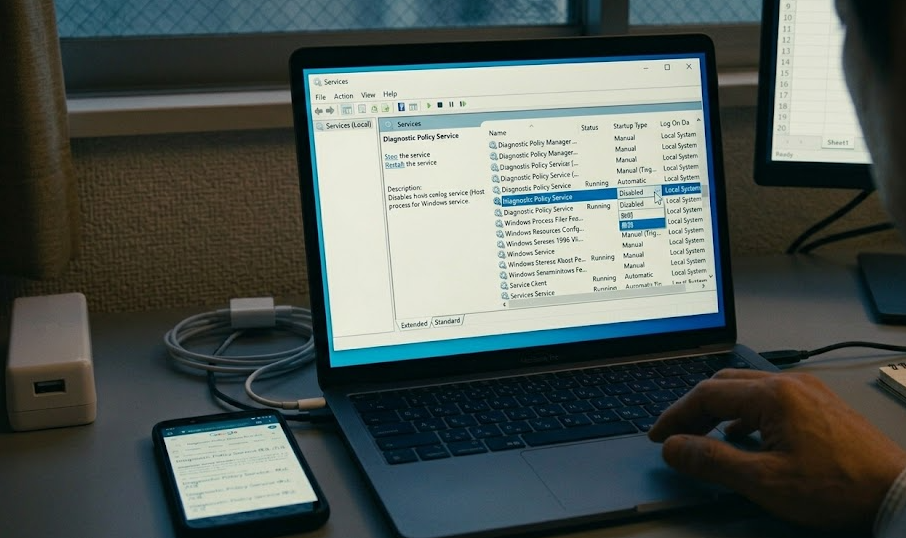
services.mscから停止する方法
一番安全なのはこの方法です。
まずキーボードの「Windowsキー + R」を押してください。
「ファイル名を指定して実行」が開きます。
そこに以下を入力します。
services.mscこの時点でCPU使用率が下がるなら、原因の可能性が高いです。
スタートアップを無効化する方法
停止だけでは再起動後に復活します。
毎回重くなる場合はスタートアップ変更を行います。
Diagnostic Policy Serviceをダブルクリックしてください。
「スタートアップの種類」が表示されます。
ここを変更します。
| 設定 | 意味 |
|---|---|
| 自動 | Windows起動時に実行 |
| 手動 | 必要時のみ起動 |
| 無効 | 完全停止 |
おすすめは「手動」です。
いきなり無効化すると、別トラブル時に診断が動かず困ることがあります。
まずは手動運用が安全でしょう。
コマンドで停止する方法
管理者権限コマンドでも停止できます。
スタートメニューで「cmd」と検索し、「管理者として実行」を選択してください。
以下を入力します。
net stop DPS停止しても重い場合に確認するべき原因
ここ、かなり重要です。
Diagnostic Policy Serviceだけが原因ではないケースもあります。
停止しても重い場合、別のWindows障害が裏で起きています。
Windows Searchの暴走
検索インデックス機能です。
更新後にファイル再解析が走るとSSDアクセスが異常増加します。
SysMain(旧Superfetch)が原因
HDD搭載PCで多いです。
SysMainはアプリ起動高速化機能ですが、古いPCでは逆に重くなることがあります。
特にメモリ8GB未満環境だとかなり影響が出ます。
SSD空き容量不足
これは本当に多いです。
空き5GB以下になると、Windowsのログ管理や仮想メモリ動作が不安定になります。
するとDiagnostic Policy Serviceも正常動作できなくなります。
Diagnostic Policy Service関連エラーを修復する方法

停止ではなく「根本修復」を狙う方法です。
業務利用PCならこちらを優先したほうがいいケースもあります。
DISMコマンドでWindows修復する
Windowsシステム自体が壊れている場合があります。
管理者コマンドプロンプトを開き、以下を入力してください。
DISM /Online /Cleanup-Image /RestoreHealthsfc /scannowを実行する
続いてシステムファイルチェックです。
sfc /scannowこれで破損ファイルを検出できます。
実際、更新失敗後の不整合が直って、Diagnostic Policy Service暴走が止まるケースがあります。
イベントログをクリアする
ログ肥大化が原因なら有効です。
イベントビューアを開きます。
「Windowsログ」→「システム」を選択してください。
右側に「ログのクリア」があります。
Diagnostic Policy Serviceを無効化すべきではないケース
無効化が危険なケースもあります。
ここはかなり重要です。
社内PCやVPN利用環境
ネットワーク診断が必要になる場面があります。
特にテレワーク環境では注意です。
Windows初心者ユーザー
PCトラブル時に自己解決できない場合、診断機能が役立つことがあります。
Wi-Fi不具合時に「問題を検出しています」と表示されるあれですね。
完全停止すると、その自動補助が消えます。
一時的な暴走だけの場合
更新直後だけ重いケースがあります。
Diagnostic Policy Serviceが勝手に再起動する理由
「停止したのにまた動いてる」
これ、かなりあります。
Windowsは自己修復機能が強いため、必要と判断するとサービスを再起動します。
Windows保護機能が再起動している
依存サービスがあるためです。
特定トラブル発生時、自動的にDPSが再開されることがあります。
特にネットワーク障害発生時は復活しやすいですね。
タスクスケジューラ経由で再実行される
まとめ
Diagnostic Policy Serviceは、Windowsの問題診断を行う標準サービスです。
ただし、Windows Update後やネットワーク不具合時に暴走し、CPU使用率やメモリ消費が異常増加することがあります。
そのうえで、
- Windows修復
- SSD空き容量確認
- SearchIndexer確認
- SysMain確認
このあたりも合わせて見ると、かなり改善しやすいです。
そして、完全無効化は最後の手段です。
特に仕事用PCは、診断機能が必要になる場面があります。まずは「手動設定」で様子を見るほうが現実的でしょう。
「なんか最近PC重いな」で放置すると、作業効率がかなり落ちます。Zoomが固まる、Excel保存が遅れる、提出直前にフリーズする。こういう小さなストレスが積み重なるんですよね。
だからこそ、原因を切り分けて、必要なサービスだけ調整するのが大切です。