「IMEが無効です」の原因と直し方まとめ!Windows10・11別の対処法と対策を解説

「IMEが無効です」の原因と直し方まとめ|Windows10・11別の対処法やアプリごとの対策も解説

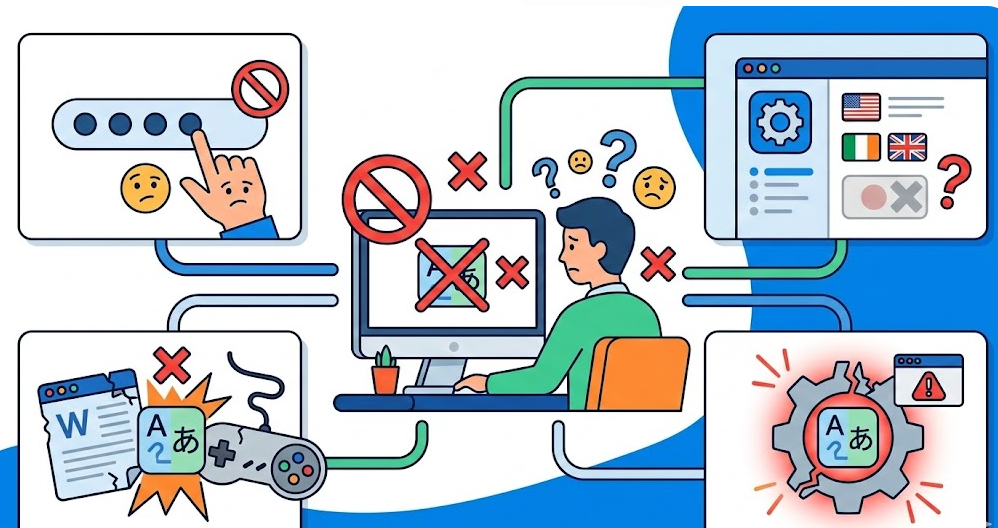
仕事中にメールを打とうとしたり、検索窓に文字を入力しようとしたりした瞬間、タスクバーの隅っこに「IMEが無効です」という冷たいメッセージが出て、日本語が打てなくなった経験はありませんか。パソコンが急に言うことを聞いてくれなくなると、本当に焦ってしまいますよね。実はこれ、Windowsのアップデートや設定のちょっとしたボタンの掛け違いでよく起こるトラブルなんです。この記事では、Windows10と11それぞれで「IMEが無効です」を確実に直すための手順を、専門用語を噛み砕きながら分かりやすく解説します。最後まで読めば、あなたのパソコンは元のサクサク入力できる状態に戻り、トラブルの再発も防げるようになりますよ。


まずは、今すぐこのトラブルを解決したい方のために、原因と対処法を一覧にまとめました。

困っている状態考えられる原因試すべき解決策
突然「×」マークが出て日本語が打てないプロセスの停止ctfmon.exeの手動実行
特定のアプリだけで入力ができないアプリとの相性以前のバージョンのIMEを使用する
アップデート後に無効になったシステムエラー言語パックの再インストール
入力モードが勝手に切り替わる設定の不整合キーボードレイアウトの確認

目次

IMEが無効ですと表示される主な原因とシステムエラーの仕組み

パソコンを使っているときに「IMEが無効です」という表示が出てしまうのは、決してあなたの操作が悪いわけではありません。多くの場合、Windowsの内部で動いている「日本語を入力するためのプログラム」が、何らかの理由で立ち止まってしまっていることが原因です。このプログラムのことをIME(Input Method Editor:日本語のような複雑な文字を入力するためのソフトという意味です)と呼びます。ここでは、なぜこのIMEがへそを曲げてしまうのか、その具体的な背景を探っていきましょう。

ctfmon.exe(テキスト入力管理プロセス)が停止している

パソコンの中で、文字入力を支える黒子のような役割をしているのが「ctfmon.exe」というプログラムです。これはテキストサービスフレームワークと呼ばれ、キーボードから打った情報を文字として画面に反映させるための橋渡しをしています。この黒子が居眠りをしたり、急に仕事を辞めてしまったりすると、Windowsは「文字の打ち方が分かりません!」とお手上げ状態になり、結果として「IMEが無効です」というエラーを出すことになります。

通常、このプログラムはパソコンを起動したときに自動で動き出します。しかし、セキュリティソフトが「怪しい動きだ」と勘違いして止めてしまったり、他のソフトをインストールした際に設定が書き換わってしまったりすることがあります。この状態になると、いくらキーボードの「半角/全角」キーを叩いても反応しません。

この場合の直し方は、止まってしまった黒子をもう一度無理やり起こしてあげるのが一番です。タスクマネージャー(実行中のソフトを確認する画面です)から確認することもできますが、直接実行コマンドを打ち込むのが確実ですよ。一度動き出せば、また元通りに日本語が打てるようになるはずです。

Windows Update適用後の不具合や設定の書き換え

Windowsは常に最新の状態に保つことが推奨されていますが、皮肉なことに、このアップデートがきっかけでIMEの不具合が起きることも珍しくありません。特に、大型のアップデートが行われた後は、IMEのシステム自体が新しくなり、以前の設定とケンカをしてしまうことがあるのですね。

アップデートによって、IMEの動作に必要なファイルが書き換えられたり、日本語の辞書データとの連携が上手くいかなくなったりすることがあります。また、Windows11のような新しいOSでは、より洗練されたIMEが導入されていますが、これが古いソフトとの相性が悪く、「ここでは日本語は使えませんよ」と拒否反応を示してしまう場合もあります。

もしアップデート直後にトラブルが起きたなら、それはシステム側の一時的な混乱かもしれません。設定をリセットしたり、一時的に「以前のバージョンのIME」に戻したりすることで、多くの場合は解決します。新しい技術が必ずしもすべての環境で完璧に動くわけではないので、少しだけ柔軟な対応が必要になることもあるのですよ。

ユーザープロファイルの破損と言語パックの不整合

長くパソコンを使っていると、ユーザープロファイル(あなた専用の設定データが詰まったフォルダのようなものです)の中にゴミが溜まったり、データが壊れたりすることがあります。このプロファイルの中に含まれる「言語設定」がおかしくなると、Windowsは「この人は日本語を使いたいのか、それとも英語なのか」が分からなくなり、安全策としてIMEを無効にしてしまうことがあります。

特に、日本語だけでなく英語や他の言語の入力設定を追加したことがある場合に、この不整合が起きやすいですよ。言語パック(その言葉を表示したり入力したりするためのセットです)の一部が欠けていたり、インストールが中途半端に終わっていたりすると、システムが混乱してしまいます。

この状況では、単に再起動するだけでは直らないことが多いため、一度「日本語」という設定を削除して、再度インストールし直すという手順が必要になります。少し手間はかかりますが、家の中を大掃除するのと同じで、一度リセットしてあげることで、驚くほど快適に入力できるようになることもあります。


Windows10でIMEが無効ですの状態を即座に直すための対処法

Windows10は非常に安定したOSですが、それでもIMEのトラブルは定期的にやってきます。デスクワークの真っ最中にこの問題にぶつかると、効率がガクッと落ちてしまいますよね。ここでは、Windows10を使っている同僚に教えるような気持ちで、即効性のある直し方をステップバイステップで解説します。

タスクマネージャーを使用してIMEプロセスを強制再起動する

設定画面をいじくり回す前に、まずは一番手っ取り早い「プロセスの再起動」を試してみましょう。これは、固まってしまったプログラムを一度強制終了させて、新しく立ち上げ直す方法です。

手順は以下の通りです。

  1. 画面下のタスクバーを右クリックして「タスクマネージャー」を開く
  2. 「詳細」タブをクリックし、一覧の中から「ctfmon.exe」を探す
  3. 見つからない場合、または再起動したい場合は、「ファイル」から「新しいタスクの実行」を選ぶ
  4. 入力欄に「ctfmon.exe」と打ち込んでエンターキーを押す

これを実行すると、数秒後にタスクバーの右下に「あ」や「A」というアイコンが復活するはずです。もしリストに既に「ctfmon.exe」があるのに「×」マークが出ている場合は、一度その項目を右クリックして「タスクの終了」を選んでから、再度実行してみてください。これで直るなら、原因は単なる一時的なプログラムのフリーズだったということになります。

パソコンを再起動すれば同じ効果が得られますが、作業中のファイルを保存して閉じて……という手間を考えると、このプロセスの再起動のほうが断然スマートですよね。職場でも「文字が打てない!」と困っている人がいたら、この裏技を教えてあげてください。きっと感謝されるはずですよ。

コマンドプロンプトでシステムファイルの修復を実行する

プロセスの再起動でも直らない、あるいは何度も「IMEが無効です」を繰り返す場合は、Windowsのシステムファイル自体に傷がついている可能性があります。そんな時は、システムを自己修復させるコマンドを使ってみましょう。コマンドと聞くと難しそうに感じますが、指示通りに打ち込むだけなので安心してくださいね。

具体的な操作手順を説明します。

  1. スタートボタンの検索欄に「cmd」と入力し、「管理者として実行」をクリックする
  2. 黒い画面が出たら「sfc /scannow」と入力してエンターキーを押す
  3. 終わるまで数分から数十分待つ(システムがファイルをチェックしてくれます)
  4. 終わったら一度パソコンを再起動する

この「sfc /scannow(システム・ファイル・チェッカーという意味です)」という命令は、Windowsが自分自身の健康状態をチェックし、おかしな場所があれば正しいファイルに置き換えてくれる魔法のようなコマンドです。IMEに関連する重要なデータが壊れていた場合、これでピタリと直ることがありますよ。

途中で「破損したファイルが見つかりましたが、正常に修復されました」というメッセージが出れば、それが不具合の正体だったということです。定期的にこのチェックを行うことは、パソコンの長寿命化にも繋がります。大切な仕事道具をメンテナンスするつもりで、たまに実行してあげるといいかもしれませんね。

言語バーの表示設定を変更してアイコンを復活させる

システムは正常なのに、単に「見た目」の設定のせいでIMEが無効に見えていることもあります。言語バー(タスクバーにある日本語切り替えのアイコンのことです)が消えていたり、隠れたりしていると、入力モードが分からず不安になりますよね。

以下の設定を見直してみてください。

  1. 「スタート」→「設定(歯車マーク)」→「デバイス」を開く
  2. 左メニューの「入力」を選び、下の方にある「キーボードの詳細設定」をクリックする
  3. 「使用可能な場合にデスクトップ言語バーを使用する」のチェックをオンにする
  4. その下の「言語バーのオプション」を開き、「タスクバーに固定する」にチェックを入れる

これでアイコンが復活し、正常に切り替えができるようになれば一安心です。Windows10のアップデートによって、このあたりの設定が勝手に「自動で隠す」に変わってしまうことがあるのですね。

また、意外と多いのが「通知領域のアイコン表示設定」でIMEがオフになっているパターンです。タスクバーの設定から「システムアイコンのオン/オフの切り替え」を確認し、「入力インジケーター」がオンになっているかも併せてチェックしておきましょう。見た目が整うだけで、作業への集中力もぐっと高まりますよ。


Windows11でIMEが無効ですを解決する最新の設定見直し術

Windows11を使っている方にとって、IMEの不具合は少し厄介に感じられるかもしれません。OSが新しくなったことで、メニューの場所が変わっていたり、新しいタイプのIMEが導入されたりしているからです。でも大丈夫です。Windows11特有の「直し方のコツ」さえ掴めば、すぐに入力トラブルから脱出できますよ。

「以前のバージョンのMicrosoft IME」を使用する互換性モードの設定

Windows11のIMEは最新の技術で作られていますが、これが原因で古い特定のアプリやウェブサイト上で「IMEが無効です」と出てしまうことがあります。最新が常にベストとは限らない、というのがデジタルの難しいところですね。そんな時に最も有効なのが、あえて「以前のバージョンのIME」を使うように設定することです。

手順は以下の通りです。

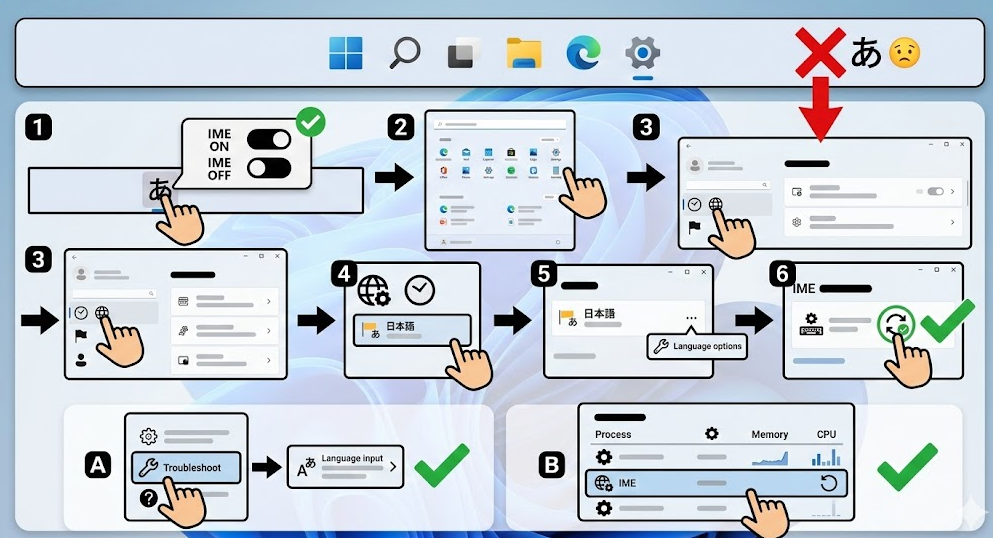
  1. タスクバーの「あ」または「A」アイコンを右クリックし、「設定」を選ぶ
  2. 「全般」をクリックし、一番下までスクロールする
  3. 「互換性」という項目にある「以前のバージョンのMicrosoft IMEを使う」をオンにする
  4. 確認画面が出るので「OK」を押す

この設定は、いわば「最新のIMEが苦手な場面では、昔の安定したIMEに代打をお願いする」という仕組みです。互換性モード(古いものと合わせるための設定という意味です)に変えるだけで、嘘のように入力ができるようになることが非常に多いですよ。

もし、特定のソフト(例えば古い年賀状作成ソフトや会計ソフトなど)を使っている時だけ無効になるなら、この方法が一番の近道です。最新のOSを使いつつ、中身は安定したものを使う。この「いいとこ取り」の設定で、ストレスフリーな入力環境を手に入れましょう。

インストールされている言語パックを一度削除して再インストールする

Windows11の言語設定が内部でこんがらがってしまった時は、日本語の設定を一度リセットするのが効果的です。設定を上書きするよりも、一度まっさらにしてから入れ直すほうが、不具合の根っこを取り除きやすいのですね。

やり方を詳しく説明します。

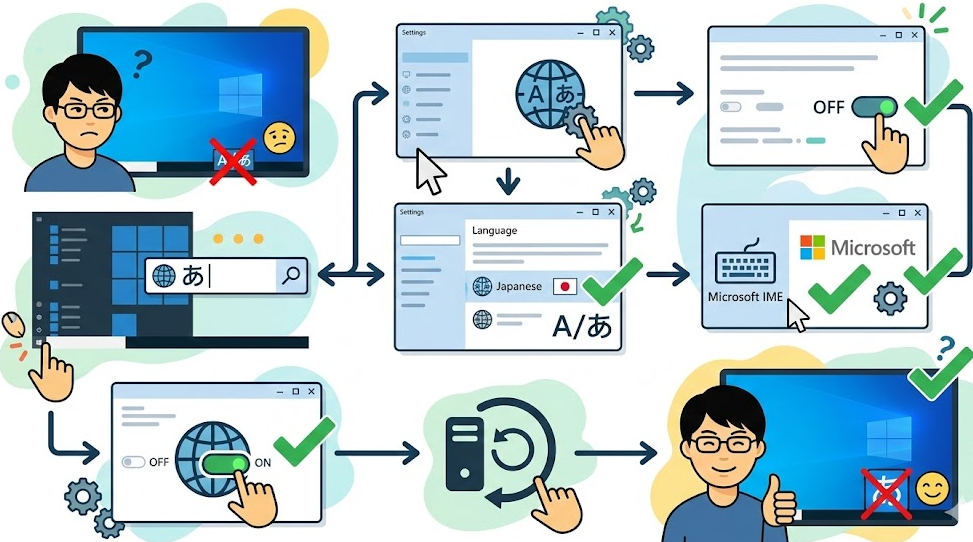
  1. 「スタート」→「設定」→「時刻と言語」→「言語と地域」を開く
  2. 「日本語」の横にある三点リーダー(…)から「オプション」をクリックする
  3. 言語機能(基本の入力や手書きなど)がすべてインストールされているか確認する
  4. もし不調なら、一度「優先する言語」に英語などを追加して、日本語を削除(アンインストール)してから再度追加する

この時のポイントは、日本語を削除するために「一時的に別の言語(英語など)を一番上にする」必要があるという点です。日本語が唯一の言語だと削除ボタンが押せないので注意してくださいね。

再度日本語を追加すると、最新の言語パックがMicrosoftのサーバーからダウンロードされます。これにより、破損していたファイルが正常なものに置き換わり、IMEが無効になる現象が解消されます。新しい言語パックが入った後のパソコンは、どこかシャキッとした動作を見せてくれるはずですよ。

キーボードの詳細設定から入力方式の切り替えをリセットする

「設定は合っているはずなのに、なぜか勝手に英語入力に戻ってしまう」という時は、キーボードの切り替えルールが乱れているのかもしれません。Windows11では、複数の入力方式を切り替えるためのショートカットキーなどが複雑に絡み合っていることがあるのです。

以下の項目をリセットしてみましょう。

  1. 「設定」→「時刻と言語」→「入力」を選ぶ
  2. 「キーボードの詳細設定」をクリックする
  3. 「アプリウィンドウごとに異なる入力方式を設定する」のチェックを入れ直してみる
  4. 「言語バーのオプション」から「キーシーケンスの変更」を確認する

特に、無意識に「Windowsキー + スペースキー」を押してしまって、入力モードが切り替わっていることに気づかないパターンも多いですよ。これを「入力方式の切り替え」と呼びますが、自分が必要ないと思うショートカットはオフにしておくのが無難です。

設定を一度デフォルト(初期状態という意味です)に近い形に戻すことで、システム側の迷いが消えます。Windows11はユーザーの使い勝手を学習しようとしますが、その学習が裏目に出ることもあるのですね。シンプルな設定こそが、トラブルを防ぐ最強の対策と言えるかもしれません。


キーボードの入力切替ができない時のトラブルシューティング

「IMEが無効です」という表示は出ていないけれど、なぜか「半角/全角」キーを押しても日本語に切り替わらないということもありますよね。これはIMEそのものの故障というより、キーボードという「道具」とパソコンの間のコミュニケーションが上手くいっていないサインかもしれません。ここでは、そんな「切り替え不能」の状態を打破するためのヒントをお届けします。

物理的な接続確認とデバイスドライバーの更新

まずは基本に立ち返って、キーボードが物理的に正しく繋がっているか、あるいは電池が切れていないかを確認しましょう。意外と「ケーブルが少し抜けていた」という単純なことが原因だったりするのですよ。

  1. USBケーブルを一度抜き差しし、別のポート(差し込み口)も試してみる
  2. ワイヤレスキーボードの場合は、電池を新しいものに変えてみる
  3. 別のパソコンに繋いでみて、キーボード自体が壊れていないか確認する

もし物理的に問題がなければ、次は「デバイスドライバー」を疑ってみましょう。デバイスドライバーとは、キーボードという機械をWindowsが理解するための翻訳機のようなソフトのことです。この翻訳機が古くなると、言葉が通じなくなり、入力の切り替えができなくなります。

「デバイスマネージャー」を開き、「キーボード」の項目を右クリックして「ドライバーの更新」を試してみてください。最新の翻訳機に入れ替えることで、また元通りに会話ができるようになるはずです。

別のキーボードを接続してソフトウェアかハードウェアかを切り分ける

自分のキーボードが悪いのか、それともパソコンの中のソフトが悪いのかをはっきりさせることは、解決への大きな一歩になります。もし可能なら、予備のキーボードを繋いでみて、そちらで日本語入力ができるか試してみましょう。

  • 別のキーボードで打てる場合:元のキーボードの故障、あるいは断線の可能性があります。
  • どのキーボードでも打てない場合:Windows内のIMEやシステム設定の問題だと確定できます。

この切り分け(問題を分けることという意味です)を行うことで、無駄な作業を減らすことができます。ソフトの問題だと思って何時間も設定をいじっていたけれど、実はキーボードの寿命だった……となっては悲しいですからね。

ノートパソコンをお使いの方は、外付けのUSBキーボードを一つ持っておくと、こうしたトラブルの時に非常に便利ですよ。数千円で買えるもので十分ですので、いざという時の診断ツールとしてデスクの引き出しに忍ばせておくといいかもしれません。

入力モード切替のショートカットキーが変更されていないか確認

実はWindowsには、日本語と英語を切り替える方法が「半角/全角」キー以外にもいくつか用意されています。何かの拍子に設定が変わってしまい、いつものキーが効かなくなっているだけかもしれません。

以下のキーを試してみてください。

  1. 「Altキー + 半角/全角キー」を同時に押してみる
  2. 「Ctrlキー + CapsLockキー」で日本語入力に切り替わるか見る
  3. 「Windowsキー + スペースキー」で画面右に入力リストが出るか確認する

もしこれらのキーで切り替わるなら、IMEの設定で「キーの割り当て」が変わってしまっています。設定アプリの「キーとタッチのカスタマイズ」から、どのキーで何をするかを自分好みに戻してあげましょう。

パソコンは親切心で「こんなショートカットもありますよ」と提案してくれますが、私たちユーザーからすれば、いつもと同じ操作ができることが一番ですよね。自分の指が覚えている感覚を大切にするために、設定を固定しておくのも立派な対策の一つですよ。


Microsoft IME以外の入力ソフト(Google日本語入力など)で解決する方法

どうしてもWindows標準のIME(Microsoft IME)が直らない、あるいは使い勝手が自分に合わないと感じるなら、いっそのこと「別の入力ソフト」に乗り換えてしまうのも一つの賢い解決策です。特にGoogleが提供している無料のソフトは、多くのユーザーに愛されています。

Google日本語入力をインストールして既定の言語に設定する

Microsoft IMEが調子を崩していても、Google日本語入力なら元気に動くということがよくあります。これは、使っているプログラムの構造が違うため、一方がダメでも他方は大丈夫という状況が生まれるからです。

導入の手順は以下の通りです。

  1. 公式サイトから「Google日本語入力」をダウンロードしてインストールする
  2. インストール後の設定で「既定のキーボードとして使用する」にチェックを入れる
  3. Windowsの設定から、Google日本語入力が優先されるように順序を入れ替える

Google日本語入力の魅力は、なんといってもその「賢さ」にあります。ネット上の膨大な言葉を学習しているため、流行の言葉や有名人の名前、長い住所なども驚くほどスムーズに変換してくれますよ。

また、Microsoft IMEで起きがちな「IMEが無効です」というエラーが、Google日本語入力に変えた途端にパッタリと止まることも多いです。もし今のIMEにストレスを感じているなら、一度試してみる価値は十分にありますよ。

サードパーティ製IMEのメリットとデメリットを比較

もちろん、外部のソフトを使うことには良い面だけでなく、注意すべき面もあります。自分にとってどちらが幸せか、天秤にかけてみましょう。

比較項目Microsoft IME(標準)Google日本語入力(外部)
安定性Windows専用なので相性は良いWindowsの更新で稀に不安定になる
変換精度標準的で癖がない流行語や予測変換が非常に強力
設定の手軽さ何もしなくて良いインストールと初期設定が必要
プライバシーMicrosoftに準拠入力データがGoogleに送信される場合がある

サードパーティ製(他社が作った製品という意味です)のソフトは、標準のものよりも便利な機能が多い反面、Windowsの大型アップデートがあった時に一時的に動かなくなるリスクがゼロではありません。

でも、文字入力ができないという致命的な状況を打破するためには、複数の選択肢を持っていることが何よりの強みになります。どちらかがダメになっても、もう一方に切り替えれば仕事が続けられる。そんな「予備の翼」を持っておくと、精神的にもすごく楽になりますよ。

複数のIMEを使い分ける際の言語バーの管理術

複数のIMEをインストールすると、今どちらを使っているのかが分かりにくくなることがあります。そんな時は、言語バーの設定を少し工夫して、一目で判断できるようにしておきましょう。

  1. タスクバーの右端にある「J」や「G」のアイコンを確認する
  2. 「Ctrlキー + Shiftキー」でインストール済みのIMEを素早く切り替える
  3. 不要なIMEがある場合は、混乱を防ぐために一度アンインストールしておく

複数のIMEが共存していると、アプリを切り替えた瞬間に勝手にIMEまで変わってしまうことがあります。これを防ぐためには、設定の「入力」項目にある「アプリウィンドウごとに異なる入力方式を設定する」のチェックを外しておくのがおすすめです。

一貫性(いつも同じであることという意味です)を保つことで、思考を止めずに文章を打ち続けることができます。道具に振り回されるのではなく、道具を使いこなす。そんな姿勢で、自分にぴったりのIME環境を整えていってくださいね。


再発を防ぐためのシステム設定とアップデート管理

せっかく「IMEが無効です」を直しても、数日後にまた同じことが起きてはがっかりしてしまいますよね。トラブルを繰り返さないためには、その場しのぎの修理だけでなく、パソコンの環境そのものを「トラブルが起きにくい状態」に整えておくことが大切です。

Windows Updateの適切なタイミングと更新後の確認作業

IMEの不具合の多くは、Windows Updateのタイミングで発生します。だからといって更新を止めるのはセキュリティ上危険ですが、少しだけ「賢い付き合い方」をすることで、被害を最小限に抑えられます。

  • 更新プログラムがある程度世間に浸透してからインストールする(一時停止機能を活用)
  • 大型アップデートの後は、すぐにキーボードの感触を確認する癖をつける
  • もし不具合が出たら、すぐに「更新プログラムのアンインストール」ができることを覚えておく

Windows Updateは、新しい機能を追加する一方で、既存の設定をリセットしてしまうことがあります。更新が終わった後に「あ、また文字が打てない」と気づいたら、慌てずにこの記事を思い出してください。

また、オプションの更新プログラム(必須ではない更新のことです)の中に、キーボードのドライバー修正が含まれていることもあります。設定画面の「詳細オプション」から、こうした細かい更新もチェックしてみると、意外な解決策が見つかるかもしれません。

スタートアップ設定でctfmon.exeを確実に起動させる方法

「パソコンを起動するたびにIMEが無効になる」という場合は、先ほど紹介した黒子(ctfmon.exe)が自動で起き上がってくれない設定になっています。それなら、Windowsに「起動した時は必ずこの子を起こしてね」と強制的に命令しておきましょう。

手順は以下の通りです。

  1. 「Windowsキー + Rキー」を押し、入力欄に「shell:startup」と打つ
  2. 開いたフォルダの中に、ctfmon.exeのショートカットを入れる
  3. ctfmon.exe本体は「C:¥Windows¥System32」フォルダの中にあります

これを設定しておけば、Windowsが立ち上がると同時に、IMEの管理プロセスも確実に動き出します。自分でおまじないをかけるようなものですが、これで毎朝のイライラが解消されるなら安いものですよね。

パソコンは本来、私たちの仕事を助けてくれる相棒です。その相棒が少し忘れっぽくなっているなら、こうして手を貸してあげる。そんな優しい管理が、長期的な安定稼働の秘訣なのですよ。

セキュリティソフトの干渉を回避する除外設定の登録

意外な伏兵なのが、あなたのパソコンを守っているはずの「セキュリティソフト」です。文字入力を監視するIMEの動きを、スパイウェア(情報を盗む悪いソフトという意味です)の動きだと勘違いしてブロックしてしまうことが稀にあるのですね。

もし、セキュリティソフトのアップデート後にIMEが止まったなら、以下の対策を試してください。

  1. セキュリティソフトの設定画面を開き、「除外設定」や「ホワイトリスト」を探す
  2. 「C:¥Windows¥System32¥ctfmon.exe」を除外対象として追加する
  3. 変更を保存してパソコンを再起動する

これでソフト同士のケンカが止まり、平和な入力環境が戻ってきます。お互いにパソコンを良くしようとしているのに、相性が悪いのは悲しいことですが、私たちが仲裁に入ってあげれば大丈夫です。

このように、一つひとつの原因に丁寧に向き合えば、「IMEが無効です」というメッセージも怖くありません。トラブルが起きたとき、それを解決する力はもうあなたの手の中にあります。


まとめ:落ち着いて対処すれば日本語入力は必ず復活します

「IMEが無効です」という表示に立ち向かうための方法、いかがでしたか。日本語が打てなくなるというトラブルは、パソコン作業において最もストレスのかかることの一つです。でも、この記事で紹介した手順を一つずつ試していけば、必ず道は開けます。

最後に、大切なポイントをおさらいしましょう。

  1. まずは「ctfmon.exe」の再起動や、パソコンの再起動という基本を試す。
  2. Windows10ならタスクマネージャー、Windows11なら「以前のバージョンのIME」設定を活用する。
  3. どうしても直らない時は、Google日本語入力などの代替ソフトを検討する。
  4. システムファイルの修復(sfcコマンド)や言語パックの再インストールで根本治療を図る。

トラブルは、自分のパソコンをより深く知るチャンスでもあります。「あ、これ前にもあったな」と余裕を持って対処できるようになれば、あなたはもうパソコン初心者卒業です。これからも、相棒であるパソコンと上手に付き合いながら、サクサクと快適に仕事をこなしていってくださいね。

もし、どうしても解決しない特定の状況や、もっと詳しく知りたい設定があれば、いつでも相談してください。あなたの文字入力が止まることなく、スムーズに進むことを心から応援していますよ。

今週のベストバイ

おすすめ一覧

資料ダウンロード

弊社のサービスについて詳しく知りたい方はこちらより
サービスご紹介資料をダウンロードしてください