
夜に玄関前で鍵を探しているとき、停電で足元を照らしたいとき、車の中に落とした小物を探すとき。そんな急いでいる場面で、スマホのライトボタンがグレーになって押せないと、かなり焦りますよね。画面にはライトのアイコンがあるのに反応しない。何度タップしても点かない。こうなると「スマホが壊れたのかな」と不安になると思います。
ただ、スマホのライトが押せない原因は、故障だけではありません。カメラアプリがLEDを使っている、スマホ本体が熱くなっている、省電力モードで機能が制限されている、クイック設定やコントロールセンターの表示が変わっているなど、設定や一時的な不具合で直るケースもあります。
スマホのライトボタンが押せないときに最初に確認すること

スマホのライトボタンが押せないときは、最初から細かい設定をいじるより、まず「一時的にライトが使えない状態」になっていないかを確認します。ライトはカメラのLEDを使う機能なので、カメラやビデオ通話、QRコード読み取りなどが裏で動いていると使えないことがあります。
iPhoneではコントロールセンターからライトをオン・オフできます。Androidでも、多くの機種では画面上部から下にスワイプして開くクイック設定パネルからライトを操作できます。Samsung Galaxyでも、ライトはクイック設定パネルに統合されている機能として案内されています。
まずカメラアプリを閉じてから押し直す
暗い場所で写真を撮ろうとして、そのままライトを点けようとしたらボタンが反応しない。こういう場面では、カメラアプリがLEDを使う準備をしていて、ライト機能が一時的に使えないことがあります。カメラのフラッシュとライトは同じLEDを使うため、同時に使えない状態が起きやすいです。
まずはカメラアプリ、Instagram、TikTok、LINEのビデオ通話、QRコード読み取りアプリなどを閉じてください。アプリを閉じたあと、もう一度ライトボタンを押します。これで直るなら、本体の故障ではなく、カメラ系アプリとの競合だった可能性が高いです。
確認するアプリは次のようなものです。
・標準カメラアプリ
・LINEやZoomなどのビデオ通話アプリ
・InstagramやTikTokなどの撮影アプリ
・QRコード読み取りアプリ
・懐中電灯アプリやスキャンアプリ
ここで大切なのは、画面に出ていないアプリも疑うことです。バックグラウンドとは、画面には表示されていないけれど裏で動いている状態のことです。直前にカメラを使ったアプリがあるなら、いったん完全に終了してからライトを試してください。
スマホを再起動して一時的な不具合を消す
カメラを閉じても直らない場合は、再起動を試します。再起動は地味ですが、ライトが押せない系のトラブルではかなり有効です。OSやアプリの一時的な引っかかりをリセットできるからです。
再起動後に点灯するなら、原因は一時的なソフトウェア不具合だったと考えられます。逆に、再起動してもライトボタンがグレーのままなら、設定や本体の状態をさらに確認する必要があります。
iPhoneでライトボタンが押せない原因と対処法
iPhoneのライトは、コントロールセンターから操作できます。Face ID搭載モデルなら画面右上から下にスワイプ、ホームボタン搭載モデルなら画面下から上にスワイプして開きます。Apple公式でも、コントロールセンターのライトボタンをタップしてオン・オフする方法が案内されています。
iPhoneでライトボタンが押せないときは、カメラ使用中、本体の発熱、低電力モード、iOSの一時的な不具合を順番に確認してください。いきなり初期化する必要はありません。
コントロールセンターのライトボタンがグレーになる原因
iPhoneでライトアイコンがグレーになって押せないとき、まず疑うのはカメラ周りです。カメラアプリを開いている、ビデオ撮影中、FaceTime中、別アプリがカメラを使っている場合、ライトが使えないことがあります。
たとえば、仕事で資料を撮影した直後に、暗い棚を照らそうとしてライトを押す。すると、なぜか反応しない。撮影直後だとカメラ機能が完全に解放されておらず、ライトが一時的に使えないことがあります。
この場合は、次の順番で対応します。
・カメラアプリを閉じる
・ビデオ通話アプリを終了する
・コントロールセンターを閉じて開き直す
・ロック画面からライトを長押しして試す
・iPhoneを再起動する
ロック画面のライトボタンを使う場合は、軽くタップではなく長押しで反応するモデルがあります。押しているつもりでも、実際には反応する操作になっていないこともあるので、少し長めに押してみてください。
iPhoneが熱いとライトが使えないことがある
夏の車内、充電しながら動画撮影、長時間のゲーム後。こういう状態でiPhoneが熱くなっていると、ライトが使えないことがあります。ライトはLEDを点灯させる機能なので、発熱状態では本体保護のために制限される場合があります。
Androidでライトボタンが押せない原因と対処法
Androidは機種によって画面表示が少し違いますが、多くの場合、画面上部から下にスワイプしてクイック設定を開き、「ライト」「懐中電灯」「フラッシュライト」といったボタンを押します。Samsung公式でも、Galaxyのライト機能はクイック設定パネルから使うと案内されています。
クイック設定からライトボタンが消えていないか確認する
ライトが押せないと思っていたら、実はボタンが別ページに移動していた。Androidではこのパターンがあります。OSアップデート後やクイック設定を編集したあとに、ライトボタンが見えない場所へ移動してしまうことがあるからです。
まず画面上部から下に2回スワイプして、クイック設定を大きく表示します。ライトボタンが見当たらない場合は、左右にスワイプして別ページを確認してください。それでもない場合は、編集ボタンからライトを追加します。
一般的な流れは以下です。
・画面上部から下に2回スワイプする
・クイック設定の編集ボタンを押す
・「ライト」または「懐中電灯」を探す
・表示エリアへドラッグする
・戻ってライトボタンを押す
Androidで「カメラ使用中」と表示される場合
Androidでは、ライトを押したときに「カメラ使用中」「使用できません」のような表示が出ることがあります。これは、カメラLEDが別のアプリに使われている可能性があります。
直前にカメラ、QRコード読み取り、ビデオ通話、SNS撮影を使っていたなら、それらを閉じてください。アプリ履歴から閉じるだけでなく、必要なら設定からアプリを強制停止します。強制停止とは、アプリの動作を一時的に止める操作です。
省電力モードやバッテリー設定でライトが制限される場合

外出先で電池が残り5%になり、帰り道でライトを点けようとしたら押せない。こういうときは、本体が電池消費を抑えるために一部機能を制限している可能性があります。
iPhoneの低電力モードを確認する
iPhoneでは、低電力モードがオンになっていると一部のバックグラウンド動作や表示処理が制限されます。ライトが必ず使えなくなるわけではありませんが、バッテリー残量が少ない状態や発熱と重なると、うまく動かないことがあります。
確認するには、「設定」から「バッテリー」を開き、「低電力モード」をオフにします。そのあと、コントロールセンターからライトを押してください。バッテリー残量が少なすぎる場合は、少し充電してから試すほうが確実です。
Androidのバッテリーセーバーを確認する
Androidでは、バッテリーセーバー、省電力モード、超省電力モードなどの名称で機能制限がかかることがあります。メーカーによって名前は違いますが、電池を長持ちさせるために一部機能を抑える仕組みです。
確認する場所は「設定」内の「バッテリー」です。バッテリーセーバーがオンならオフにして、ライトボタンを押してみてください。機種によっては、超省電力モード中に使えるアプリや機能がかなり制限されます。
ライトボタンが反応しないときの設定チェック表
下の表を上から順番に確認してください。上ほど直りやすく、下に行くほど本体やシステム側の可能性が高くなります。
| 症状 | 考えられる原因 | 最初にやること |
|---|---|---|
| ライトボタンがグレー | カメラアプリが使用中 | カメラ・SNS・通話アプリを閉じる |
| ボタンはあるが反応しない | 一時的なOS不具合 | スマホを再起動する |
| ボタンが見当たらない | クイック設定から外れた | 編集画面でライトを追加する |
| 点灯してすぐ消える | 発熱・バッテリー不足 | 冷ます・充電する |
| カメラのフラッシュも使えない | LEDやカメラ周りの不具合 | カメラアプリでフラッシュ確認 |
| 再起動しても直らない | OS不具合・故障 | アップデート・修理相談 |
この表で重要なのは、ライトだけではなく、カメラのフラッシュも確認することです。カメラのフラッシュも使えないなら、ライト機能だけの問題ではなく、LEDやカメラ周りに原因がある可能性があります。
カメラのフラッシュも使えない場合の確認方法

ライトボタンが押せないだけなら、設定や一時的な不具合で直ることがあります。ただし、カメラのフラッシュも使えない場合は、少し注意が必要です。
カメラアプリでフラッシュを試す
夜に資料写真を撮ろうとして、フラッシュも光らない。さらにライトボタンも押せない。こうなると、単なるボタン表示の問題ではないかもしれません。
まず標準カメラアプリを開き、フラッシュ設定をオンにして写真を撮ってみてください。外部アプリではなく、最初から入っている標準カメラで確認するのがポイントです。外部アプリだと、そのアプリ側の不具合と切り分けにくくなります。
確認結果は次のように見ます。
・標準カメラのフラッシュが光るなら、ライト機能側の不具合
・標準カメラのフラッシュも光らないなら、LED周りの問題も疑う
・カメラアプリ自体が起動しないなら、カメラ機能の不具合
・写真撮影後だけライトが押せないなら、アプリ競合の可能性
LED部分に汚れやケースの干渉がないか見る
ライトが弱い、点いているのに暗い、光が変な方向に広がる場合は、LED部分の汚れやケースの干渉も確認してください。押せない問題とは少し違いますが、「点かない」と勘違いすることがあります。
特にスマホケース、カメラ保護フィルム、レンズカバーがズレていると、ライト部分をふさいでしまうことがあります。新しいケースに変えた直後にライトがおかしいなら、まずケースを外して試してください。
LED部分は柔らかい布で軽く拭きます。針や金属でこするのはやめてください。傷がつくと、カメラやフラッシュの見え方に影響する可能性があります。
OSアップデート後にライトボタンが押せない場合の対処法
アップデート直後に不具合が起きると「失敗したのかな」と不安になりますが、まずは設定の再確認と再起動で直るか見てください。
アップデート後はクイック設定の配置を見直す
Androidでは、アップデート後にクイック設定パネルの見た目や配置が変わることがあります。今まで1ページ目にあったライトボタンが、別ページに移動しているだけのこともあります。
iPhoneの場合は、コントロールセンターの見え方が変わっていることがあります。設定アプリでコントロールセンターの項目を確認し、ライトが使える状態か見てください。操作に慣れている人ほど、アップデート後の微妙な変化でつまずくことがあります。
OSの追加アップデートを確認する
iPhoneなら「設定」から「一般」、「ソフトウェアアップデート」を開きます。Androidなら「設定」から「システム」や「ソフトウェア更新」を確認します。名称は機種によって違いますが、「更新」「アップデート」という項目を探してください。
アップデート前には、バッテリー残量とWi-Fi環境を確認しましょう。仕事中に途中で止まると困るので、時間に余裕があるときに行うのが安全です。
アプリが原因でライトボタンが押せないときの見分け方
アプリ権限とは、アプリがカメラやマイク、位置情報などを使う許可のことです。権限の扱いがうまくいかないと、ライトが使えない状態になることがあります。
最近入れたアプリを一度疑う
新しいQRコードアプリを入れたあと、ライトが押せなくなった。資料スキャンアプリを使ったあとから、カメラのフラッシュが不安定になった。こういう場合は、最近入れたアプリが原因の可能性があります。
まず、直近でインストールしたアプリを思い出してください。特にカメラを使うアプリがあれば、一度終了します。それでも直らない場合は、アプリの権限を見直すか、一時的にアンインストールして確認します。
Androidはセーフモードで切り分けできる場合がある
Androidでは、セーフモードを使うと、あとから入れたアプリの影響を切り分けられる場合があります。セーフモードとは、必要最低限のアプリだけで起動する確認用の状態です。
セーフモードでライトが使えるなら、あとから入れたアプリが原因の可能性が高くなります。逆に、セーフモードでも使えないなら、OS設定や本体側の問題を疑います。
どうしてもライトが使えないときの最終チェック
ここまで試してもライトが押せない場合は、設定だけでは直らない可能性があります。ただし、修理に出す前にもう少しだけ確認しておきましょう。
最終チェックでは、バックアップ、設定リセット、修理相談の順番で進めます。いきなり初期化するとデータ管理が大変なので、段階を踏むのが安全です。
設定リセットを試す前にバックアップを取る
設定リセットは、Wi-Fi設定や通知設定などを初期状態に戻す操作です。写真やアプリが消える初期化とは違いますが、端末の使い勝手が変わることがあります。
操作前にバックアップを取ってください。iPhoneならiCloudやPC、AndroidならGoogleアカウントやメーカーのバックアップ機能を使います。仕事で使っているスマホなら、LINE、認証アプリ、業務アプリの引き継ぎも確認しておきましょう。
設定リセットは、ライト以外にも細かい不具合が出ている場合に選択肢になります。ただ、ライトだけのために急いで行う操作ではありません。再起動、アプリ終了、アップデート確認を先に試してからで十分です。
カメラのフラッシュも完全に使えないなら修理相談
ライトもカメラのフラッシュも使えず、再起動やアップデートでも直らない場合は、本体側の故障も考えます。落下、水濡れ、強い衝撃、カメラ周辺の破損があったなら、LEDやカメラ部品に問題が出ている可能性があります。
この場合は、Appleサポート、携帯キャリア、メーカーサポート、正規修理店に相談してください。自己修理はおすすめしません。カメラ周りは繊細で、防水性能や保証に影響することがあります。
スマホのライトが押せないときにやってはいけないこと
ライトが使えないと焦りますが、やってはいけない対応もあります。特に暗い場所で急いでいると、強引に何度も押したり、怪しいアプリを入れたりしがちです。
しかし、焦った対応で別のトラブルを増やすと、ライトどころではなくなります。安全に直すために、避けるべき行動を押さえておきましょう。
怪しい懐中電灯アプリを入れない
ライトが使えないと、アプリストアで懐中電灯アプリを探したくなるかもしれません。ただ、標準ライトが使えない状態で外部アプリを入れても、根本解決にならないことがあります。
さらに、不要な権限を求めるアプリには注意が必要です。ライトを点けるだけなのに、連絡先や位置情報など関係ない権限を求めるアプリは避けたほうが安全です。
発熱中にライトを長時間使わない
ライトが一瞬だけ点くからといって、発熱中に無理に使い続けるのは避けてください。ライトはLEDを点灯させるため、本体に熱がこもりやすくなります。
充電しながら、動画撮影しながら、ケースを付けたまま、暑い場所でライトを使う。これらが重なると、本体に負担がかかります。ライトが不安定なときは、まず熱を逃がすことを優先しましょう。
スマホは便利ですが、万能の懐中電灯ではありません。長時間照らす必要がある作業なら、小型ライトを別で用意しておくほうが安全です。
仕事中にライトが使えないと困る人向けの予防策

だから、直し方だけでなく、使えない状況を減らす準備もしておきましょう。特に仕事でスマホを使う人は、ライトを業務インフラの一部として考えたほうがいいです。
予備の小型ライトを持つ
スマホライトに頼りすぎると、スマホ本体が熱いときや電池が少ないときに困ります。現場仕事、撮影、店舗運営、夜間移動がある人は、小型ライトを一つ持っておくと安心です。
ロロメディア編集部でも、撮影や現場確認のときはスマホライトだけに頼らないようにしています。スマホは連絡、撮影、地図、決済にも使うので、ライトで電池を削りすぎると本来の仕事に影響します。
クイック設定の1ページ目にライトを置く
Androidなら、ライトボタンをクイック設定の1ページ目に置いてください。iPhoneなら、コントロールセンターで使いやすい場所にライトを配置しておくと便利です。
急いでいるときに、ボタンを探す時間はかなりストレスになります。暗い場所では画面操作もしづらいため、ライトはすぐ押せる場所に置くべきです。
まとめ|スマホのライトボタンが押せないときはカメラ・発熱・省電力設定から確認する
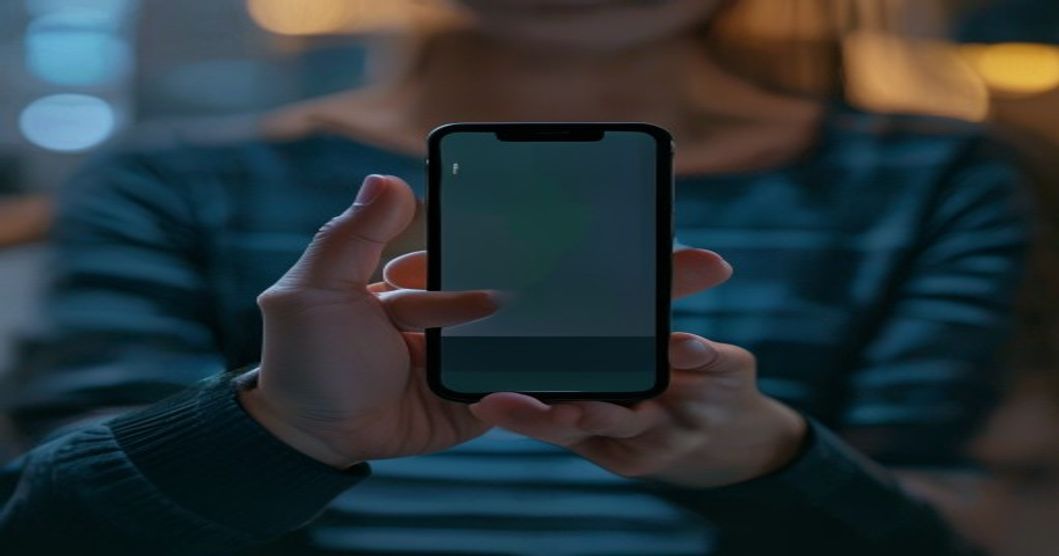
スマホのライトボタンが押せないときは、まずカメラアプリやビデオ通話アプリを閉じてください。ライトとカメラのフラッシュは同じLEDを使うため、カメラ系アプリが動いていると押せないことがあります。
次に、スマホの発熱、バッテリー残量、省電力モード、クイック設定の表示を確認します。iPhoneならコントロールセンター、Androidならクイック設定パネルを見直しましょう。ボタンが消えているだけなら、編集画面から追加すれば解決することもあります。
再起動しても直らず、カメラのフラッシュも使えない場合は、本体やLED周りの不具合も疑います。その場合は、無理に自己修理せず、メーカーやキャリアに相談するのが安全です。
急いでいるときほど「壊れた」と決めつけたくなりますが、ライトが押せない原因の多くは設定や一時的な競合で切り分けできます。カメラを閉じる、再起動する、熱を冷ます、省電力を切る。この順番で試すと、最短で解決に近づけますよ。
参考記事
・Apple サポート|iPhone または iPad Pro でフラッシュライトのオン/オフを切り替える























